Manuel du client MQTT : brokers, topics, Sparkplug B
Sur cette page
AnyAutomation Studio se connecte aux brokers MQTT dans le même éditeur que vos automates. PLC / OPC UA / MQTT réunit vos connexions OPC UA, S7 et MQTT côte à côte sous forme d'onglets de connexion, si bien qu'un broker et un automate ne sont qu'à un clic l'un de l'autre. Dans un onglet MQTT, vous vous abonnez à des filtres de topics, parcourez dans une arborescence les topics qui arrivent, lisez chaque message en texte, JSON, hex ou Sparkplug B, publiez vos propres messages et supprimez les messages conservés. Les topics et les métriques Sparkplug B vont dans la table de surveillance, l'Enregistreur de données et Trace, comme les variables d'un automate.
Licence requise : le client MQTT est inclus à partir du forfait Pro lorsque vous l'utilisez vous-même. Les outils MQTT du chat IA, avec lesquels l'assistant travaille sur votre broker, relèvent du forfait Pro+ (voir Outils MQTT dans le chat IA). L'essai gratuit débloque les deux.
Pour les serveurs OPC UA et les automates S7 dans le même éditeur, voir PLC / OPC UA / MQTT.
Vue d'ensemble
MQTT est un protocole de publication et d'abonnement. Un broker transmet les messages entre ses clients : un client publie un message sur un topic, par exemple MixingPlant/MIX01/temperature, et chaque client abonné à un filtre de topic correspondant le reçoit. Un broker peut aussi garder le dernier message d'un topic comme message conservé et le remettre à chaque client qui s'abonne plus tard.
Studio est l'un de ces clients. Il affiche ce que le broker remet pour les filtres de topics auxquels vous vous abonnez, et il publie les messages que vous envoyez. Il ne s'abonne jamais de lui-même : un topic qu'aucun de vos abonnements ne couvre reste hors de la vue tant que vous ne vous y abonnez pas. Studio fonctionne avec les brokers MQTT 3.1.1 et 5.0, sur une connexion simple ou via TLS.
Un onglet MQTT affiche les topics dans la barre latérale, la table de surveillance au centre, le panneau des messages à droite et, en bas, les onglets Journal des messages, Abonnements et Sparkplug.
Se connecter à un broker
- Ouvrez PLC / OPC UA / MQTT depuis la barre d'activité (ou avec
Ctrl+K Ctrl+G). - Dans l'en-tête de connexion, choisissez MQTT sous Protocole. L'en-tête affiche les champs d'un broker.
- Sous Broker, saisissez le nom d'hôte ou l'adresse IP du broker, par exemple
192.168.0.1. Laissez le port vide pour le port par défaut 1883, ou 8883 lorsque TLS est coché. Vous pouvez aussi coller une adresse complète commemqtt://192.168.0.1:1883,mqtts://broker.example.com:8883ou192.168.0.1:1883; Studio la répartit dans les champs lorsque vous quittez le champ. - ID client est rempli avec un ID généré. Générer un nouvel ID client (le bouton d'actualisation) en crée un nouveau, et un champ vide laisse la connexion en générer un. Deux onglets ne peuvent pas utiliser le même ID client sur le même broker : le second est refusé avec un avis.
- Sous Authentification, saisissez le nom d'utilisateur et le mot de passe du broker s'il exige une connexion. Ce sont les identifiants du broker, distincts de la connexion à un automate S7. Le mot de passe n'est plus affiché après la connexion.
- Cliquez sur Connecter, ou appuyez sur Entrée dans un champ du formulaire.
La zone dépliable Options de session, de Last Will et TLS contient les réglages moins courants :
- Session : la Version MQTT (3.1.1 ou 5.0), Keep-Alive (s) (vide signifie 60 secondes), Clean Session (appelé Clean Start avec 5.0) et, avec 5.0, Expiration de session (s). Une session que le broker conserve pour vous, avec Clean Session désactivé, nécessite un ID client fixe et, avec 5.0, une expiration de session supérieure à 0.
- Last Will : cochez Envoyer un Last Will et saisissez le topic, le message, la QoS et Conserver. Le broker publie ce message pour Studio lorsque la connexion s'interrompt sans déconnexion régulière.
- TLS : les réglages de certificats, voir TLS et certificats du broker.
Studio vérifie chaque champ avant de se connecter. Un message nomme le champ à modifier, y place le focus et ouvre la zone dépliable lorsque le champ s'y trouve.
Tant que l'onglet est connecté, le point d'état, le bandeau de reconnexion, Reconnecter et Déconnecter fonctionnent comme dans les onglets OPC UA et S7. Le menu Paramètres de connexion (l'engrenage de l'en-tête de connexion) d'un onglet MQTT connecté propose Activer la journalisation, Ne pas conserver la connexion et Enregistrer le profil de broker. Récents… dans l'en-tête remplit les champs du broker à partir d'une connexion MQTT antérieure, avec son profil enregistré lorsqu'un seul profil correspond à ce broker.
Profils de broker
Un profil de broker conserve tout ce dont vous avez besoin pour vous reconnecter à un broker en un clic : l'adresse et le port du broker, TLS, l'ID client, la version MQTT, le keep-alive, les réglages de session, le Last Will, les fichiers TLS et le nom d'utilisateur, et sur demande le mot de passe.
- Profil est la première ligne du formulaire du broker. Il liste Nouveau profil et vos profils enregistrés ; choisir un profil remplit le formulaire.
- Enregistrer le profil de broker enregistre le formulaire. Avec Nouveau profil sélectionné, Studio demande un nom ; avec un profil enregistré sélectionné, il met ce profil à jour.
- Renommer le profil de broker demande le nouveau nom.
- Supprimer le profil de broker demande une confirmation et supprime aussi les mots de passe enregistrés avec le profil. Les connexions ouvertes et les connexions enregistrées vers le même broker gardent les leurs.
Lorsque vous vous connectez avec un profil qui comporte un nom d'utilisateur et laissez le mot de passe vide, Studio utilise le mot de passe enregistré avec le profil, pour ce nom d'utilisateur uniquement. Un onglet qui s'est connecté avec un profil affiche de nouveau ce profil.
Pour enregistrer un profil après vous être connecté, choisissez Enregistrer le profil de broker dans le menu Paramètres de connexion, car le formulaire est masqué tant que l'onglet est connecté. Le profil conserve le mot de passe avec lequel l'onglet s'est connecté, tant que le broker et le nom d'utilisateur sont ceux de l'onglet. Avec un nom d'utilisateur mais sans mot de passe, Studio demande Enregistrer le profil de broker sans mot de passe ? et enregistre avec Enregistrer sans mot de passe.
TLS et certificats du broker
Cochez TLS dans la ligne Broker pour chiffrer la connexion. La partie TLS de Options de session, de Last Will et TLS affiche alors :
- Fichier CA : le certificat de l'autorité qui a émis le certificat du broker. Laissez-le vide pour vérifier le broker avec le magasin de certificats de Windows.
- Certificat client : votre propre certificat, lorsque le broker en demande un, sous forme de fichier PFX, P12, PEM, CRT, CER ou DER. Pour un certificat PEM, choisissez aussi la Clé privée. Saisissez le Mot de passe du certificat lorsque la clé est protégée.
- Vérifier le certificat du broker : activé par défaut. Si vous le désactivez, un avertissement vous rappelle que n'importe quel serveur peut alors se faire passer pour le broker.
Lors de la première connexion à un broker dont Studio ne peut pas confirmer le certificat, l'invite Le certificat du broker n'est pas encore approuvé. affiche l'adresse du broker, le sujet, l'émetteur, la validité, le numéro de série et l'empreinte SHA-256 du certificat, et en indique la raison, par exemple un nom d'hôte qui ne correspond pas, un fichier CA erroné ou une autorité à laquelle Windows ne fait pas confiance. Comparez l'empreinte avec celle que vous donne l'administrateur du broker, puis cliquez sur Approuver le certificat du broker. Studio mémorise le certificat pour ce broker et se reconnecte ; à partir de là, il accepte exactement ce certificat pour ce broker, sans la vérification de la CA.
Lorsque le broker présente plus tard un autre certificat, l'invite Le certificat du broker a changé. affiche l'empreinte approuvée et l'empreinte présentée. Un certificat renouvelé est une raison normale, un autre serveur qui répond à la même adresse ne l'est pas : vérifiez donc auprès de l'administrateur avant de cliquer sur Approuver le nouveau certificat. Un broker qui ne présente aucun certificat est refusé avec Le broker n'a présenté aucun certificat. Chaque décision, y compris une annulation, est inscrite dans le journal des certificats.
Abonnements
L'onglet Abonnements en bas liste les filtres de topics de l'onglet. Un filtre peut contenir des caractères génériques : + représente exactement un niveau et # tous les niveaux inférieurs, par exemple MixingPlant/# pour tout ce qui concerne l'installation ou MixingPlant/+/temperature pour la température de chaque unité.
Pour ajouter un filtre, saisissez-le dans Filtre de topic, choisissez la QoS (0, 1 ou 2, 0 par défaut) et cliquez sur Ajouter ou appuyez sur Entrée. Le champ vérifie le filtre pendant la saisie. Chaque ligne affiche la QoS demandée et la QoS accordée ainsi que l'état : Actif, En attente, Refusé avec la raison du broker, ou Inactive. Supprimer met fin à un abonnement et Modifier la QoS change sa QoS. Ajouter un filtre que l'onglet possède déjà avec une autre QoS change aussi sa QoS. Un refus ne concerne que sa propre ligne.
Un onglet contient au plus 16 abonnements. Les abonnements partagés ne sont pas pris en charge. Les filtres sont enregistrés avec l'onglet et abonnés de nouveau après une reconnexion et lorsque Studio restaure l'onglet. Dans une session persistante, un abonnement modifie aussi ce que le broker conserve pour votre client.
Sur un broker MQTT 3.1.1, un message qui correspond à deux de vos filtres arrive deux fois, et l'arborescence des topics et le journal des messages le comptent deux fois. Studio vous avertit d'un tel chevauchement pendant la saisie, et la ligne garde une icône d'avertissement.
Vous pouvez aussi vous abonner depuis l'arborescence des topics avec S'abonner à cette branche, et depuis l'arborescence vide avec S'abonner à tous les topics (le filtre # avec QoS 0) ou Ajouter un abonnement. Sur un broker très chargé, préférez des filtres étroits à #.
L'arborescence des topics
Dans un onglet MQTT, la barre latérale de PLC / OPC UA / MQTT affiche Topics à la place de l'espace d'adressage. L'arborescence se construit à partir des messages qui arrivent : le topic MixingPlant/MIX01/temperature devient les niveaux MixingPlant, MIX01 et temperature. Chaque ligne affiche son niveau, un badge de message conservé lorsque le broker a remis le message comme conservé, un aperçu sur une ligne du dernier message et le nombre de messages, par exemple « 12 messages » sur un topic et « 3 topics, 40 messages » sur une branche réduite. Une ligne qui change s'allume brièvement, sauf lorsque votre système demande des animations réduites. Un niveau vide entre deux barres obliques s'affiche comme « (niveau vide) ».
La barre d'outils de la zone propose Ajouter un abonnement, Publier un message (prérempli avec le topic sélectionné), Supprimer le message conservé (pour un topic conservé sélectionné), Tout réduire et Effacer la vue. Effacer la vue oublie dans Studio les topics, leurs historiques et les entrées entrantes du journal des messages ; vos entrées sortantes restent, et rien ne change sur le broker. Filtrer les topics trouve les topics par leur chemin ou leur aperçu ; Esc efface le filtre.
Le menu contextuel d'un topic propose Copier le topic, Ajouter à la surveillance, Publier sur le topic..., S'abonner à cette branche (MixingPlant/MIX01/# sur une branche, le topic lui-même sur un topic seul), Supprimer le message conservé, Supprimer les messages conservés en dessous... et Retirer de la vue. Ctrl+C copie le topic sélectionné, et Delete sur un topic conservé lance sa suppression.
Lorsque des messages se perdent en chemin, un bandeau au-dessus de l'arborescence indique combien : les messages rejetés par la limite de débit de la connexion, les nouveaux topics rejetés par la limite de topics d'un abonnement, les topics qui n'ont pas trouvé de place parce que l'arborescence est pleine (à 20000 topics), ou les messages que la vue n'a pas pu suivre.
Le panneau des messages
Sélectionnez un topic, et le panneau des messages à droite affiche son dernier message. L'en-tête porte le topic avec Copier le topic, le sélecteur de format Auto, Texte, JSON et Hex (plus Sparkplug sur un topic Sparkplug B), Publier sur le topic... et Supprimer le message conservé. En dessous, une ligne indique la QoS, si le message a été remis comme conservé, l'heure de réception (heure locale avec millisecondes) et sa taille, et sur MQTT 5.0 aussi le type de contenu et un tableau des propriétés utilisateur.
Auto affiche un message en JSON formaté lorsqu'il s'agit de JSON valide, en texte lorsqu'il s'agit de texte et sinon en hex. Le corps est un texte en lecture seule que vous pouvez sélectionner ; Copier la valeur copie le message entier. Hex affiche le décalage, les octets et les caractères par pages de 64 KiB, avec Afficher plus pour la page suivante. Le format choisi est mémorisé pour le topic tant que Studio est ouvert.
Sous le corps, l'historique liste les 50 derniers messages du topic, du plus récent au plus ancien, avec l'heure, l'écart avec le message précédent, la taille, la QoS et le badge de message conservé. Sélectionnez un message antérieur pour le consulter ; le panneau affiche « Affichage d'un message antérieur. » et le garde jusqu'à ce que vous cliquiez sur Afficher le plus récent.
Un message plus long que la limite de la connexion arrive tronqué, et le panneau indique combien d'octets il affiche. D'un message très long, Studio ne garde que le début pour économiser de la mémoire ; Charger le message complet le relit depuis le broker tant que celui-ci le détient encore. Afficher/masquer le panneau de droite masque le panneau des messages dans un onglet MQTT et l'affiche de nouveau.
Le journal des messages
L'onglet Journal des messages en bas liste chaque message de l'onglet, entrant et sortant : l'heure, la direction (Entrant ou Sortant, avec un badge IA sur les messages envoyés par l'assistant), le topic, la QoS, l'indication conservé, la taille, un aperçu et, pour les messages sortants, le résultat (Remis ou Refusé avec la raison).
- Filtrer par topic accepte un filtre de topic comme
MixingPlant/+/temperature, ou n'importe quelle partie d'un topic. - Suspendre cesse d'afficher les nouvelles entrées entrantes et les compte, Reprendre les affiche de nouveau.
- Effacer supprime les entrées entrantes. Vos entrées sortantes restent comme trace de ce que vous avez modifié sur le broker.
Cliquez sur une entrée pour sélectionner son topic. Le journal suit les nouvelles entrées tant qu'il est défilé jusqu'en bas ; faites défiler vers le haut pour garder les entrées affichées en place. Il contient jusqu'à 10000 entrées par onglet.
Publier des messages
Cliquez sur Publier un message dans la barre d'outils de l'arborescence des topics, choisissez Publier sur le topic... sur un topic, sur une ligne de la table de surveillance ou dans le panneau des messages, ou lancez Publier un message... dans la palette de commandes. La boîte de dialogue propose :
- Topic : le topic sur lequel publier, sans caractères génériques.
- Format de la charge utile : Texte, JSON (avec Mettre en forme le JSON et une vérification que la charge utile est du JSON valide) ou Hex (paires de chiffres hexadécimaux, espaces autorisés).
- Charge utile : le message. Charger depuis un fichier... charge comme charge utile un fichier de 4 MiB au plus.
- QoS : 0, 1 ou 2, 0 par défaut.
- Conserver : le broker garde le message et l'envoie à chaque nouvel abonné.
- Type de contenu et Propriétés utilisateur (jusqu'à 32), uniquement sur un broker MQTT 5.0.
- Récents : les 10 derniers messages que vous avez publiés dans cet onglet, pour en renvoyer un.
Cliquez sur Publier ou appuyez sur Ctrl+Enter. Lorsque le broker refuse le message, la boîte de dialogue reste ouverte avec la raison. Chaque message que vous publiez apparaît comme entrée Sortant dans le journal des messages.
Une publication conservée avec une charge utile vide supprime le message conservé du topic : la boîte de dialogue demande alors la même confirmation que Supprimer le message conservé et ne publie rien d'autre.
La boîte de dialogue avertit, sans rien refuser, lorsqu'un message pourrait dérouter des appareils Sparkplug B : une charge utile saisie pour un topic de commande Sparkplug B (utilisez plutôt Envoyer une commande..., voir Envoyer des commandes Sparkplug), Conserver sur un topic Sparkplug B, et tout message vers un topic STATE Sparkplug B.
Supprimer les messages conservés
Supprimer le message conservé sur un topic conservé demande « Supprimer le message conservé de ... ? » et, après Supprimer, retire le message du broker, si bien que les nouveaux abonnés ne le reçoivent plus. Le topic perd son badge de message conservé et garde son historique ; un topic qui ne contenait que le message conservé quitte l'arborescence.
Supprimer les messages conservés en dessous... sur une branche supprime les messages conservés de chaque topic situé en dessous que l'arborescence affiche comme conservé. Une exécution supprime jusqu'à 1000 topics dans une notification de progression que vous pouvez annuler, et se termine par un récapitulatif de ce qui a été supprimé et de ce qui a échoué. Le broker peut détenir plus de topics conservés que cet onglet n'en a reçus, si bien que les topics qu'aucun abonnement de l'onglet ne couvre restent intacts.
La confirmation avertit lorsqu'un topic STATE Sparkplug B figure parmi les topics, car les nœuds Edge interprètent un message STATE supprimé comme le passage hors ligne de leur application hôte principale.
Surveiller des topics
La table de surveillance d'un onglet MQTT affiche la valeur d'un topic, ou d'un champ de son message JSON, et se met à jour à chaque message que vos abonnements remettent.
- Ajouter à la surveillance sur un topic de l'arborescence ouvre une liste : Charge utile entière, les chemins JSON du dernier message (par exemple
motor.rpmouvalues.0), ou Saisir un chemin JSON... pour un chemin de votre choix. - Ajouter à la surveillance sur une branche ajoute chaque topic situé en dessous qui a un message, chacun comme ligne de la charge utile entière, dans la limite des entrées libres de la table.
- Ajouter le topic à la surveillance... dans la palette de commandes ajoute le topic sélectionné dans l'arborescence.
- Faites glisser un topic ou une branche de l'arborescence sur la table de surveillance.
Dans un onglet MQTT, les colonnes d'horodatage s'intitulent Reçu (le moment où Studio a reçu le message) et Heure source (l'heure que porte une métrique Sparkplug B, voir plus bas). La zone Intervalle (ms) est masquée, car les valeurs arrivent avec les messages. S'abonner et Arrêter activent et désactivent les mises à jour en direct.
Une ligne dont le topic n'est couvert par aucun de vos abonnements affiche l'état UncertainNotSubscribed. S'abonner au topic dans son menu de ligne s'abonne exactement à ce topic, ce qui compte parmi les 16 abonnements de l'onglet. Actualiser les valeurs lit ces topics une fois depuis le broker, un par un et jusqu'à 50 par exécution, dans une notification de progression que vous pouvez annuler ; les lignes couvertes par un abonnement gardent leur valeur en direct.
Les lignes sont en lecture seule. Pour envoyer une nouvelle valeur, choisissez Publier sur le topic... dans le menu de ligne : la boîte de dialogue de publication s'ouvre avec le topic et le dernier texte. Le menu de ligne propose aussi Afficher dans l'arborescence des topics, Charger le message complet pour une valeur tronquée afin d'économiser de la mémoire, et Copier le topic.
La colonne État affiche un code stable, par exemple Good, UncertainNoMessageYet, UncertainEmptyMessage pour un message vide ou BadNotJson lorsqu'un chemin JSON est défini mais que le message n'est pas du JSON. Survolez l'état pour lire sa signification.
Fichiers et Enregistreur de données
Exporter en CSV, Exporter en JSON, Enregistrer la table, Charger la table, Importer CSV et Importer JSON fonctionnent dans un onglet MQTT comme pour les autres protocoles. Un fichier de lignes MQTT ne se charge que dans un onglet MQTT, et les lignes d'un fichier OPC UA ou S7 y sont refusées avec un message.
Le bouton Enregistreur de données écrit chaque message des lignes surveillées dans un fichier CSV, y compris un message qui répète la valeur. Le fichier comporte les colonnes LocalTime, ReceivedTimestamp, SourceTimestamp, Item, DisplayName, Value, Status et StatusCode. Item contient le topic et son chemin JSON, par exemple MixingPlant/MIX01/state#motor.rpm, ou le nom d'une métrique Sparkplug B. Un message vide écrit une ligne avec l'état UncertainEmptyMessage, et une connexion perdue écrit une ligne avec UncertainConnectionInterrupted par ligne de la table. L'enregistreur s'arrête lorsque l'onglet se déconnecte ou se ferme et lorsque vous arrêtez les mises à jour en direct.
Tracer des topics MQTT
Trace enregistre les topics MQTT à côté des signaux d'automate. Un onglet MQTT connecté apparaît dans la liste des connexions de Trace comme MQTT avec son broker.
- Parcourir les topics MQTT (le bouton de navigation d'une connexion MQTT) ouvre Sélectionner des signaux avec l'arborescence des topics de l'onglet. Choisissez des topics qui ont un message ; pour un topic seul, vous choisissez ensuite la charge utile entière ou un chemin JSON.
- Dans le formulaire + Signal d'une connexion MQTT, le champ s'intitule Topic : saisissez un topic pour ajouter sa charge utile entière.
- Faites glisser des topics de l'arborescence des topics de l'onglet MQTT sur la page Trace.
Trace trace un nombre JSON, un booléen JSON, le texte true ou false (comme 1 ou 0) et une charge utile qui est un simple nombre ; tout le reste est tracé comme une interruption. Les signaux MQTT sont tracés en escalier. Trace échantillonne au moins toutes les 100 ms, et la ligne d'état indique par exemple « Messages : échantillonnés toutes les 100 ms, heure locale » : chaque échantillon contient le dernier message de chaque signal, et les messages remplacés au sein d'un même échantillon comptent comme échantillons perdus.
Une trace ne démarre que lorsqu'un abonnement de l'onglet couvre chacun de ses topics ; sinon, Trace nomme les topics auxquels s'abonner. L'enregistrement se termine lorsque son onglet MQTT se déconnecte ou se ferme ; avec Reconnexion automatique activée, il attend plutôt la connexion.
La vue Sparkplug B
Sparkplug B est une spécification pour MQTT dans les installations industrielles. Les nœuds Edge et leurs appareils annoncent leurs métriques dans un certificat Birth avec des noms, des types de données et des alias courts, puis n'envoient que les valeurs modifiées, et signalent leur passage hors ligne par un certificat Death. Tout cela passe par des topics qui commencent par spBv1.0/.
Faites passer le titre de la zone des topics de Topics à Sparkplug pour voir l'installation au lieu des topics bruts. Afficher la vue Sparkplug dans la palette de commandes fait de même et ouvre l'onglet Sparkplug en bas. L'arborescence liste :
- Applications hôtes, lorsqu'une application hôte a annoncé son état, chacune avec En ligne, Hors ligne ou Inconnu.
- Les groupes, par exemple
MixingPlant, avec leurs nœuds Edge, par exempleMIX01, et leurs appareils, par exempleMixeretDosing. - Pour un nœud Edge, un badge d'état (En ligne, Hors ligne, Aucun Birth reçu ou Interrompu), les messages qu'il a manqués depuis son Birth actuel, son nombre de métriques et l'heure de son Birth. Pour un appareil, En ligne, Hors ligne ou En attente du Birth.
Le menu contextuel d'un nœud Edge ou d'un appareil propose Afficher les métriques, S'abonner au nœud Edge (spBv1.0/MixingPlant/+/MIX01/#), S'abonner au groupe (spBv1.0/MixingPlant/#), Afficher les topics bruts, Ajouter toutes les métriques à la surveillance, Envoyer une commande..., Demander un Rebirth... et Copier le nom. Tant qu'il n'y a pas encore de données Sparkplug B, la vue propose S'abonner à tous les topics Sparkplug (le filtre spBv1.0/# avec QoS 0).
L'onglet Sparkplug en bas liste les métriques du nœud Edge ou de l'appareil sélectionné : Nom, Alias, Type de données, Valeur, Horodatage, Indicateurs (Null, Transitoire, Absent du Birth) et État. Son en-tête indique l'état, l'heure du Birth, le compteur de session bdSeq et la dernière commande observée. Un bandeau vous signale ce qui demande votre attention, par exemple lorsqu'aucun abonnement ne couvre tous les topics du nœud Edge, lorsqu'aucun certificat Birth n'est encore arrivé ou lorsque des messages ont été manqués, avec des boutons comme S'abonner au nœud Edge, S'abonner au groupe et Demander un Rebirth.
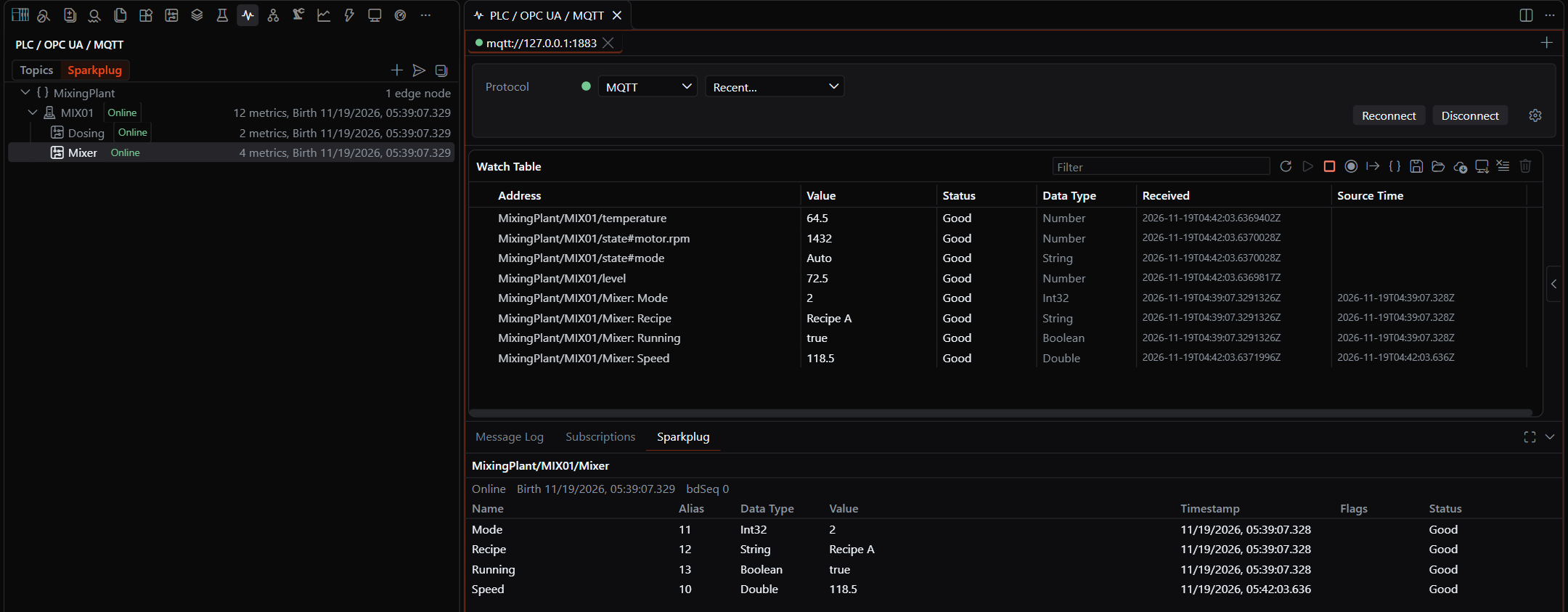
Dans le panneau des messages, un message Sparkplug B s'affiche au format Sparkplug sous forme de tableau de ses métriques, avec les noms du certificat Birth, par exemple « Temp (alias 1) » pour une métrique envoyée par alias. Copier la valeur copie le message décodé en JSON. L'arborescence des topics et le journal des messages affichent un tel message sous forme de résumé sur une ligne, par exemple « NDATA, seq 12, 3 métriques ».
Les certificats Birth ne sont pas conservés. Un nœud Edge passé en ligne avant votre abonnement n'affiche ni Birth ni noms de métriques tant qu'il n'a pas renvoyé son Birth : abonnez-vous d'abord, puis demandez un Rebirth. Studio observe l'installation : il ne prend jamais le rôle de l'application hôte et n'envoie jamais de lui-même un état, un Rebirth ou une commande. Studio suit Sparkplug 3.0 et lit aussi les messages des appareils Sparkplug 2.2.
Envoyer des commandes Sparkplug
Envoyer une commande... écrit de nouvelles valeurs dans les métriques d'un nœud Edge ou d'un appareil. Ouvrez-la depuis l'arborescence Sparkplug, depuis le menu de ligne d'une métrique dans l'onglet Sparkplug, depuis le menu de ligne d'une ligne Sparkplug B de la table de surveillance, ou avec Envoyer une commande Sparkplug... dans la palette de commandes.
La boîte de dialogue nomme le nœud Edge ou l'appareil et son état, et indique « Les commandes sont envoyées avec QoS 0 et sans conservation. » Sous Métriques, choisissez une Métrique parmi les métriques modifiables du certificat Birth actuel, saisissez la Nouvelle valeur et cliquez sur Ajouter une métrique pour la suivante, jusqu'à 32 métriques. Sous chaque ligne, la boîte de dialogue affiche le type de données et la valeur actuelle. Une valeur est un nombre entier, un nombre comme 21.5, true ou false, un texte, ou une date et une heure au format ISO 8601 ou en millisecondes depuis 1970. Cliquez sur Envoyer ou appuyez sur Ctrl+Enter.
Une commande ne va qu'à un nœud Edge ou à un appareil en ligne avec un certificat Birth actuel. Lorsqu'un nouveau certificat Birth arrive pendant que la boîte de dialogue est ouverte, le premier Envoyer est refusé afin que vous puissiez vérifier de nouveau les valeurs. Une métrique sous Node Control, comme un redémarrage, demande une nouvelle confirmation avant d'être envoyée. Le compteur de session bdSeq d'un nœud Edge ne peut pas être écrit, car le nœud Edge le définit lui-même à chaque connexion. Une commande envoyée apparaît comme entrée Sortant dans le journal des messages.
Demander un Rebirth
Demander un Rebirth... demande à un nœud Edge de renvoyer son certificat Birth, ainsi que le certificat Birth de chacun de ses appareils, afin que l'onglet connaisse tous les noms de métriques et les alias. Choisissez-le dans l'arborescence Sparkplug, dans l'onglet Sparkplug, dans le bandeau ou avec Demander un Rebirth Sparkplug... dans la palette de commandes. Une confirmation explique d'abord ce qui se passe. Sur un appareil, le Rebirth est demandé à son nœud Edge. Studio ne demande jamais de Rebirth de lui-même.
Métriques Sparkplug dans la surveillance, l'enregistreur et Trace
Les métriques Sparkplug B vont dans la table de surveillance, l'Enregistreur de données et Trace comme les topics :
- Ajouter à la surveillance, Ajouter toutes les métriques à la surveillance et Ajouter à la trace dans le menu de ligne d'une métrique de l'onglet Sparkplug, ou faites glisser des métriques sur la table de surveillance.
- Ajouter toutes les métriques à la surveillance dans le menu contextuel d'un nœud Edge ou d'un appareil de l'arborescence Sparkplug.
- Ajouter à la surveillance sur un topic Sparkplug B de l'arborescence des topics liste les métriques du certificat Birth actuel à côté de Charge utile entière.
Une ligne de métrique porte le nom de sa source, par exemple MixingPlant/MIX01/Mixer: speed, et affiche sa valeur, son type de données Sparkplug, l'heure Reçu et l'Heure source que porte la métrique. Elle garde sa valeur à travers un Rebirth avec de nouveaux alias. Après un certificat Death, l'état est UncertainNodeOffline, et après un message manqué UncertainSequenceGap. Son menu de ligne propose Afficher dans la vue Sparkplug, S'abonner au nœud Edge (tant qu'aucun abonnement ne la couvre), Envoyer une commande..., Demander un Rebirth... et Copier le nom. Actualiser les valeurs ne lit pas les lignes de métriques, car le broker ne garde aucun message pour une métrique isolée.
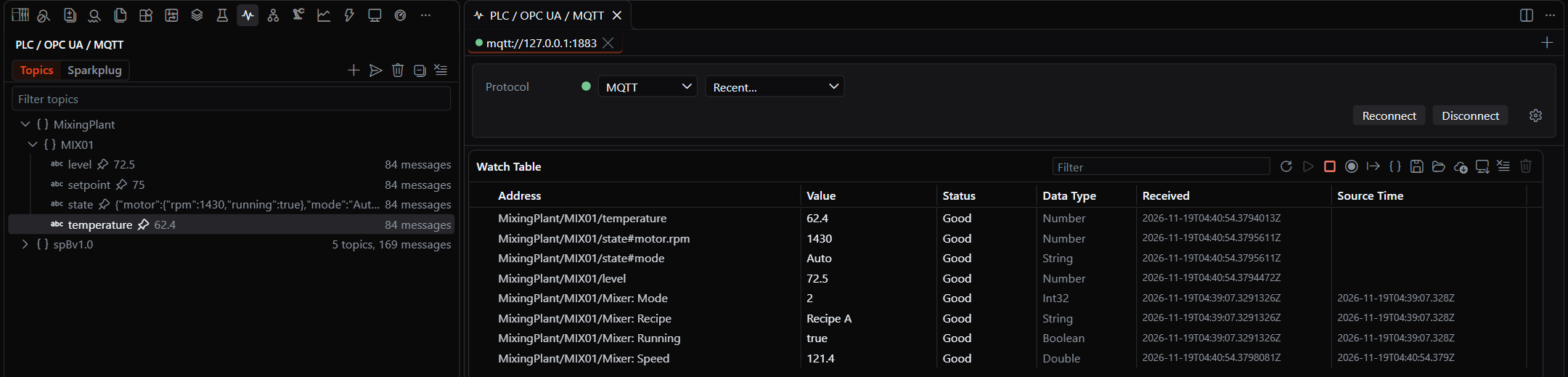
L'Enregistreur de données écrit une ligne pour chaque message qui contient la métrique. Trace trace le nombre de la métrique (un booléen comme 1 ou 0) et garde sa dernière valeur à travers un message manqué ; lorsque le nœud Edge ou l'appareil passe hors ligne, la courbe de ce signal montre une interruption jusqu'à ce qu'un nouveau certificat Birth apporte de nouveau une valeur.
Commandes
Les commandes MQTT sont listées sous PLC / OPC UA / MQTT dans la palette de commandes (Ctrl+Shift+P) et agissent sur l'onglet MQTT actif :
| Commande | Ce qu'elle fait |
|---|---|
| Publier un message... | Ouvre la fenêtre de publication |
| Ajouter un abonnement... | Affiche l'onglet Abonnements et place le focus dans son champ de filtre |
| Supprimer le message conservé | Supprime le message conservé du topic sélectionné dans l'arborescence |
| Effacer les topics et le journal des messages | Efface l'arborescence des topics et les entrées entrantes du journal des messages |
| Afficher le journal des messages | Affiche l'onglet Journal des messages |
| Ajouter le topic à la surveillance... | Ajoute à la table de surveillance le topic sélectionné dans l'arborescence |
| Afficher la vue Sparkplug | Bascule la barre latérale vers la vue Sparkplug et affiche l'onglet Sparkplug |
| Envoyer une commande Sparkplug... | Ouvre la boîte de dialogue de commande pour le nœud Edge ou l'appareil sélectionné, ou demande lequel |
| Demander un Rebirth Sparkplug... | Demande un Rebirth du nœud Edge sélectionné, ou demande lequel |
Outils MQTT dans le chat IA (Pro+)
Les outils MQTT sont fournis avec Studio et disponibles directement dans le chat IA intégré. Vous les activez dans le sélecteur d'outils du chat, où ils forment le groupe mqtt. L'assistant travaille dans le même PLC / OPC UA / MQTT que vous : une connexion qu'il ouvre apparaît comme onglet MQTT, les abonnements qu'il ajoute apparaissent dans l'onglet Abonnements, les lignes qu'il ajoute arrivent dans votre table de surveillance, et les messages qu'il envoie apparaissent dans le journal des messages avec le badge IA.
Les outils MQTT nécessitent le forfait Pro+ ; l'essai gratuit les débloque. Avec le forfait Pro, vous utilisez vous-même le client MQTT, et le sélecteur d'outils du chat ne propose pas ces outils. Dans le chat IA, choisissez le PLC / OPC UA / MQTT Operator dans le sélecteur d'agents, ou demandez simplement à l'agent principal.
| Domaine | Ce que fait l'assistant |
|---|---|
| Connexions | Liste vos profils de broker enregistrés et les onglets MQTT ouverts, se connecte à un profil ou à une adresse de broker dans un onglet que vous voyez, se déconnecte, et enregistre, renomme ou supprime un profil de broker |
| Topics et messages | Liste les topics reçus par l'onglet, lit un message en texte, JSON, hex ou Sparkplug B avec son historique, lit une fois le dernier message d'un topic donné, même d'un topic qu'aucun abonnement ne couvre, lit le journal des messages, liste les abonnements et vos publications récentes, affiche un topic ou un panneau, et met en pause, reprend ou efface le journal et la vue des topics |
| Abonnements | Ajoute et supprime des filtres de topics et modifie leur QoS |
| Publication | Publie un message, en texte ou en binaire, avec QoS, conservation et sur MQTT 5.0 le type de contenu et les propriétés utilisateur |
| Messages conservés | Supprime le message conservé d'un topic, ou jusqu'à 100 messages conservés sous une branche par appel |
| Table de surveillance | Liste, remplit, organise et vide la table de surveillance avec des topics, des chemins JSON et des métriques Sparkplug B, démarre et arrête les mises à jour en direct, actualise les topics non couverts, surveille la table pendant un moment et indique ce qui a changé, pilote l'Enregistreur de données, et enregistre, charge, importe ou exporte la table |
| Trace | Ajoute des topics et des métriques Sparkplug B à Trace et démarre un enregistrement ; tout le reste de l'enregistrement passe par les outils de trace |
| Sparkplug B | Liste les nœuds Edge, les appareils et les applications hôtes que l'onglet a vus, lit les métriques d'un nœud Edge ou d'un appareil, en affiche un dans la vue Sparkplug, envoie des commandes aux nœuds Edge et aux appareils et demande un Rebirth |
Avant que l'assistant ne se connecte ou se déconnecte, modifie un abonnement ou un profil de broker, publie un message, envoie une commande Sparkplug B ou demande un Rebirth, une carte de confirmation montre ce qui va se passer : pour un message, le topic, la QoS, l'indicateur de conservation, l'onglet et un aperçu, pour une commande, chaque métrique avec sa nouvelle valeur. Une suppression de messages conservés est confirmée à chaque appel, même si vous avez autorisé l'outil auparavant. Le démarrage de l'Enregistreur de données et chaque fichier que l'assistant écrit ou charge sont également confirmés. Pour tenir l'assistant à l'écart de vos brokers, choisissez Toujours refuser pour le groupe mqtt dans les autorisations d'outils.
Lorsque l'assistant lit un topic qu'aucun abonnement ne couvre, Studio s'abonne à ce seul topic un court instant puis met fin à l'abonnement, comme le fait Actualiser les valeurs. Les mots de passe ne passent jamais par le chat : l'assistant utilise le mot de passe enregistré avec un profil, ou vous laisse saisir le nom d'utilisateur et le mot de passe dans un champ masqué. Approuver un certificat de broker reste votre décision, dans l'en-tête de connexion. Le contenu des messages provient d'autres clients du broker ; l'assistant le traite comme des données et jamais comme des instructions.
Exemples d'utilisation du chat IA :
- « Connectez-vous au profil de broker Mixing Plant et abonnez-vous à MixingPlant/# »
- « Quels topics ont changé au cours de la dernière minute, et quelle est la dernière température de MIX01 ? »
- « Ajoutez la température et la vitesse du moteur de MIX01 à la table de surveillance et enregistrez-les dans un fichier CSV »
- « Tracez la métrique speed de l'appareil Mixer pendant deux minutes »
- « Publiez 21.5 sur MixingPlant/MIX01/setpoint avec QoS 1 »
- « Demandez un Rebirth du nœud Edge MIX01 et listez ses métriques »
Limites et remarques
- Un onglet contient jusqu'à 16 abonnements. L'arborescence des topics contient jusqu'à 20000 topics, l'historique 50 messages par topic, le journal des messages 10000 entrées par onglet et la table de surveillance 5000 lignes.
- Un message que vous publiez peut atteindre 4 MiB.
- Le badge de message conservé signifie que le broker a remis le message comme conservé. Un message conservé qu'un autre client publie pendant que votre onglet est abonné s'affiche comme un message normal jusqu'au prochain abonnement ou à la prochaine reconnexion.
- Sur un broker MQTT 5.0 qui prend en charge les identifiants d'abonnement, un message qui correspond à deux de vos filtres ne compte qu'une fois.
- Studio se connecte via TCP, avec ou sans TLS. Les connexions via WebSocket et les abonnements partagés ne sont pas pris en charge.
- Studio ne publie jamais de message d'état Sparkplug B et n'agit jamais comme application hôte d'une installation.