Mise en ligne, comparaison et chargement
Sur cette page
Lorsque vous passez en ligne avec un automate, AnyAutomation Studio ouvre une connexion d'ingénierie avec la CPU de l'automate. Cette connexion sert à transférer et à comparer des données d'ingénierie, pas à surveiller en continu des valeurs en direct. Pour lire, écrire et surveiller cycliquement des valeurs de variables individuelles, utilisez l'Explorateur de variables du panneau PLCSim Advanced (voir Simulation matérielle).
Licence requise : la mise en ligne et hors ligne avec un automate, la comparaison en ligne/hors ligne ainsi que le chargement dans un appareil et depuis un appareil font partie de la mise en service en ligne et sont inclus à partir du forfait Pro+ ; l'essai gratuit les débloque également.
Passer en ligne et hors ligne
Cliquez avec le bouton droit sur un automate dans l'arborescence du projet et choisissez Passer en ligne dans le menu contextuel. Une boîte de dialogue de connexion s'ouvre (voir ci-dessous), dans laquelle vous choisissez le chemin de connexion et confirmez avec Passer en ligne. Si aucun projet hors ligne n'est encore connu, Studio vous invite d'abord à sélectionner le fichier de projet TIA hors ligne (.ap*) servant de référence pour la comparaison. Le même clic droit vous permet de vous déconnecter avec Passer hors ligne. Tant que l'automate est en ligne, ce menu contextuel propose aussi Actualiser la comparaison, qui relance la comparaison bloc par bloc.
Vous pouvez aussi passer en ligne depuis un projet ouvert hors ligne depuis le disque (sans TIA Portal) ; voir Gestion de projet pour ouvrir un projet de cette manière. Sélectionnez la CPU, choisissez Passer en ligne et confirmez la boîte de dialogue, dont l'adresse est déjà renseignée à partir du projet. Depuis un tel projet, la comparaison en ligne/hors ligne et les Valeurs en direct couvrent les blocs de code SCL et STL.
Si la CPU est protégée en accès, Studio demande un nom d'utilisateur et un mot de passe lors de la mise en ligne. Saisissez les identifiants de votre niveau d'accès ; si vous n'avez qu'un mot de passe, laissez le nom d'utilisateur vide. Avec les bons identifiants, la CPU est lue et comparée avec vos propres droits d'accès. En cas de mot de passe erroné, Studio redemande ; appuyez sur Esc pour annuler. Studio mémorise les identifiants acceptés pour le projet ouvert : repasser hors ligne puis en ligne ne les redemande pas, jusqu'à ce que vous fermiez le projet ou que vous ne les ayez pas utilisés pendant 20 minutes. Si la CPU ne les accepte plus, par exemple après un changement de mot de passe, Studio les redemande.
Un badge d'état sur l'automate indique l'état de la connexion : En ligne ou Hors ligne. Il indique uniquement si une connexion existe.
La boîte de dialogue de connexion
La boîte de dialogue s'inspire de la boîte de dialogue de mise en ligne de TIA Portal :
- En haut, le tableau Nœuds d'accès configurés liste les interfaces configurées de la CPU : appareil, emplacement, type d'interface, adresse et sous-réseau. Ce tableau sert uniquement de référence et ne peut pas être modifié.
- En dessous, vous choisissez le chemin de connexion : Type d'interface PG/PC (par ex. PN/IE), Interface PG/PC (votre carte réseau, par exemple la carte virtuelle PLCSIM) et Liaison avec l'interface/le sous-réseau (directe sur un emplacement ou via un sous-réseau).
- Le champ Adresse reçoit l'adresse IP cible. Il est actif lorsque la connexion passe par une adresse ; avec une adresse non valide, le bouton Passer en ligne reste désactivé.
- Démarrer la recherche recherche les appareils accessibles sur l'interface sélectionnée et les affiche. Un clic sur un résultat (ou Entrée sur celui-ci) reprend son adresse. Sur les interfaces qui se connectent directement à un emplacement, la recherche n'est pas disponible et une indication dans la boîte de dialogue le signale.
- Passer en ligne établit la connexion ; Annuler ferme la boîte de dialogue sans passer en ligne.
La boîte de dialogue mémorise votre dernier choix confirmé pour chaque automate et le présélectionne à la prochaine ouverture. Se reconnecter se résume généralement à un seul clic ou à Entrée.
Si la connexion échoue, une notification affiche l'erreur. Les problèmes survenus pendant la recherche d'appareils s'affichent dans la boîte de dialogue.
CPU anciennes sans communication sécurisée
Certaines CPU S7-1500 et S7-1200 anciennes ne prennent pas en charge la communication sécurisée utilisée par les firmwares récents. Studio le détecte lors de la connexion et se connecte alors automatiquement, sans rien que vous ayez à basculer ; aucune étape supplémentaire n'est nécessaire.
Comme une telle connexion n'est pas sécurisée, Studio l'indique clairement :
- Après la mise en ligne, un avis permanent indique que la connexion n'est pas sécurisée.
- Dans l'arborescence du projet, l'automate porte en plus un marqueur jaune NON SÉCURISÉ ; le survoler affiche une info-bulle explicative.
Traitez en conséquence les valeurs affichées via une connexion non sécurisée : elles ne sont pas protégées contre une manipulation pendant le transfert. Lorsqu'un firmware plus récent permet une connexion sécurisée, ou lorsque OPC UA est disponible, c'est le choix le mieux protégé.
Valeurs en direct dans l'éditeur de blocs
Ouvrez l'un des blocs de programme d'un automate depuis l'arborescence du projet et activez les Valeurs en direct pour observer l'exécution du bloc. Si l'automate n'est pas encore en ligne, l'activation ouvre d'abord la boîte de dialogue de connexion ; une fois la connexion établie, les valeurs s'affichent automatiquement. Chaque variable du code source affiche sa valeur actuelle en ligne, juste à côté de son emplacement, et se met à jour pendant l'exécution du programme. Cela fonctionne pour les entrées, les sorties et les variables globales du bloc ainsi que pour ses variables locales et temporaires.
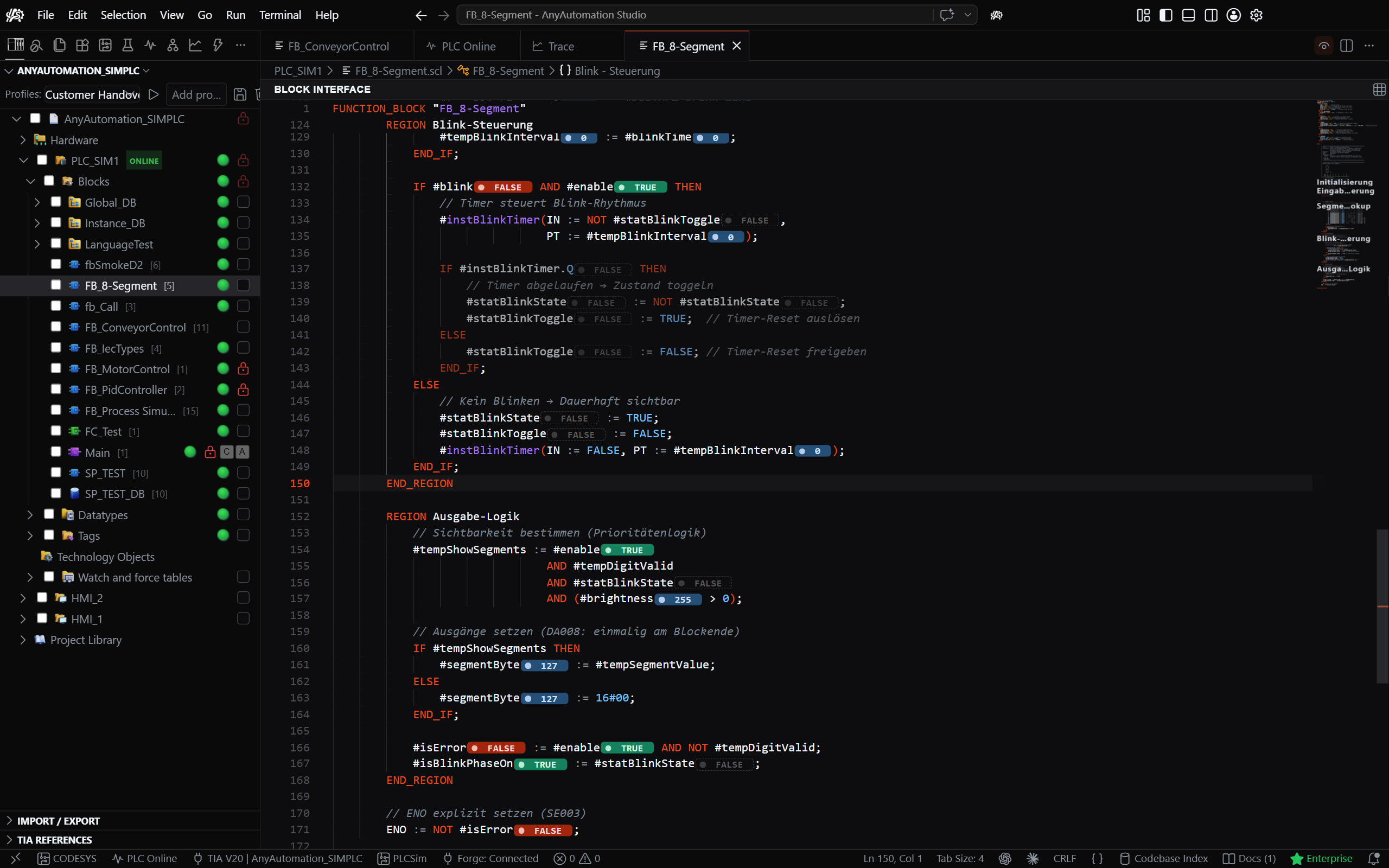
- Survolez une variable pour voir sa valeur et son type de données dans une info-bulle.
- Épingler une valeur la maintient affichée sur sa propre ligne au-dessus du code, pour que vous puissiez la suivre pendant le défilement.
Une valeur n'est affichée que pendant l'exécution effective de cette partie du programme ; une variable située sur une ligne que la CPU n'exécute pas actuellement apparaît grisée jusqu'à sa prochaine mise à jour.
Vous surveillez les blocs de données de la même manière. Ouvrez un bloc de données depuis l'arborescence du projet pour afficher sa table de déclaration. Surveiller le bloc de données active une colonne Valeur de visualisation qui affiche la valeur actuelle de chaque variable et la tient à jour tant que l'automate est en ligne. Les valeurs restent visibles même pendant que vous modifiez la déclaration.
Comparaison en ligne/hors ligne par bloc
Dès que l'automate est en ligne, chaque bloc de l'arborescence du projet affiche à droite un badge de comparaison qui confronte l'état hors ligne du projet à l'état en ligne de la CPU. Les états possibles sont :
- Identique : l'état hors ligne et l'état en ligne du bloc concordent.
- Différent : le bloc existe des deux côtés mais diffère.
- Hors ligne uniquement : le bloc est présent dans le projet mais absent en ligne sur la CPU.
- En ligne uniquement : le bloc est présent en ligne sur la CPU mais absent du projet.
Les Dossiers de l'arborescence du projet portent eux aussi un badge récapitulatif, pour repérer où quelque chose a changé sans déplier chaque dossier. Un dossier affiche un badge vert « identique » lorsque tous les blocs qu'il contient concordent avec la CPU, et un badge « différences en dessous » lorsqu'un de ses blocs diffère (ou n'existe que hors ligne ou qu'en ligne). Les dossiers sans élément à comparer n'affichent aucun badge. Le même récapitulatif remonte jusqu'à l'automate lui-même.
Lorsque vous modifiez un bloc depuis Studio, par exemple en l'enregistrant dans l'éditeur de blocs, en l'important ou en le faisant modifier par le chat IA, son badge affiche aussitôt Différent, comme dans TIA Portal. Il reste ainsi jusqu'à ce que le projet soit enregistré et que la comparaison soit relancée. Enregistrer le projet dans Studio relance la comparaison de lui-même. Lorsque vous enregistrez le projet dans TIA Portal ou y modifiez un bloc, choisissez Actualiser la comparaison après l'enregistrement pour que les badges affichent le nouvel état.
Après Charger dans l'appareil ou Charger uniquement les modifications vers un automate en ligne, les badges se mettent à jour d'eux-mêmes pendant que la notification de chargement est encore ouverte, de sorte que vous voyez le nouvel état sans repasser hors ligne puis en ligne.
Éditeur de comparaison
Les badges de comparaison par bloc indiquent seulement qu'un bloc diffère. Pour voir ce qui diffère, cliquez sur l'icône Éditeur de comparaison dans la barre d'activité : l'Éditeur de comparaison s'ouvre immédiatement dans la zone d'édition, et la barre latérale reste telle quelle.
En haut de l'éditeur, deux cadres désignent ce qui est comparé :
- Source désigne le projet et l'automate que vous comparez. La liste des projets affiche les projets déjà ouverts, ainsi que Attacher à l'instance en cours d'exécution et Ouvrir le projet TIA si celui dont vous avez besoin n'est pas encore ouvert.
- Cible désigne ce avec quoi vous comparez : un Dossier, c'est-à-dire votre dossier d'exportation (son chemin est affiché à côté) ou tout dossier que vous sélectionnez avec Choisir un dossier, ou un second Projet avec son automate.
Un cadre garde une bordure colorée tant que son côté n'est pas choisi. Appuyez ensuite sur Comparer. Pour comparer autre chose, changez directement le projet, l'automate, le type de comparaison ou le dossier cible et appuyez de nouveau sur Comparer, sans avoir à fermer l'éditeur et à tout recommencer.
- Studio compile le projet source et détermine les différences. La progression nomme chaque étape et compte les éléments pendant la recherche de modifications dans l'automate, et l'opération peut être annulée. La première comparaison avec un dossier exporte l'automate une fois ; les comparaisons suivantes ne relisent que les éléments modifiés. Appuyer sur Comparer pendant que la comparaison s'actualise encore d'elle-même après une importation ou un enregistrement affiche cette actualisation jusqu'à son terme.
- À la fin de la comparaison, chaque bloc, type de données et table des variables est classé : Modifié, Uniquement dans la source, Uniquement dans la cible, Inchangé, Incohérent ou Non comparé ; les deux entrées « Uniquement dans » nomment directement le projet et le dossier (ou le second projet). L'en-tête affiche le nombre d'éléments par état, et chaque nombre est un bouton de filtre : activez-en un ou plusieurs pour limiter la liste à ces états, appuyez de nouveau sur un bouton actif pour le relâcher, et un septième bouton, N'existe pas, limite la liste à tous les éléments absents d'un côté. Activer une ligne modifiée ouvre un diff côte à côte des deux côtés.
- La liste affiche les deux côtés l'un à côté de l'autre : l'élément du côté source à gauche, son état au milieu, le même élément du côté cible à droite, les deux côtés étant nommés dans l'en-tête des colonnes. Lorsqu'un élément est absent d'un côté, ce côté indique N'existe pas, dossiers compris.
- Les trois colonnes sont séparées par des lignes que vous pouvez faire glisser : tirez une ligne pour donner plus de place à une colonne, l'en-tête et toute la liste suivent pendant le glissement, et un double-clic rétablit les proportions standard des colonnes. Vos largeurs sont conservées pour la prochaine ouverture de l'Éditeur de comparaison.
- Lorsque TIA l'enregistre, chaque côté d'une ligne indique qui a modifié l'élément en dernier et à quelle date, et le survol de ce côté ajoute l'auteur, la création et la dernière modification avec l'heure complète. TIA ne conserve ces informations que pour les blocs de code : les blocs de données, les types de données, les tables des variables et les objets technologiques n'affichent donc rien ici, pas plus que le côté dossier d'une comparaison avec un dossier.
- Rien n'est sélectionné à votre place. Une comparaison terminée commence sans aucune coche, de sorte que Importer la sélection, Exporter la sélection ou Copier la sélection agissent exactement sur ce que vous avez coché. Cocher un dossier coche tout ce qu'il contient. Chaque nouvelle comparaison recommence à vide.
- Au-dessus de la liste, une ligne de filtres propose les boutons OB, FB, FC, DB, UDT et TAGS, chacun indiquant le nombre d'éléments trouvés. Activez un ou plusieurs boutons pour limiter la liste à ces types de blocs ; sans bouton actif, vous voyez tout. Les coches sont conservées pendant le filtrage ; les boutons n'agissent que sur les lignes cochées actuellement visibles. Lorsque la comparaison contient des éléments de sécurité, la ligne affiche aussi S_OB, S_FB, S_FC, S_DB et S_UDT pour les blocs et types de données de sécurité. Chaque élément est compté par un seul bouton : FB compte les blocs fonctionnels standard et S_FB ceux de sécurité.
- À côté de ces boutons, un champ de recherche limite la liste à ce que vous saisissez, en comparant le nom de l'élément et son chemin de dossier ; plusieurs mots doivent tous correspondre, et les caractères correspondants sont mis en évidence. Esc l'efface. Le bouton voisin désactive la structure des dossiers, pour obtenir une liste plate où le dossier de chaque élément s'affiche à côté de son nom.
- Un bouton bouclier sur la même ligne masque tous les blocs de sécurité et ne laisse que les blocs standard dans la liste. Son info-bulle indique combien d'entrées il masquerait, les compteurs au-dessus de la liste en tiennent compte, et le réglage reste actif jusqu'à ce que vous le désactiviez, y compris après une nouvelle comparaison. Masquer les blocs de sécurité relâche aussi tout bouton S actif. Les blocs dont le nom commence simplement par F mais qui ne sont pas des blocs de sécurité restent dans la liste.
- Comparaison avec un dossier : pour reprendre dans votre projet des éléments dans l'état du dossier, cochez leurs lignes et appuyez sur Importer la sélection. Les éléments sélectionnés sont importés dans votre projet et la comparaison s'actualise ensuite, en n'exportant que ce qui a changé. La première comparaison avec un dossier exporte l'automate une fois ; les suivantes y recherchent les éléments modifiés et n'exportent que ceux-ci, y compris après un redémarrage de Studio.
- Pour mettre le dossier à l'état de votre projet, cochez les lignes et appuyez sur Exporter la sélection. Les éléments modifiés et les éléments présents uniquement dans votre projet sont exportés dans le dossier avec vos paramètres d'exportation et remplacent les fichiers existants. Les éléments cochés qui n'existent que dans le dossier en sont supprimés après votre confirmation ; Studio les déplace dans la corbeille lorsque c'est possible. La liste se met à jour immédiatement, sans revérifier le projet.
- Comparaison avec un second projet : cochez les lignes voulues et appuyez sur Copier la sélection, qui les copie dans l'autre projet ; le bouton Permuter la source et la cible inverse la comparaison, pour copier dans l'autre sens. Les blocs qui appartiennent à une Software Unit sont copiés sans le préréglage d'espace de noms de l'unité. Définissez-le vous-même dans le projet cible.
- Fusion dans le diff. Dans une comparaison de projets, le côté cible d'un diff ouvert est modifiable : saisissez-y du texte, ou utilisez les flèches de sa marge pour reprendre un bloc de modifications du côté source, puis enregistrez avec Ctrl+S. L'enregistrement écrit cet élément dans le projet cible et la comparaison s'actualise. Le côté source reste en lecture seule pour que le sens soit sans ambiguïté ; utilisez Permuter la source et la cible pour fusionner dans l'autre sens. Dans une comparaison avec un dossier, le fichier exporté à droite est un fichier ordinaire que vous modifiez et enregistrez comme d'habitude. Si le projet refuse l'élément, l'enregistrement en indique la raison et conserve vos modifications.
- Blocs graphiques côte à côte. Cliquez avec le bouton droit sur une ligne dont le bloc est écrit en LAD, FBD ou GRAPH et choisissez Ouvrir dans Automation Compare Tool. Le SIMATIC Automation Compare Tool installé sur votre PC s'ouvre avec le côté source à gauche et le côté cible à droite, chacun sous sa propre légende, pour que vous voyiez les différences dans les réseaux plutôt que dans le texte exporté. Une ligne qui n'existe que d'un côté ouvre ce côté seul. Si un côté ne peut pas être fourni, l'autre s'ouvre seul et un message en indique la raison. L'entrée n'est proposée que pour les blocs graphiques, pas pour les blocs protégés par know-how, et elle est grisée tant qu'une autre opération TIA Portal est en cours. L'outil est un produit distinct qui doit être installé sur votre PC ; il s'ouvre en allemand lorsque Studio fonctionne en allemand, et en anglais sinon.
Lorsqu'un élément ne peut pas être comparé. Un élément que la comparaison n'a pas pu récupérer dans votre projet indique Incohérent s'il n'est pas compilé, et Non comparé dans tous les autres cas. L'état indique alors la raison : Non exportable, Chemin trop long, Introuvable, Non exporté, Illisible ou Échec de l'exportation. Survolez l'état pour savoir comment y remédier. Une telle ligne ne peut pas être cochée, ni par sa case à cocher, ni par la coche de son dossier ou de l'en-tête, et Importer la sélection et Copier la sélection n'y touchent jamais. Une ligne dont le fichier est présent dans le dossier reste cochable, pour que vous puissiez quand même l'importer dans votre projet. L'ouverture d'une telle ligne n'affiche que le côté qui a un fichier ; lorsqu'aucun côté n'en a, un message en indique la raison.
Avertissements après une comparaison. Lorsque l'automate a été compilé avec des erreurs, un avertissement en indique le nombre, et les éléments non compilés restent Incohérent jusqu'à ce que vous les compiliez dans TIA Portal. Un avertissement distinct apparaît lorsque le programme de sécurité de cet automate est protégé par un mot de passe et que vous n'y êtes pas connecté, car ses modifications ne peuvent alors pas être compilées. Lorsque le projet comparé est celui avec lequel Studio travaille, l'avertissement propose un bouton Connexion de sécurité ; une connexion effectuée dans TIA Portal lui-même convient tout autant. Connectez-vous et relancez la comparaison.
Les fins de ligne ne comptent pas comme une différence. Un élément dont les deux côtés ne diffèrent que par leurs fins de ligne, ou seulement par une marque invisible au début du fichier, est affiché comme Inchangé. Les fichiers exportés conservent les fins de ligne écrites par TIA Portal, de sorte qu'un système de contrôle de version ne signale plus un fichier entier comme modifié après une exportation. Après une mise à jour de Studio, la première comparaison avec un dossier d'exportation existant emprunte une fois la voie la plus lente, puis redevient rapide.
Les blocs protégés par know-how ne peuvent être ni importés ni copiés. Votre projet ne change que lorsque vous importez ou copiez.
Les éléments marqués comme protégés par le cadenas rouge dans l'arborescence du projet restent inchangés lors d'une importation ou d'une copie, et le message indique leur nombre. L'enregistrement dans le diff refuse lui aussi un élément marqué avec un message ; pour un bloc d'organisation marqué avec A activé, seuls ses attributs sont enregistrés. Les éléments du programme de sécurité ne sont modifiés que si vous êtes connecté au programme de sécurité ; sans cette connexion, ils restent inchangés et un avertissement propose Connexion de sécurité. Pour en savoir plus, voir Éléments protégés.
Travailler avec l'assistant. L'assistant du chat voit ce qu'affiche l'Éditeur de comparaison ouvert : quel projet et quel dossier ou projet sont comparés, si une comparaison est en cours et où elle en est, combien d'éléments se trouvent dans chaque état, les filtres actifs et le nombre de lignes cochées. Interrogez-le sur le résultat : il lit la liste élément par élément et vous montre ce qui diffère dans un bloc.
L'assistant peut aussi piloter l'Éditeur de comparaison à votre place, et vous suivez chaque étape dans l'éditeur : il choisit la source et la cible, appuie sur Comparer et attend le résultat, annule une comparaison, permute les côtés d'une comparaison de projets, règle les filtres, coche les éléments que vous nommez et ouvre les différences d'un élément ou l'Automation Compare Tool. Avant de lancer une comparaison, le chat vous demande de confirmer, car le projet source est d'abord compilé.
Importer la sélection, Exporter la sélection et Copier la sélection ne s'exécutent qu'après confirmation de la demande de l'assistant dans le chat, sauf si vous avez autorisé l'assistant à exécuter ses outils sans demander. La demande nomme le projet ou le dossier qui est écrit, les éléments, combien sont écrasés et les éléments qui ne peuvent pas être repris, avec la raison. Les lignes de ces éléments précis sont cochées dans l'Éditeur de comparaison, et la liste s'actualise ensuite comme après votre propre clic. Un fichier qui n'existe que dans le dossier d'exportation n'est supprimé que si vous demandez à l'assistant de le supprimer, et la demande nomme les fichiers. Si une nouvelle comparaison a entre-temps remplacé le résultat, l'assistant lit d'abord le nouveau résultat.
L'Éditeur de comparaison est inclus à partir du forfait Basic, et l'automate n'a pas besoin d'être en ligne pour l'utiliser.
Charger dans l'appareil
Pour transférer le programme et la configuration matérielle de votre projet dans une CPU, cliquez avec le bouton droit sur l'automate dans l'arborescence du projet et choisissez Charger dans l'appareil.
- Choisissez la carte réseau et l'adresse. La boîte de dialogue de connexion s'ouvre (la même que celle décrite plus haut, intitulée cette fois Charger dans l'appareil). Choisissez l'Interface PG/PC (votre carte réseau, par exemple celle reliée à l'automate) et l'Adresse de la CPU cible. Vous pouvez saisir l'adresse ou la trouver avec Démarrer la recherche. Votre dernier choix de chargement pour cet automate est présélectionné à la prochaine ouverture. Confirmez avec Charger.
Vérifiez l'impact et confirmez. Avant tout transfert, Studio vérifie ce que le chargement va faire et vous demande de confirmer :
- Si la modification ne peut pas être appliquée à la CPU en marche, un avertissement vous indique que la CPU sera arrêtée et ses blocs de données réinitialisés : toutes les valeurs actuelles et rémanentes seront perdues.
- Si la modification peut être appliquée sans arrêt, il vous indique que le chargement s'effectue en mode RUN et que la CPU n'est pas arrêtée.
La confirmation nomme la CPU et l'adresse cible. Cette vérification ne modifie rien sur l'automate ; elle indique seulement ce qui se passerait. Choisissez Annuler pour laisser la CPU intacte.
Chargement. Après votre confirmation, le chargement s'exécute avec une notification de progression que vous pouvez annuler. En cas de réussite, vous recevez une confirmation ; en cas d'échec, une notification en indique la raison.
Seul un chargement complet (programme et configuration matérielle) est proposé. Si une connexion ou le chargement échoue, la notification affiche l'erreur.
Mot de passe du secret maître. Lorsque votre projet protège par un mot de passe les données de configuration confidentielles de la CPU et que la CPU ne détient pas encore le secret maître, comme lors du premier chargement dans une CPU neuve ou réinitialisée, Studio le demande pendant le chargement. Une CPU qui le détient déjà se charge sans cette question, comme dans TIA Portal. Lorsque Studio le demande, une boîte de dialogue Saisissez le mot de passe du secret maître de la CPU ... s'ouvre avec un champ masqué. Saisissez le mot de passe défini dans le projet pour la protection des données de configuration confidentielles de l'automate et choisissez Charger. Si la CPU ne l'accepte pas, la boîte de dialogue s'ouvre une nouvelle fois avec une remarque ; si le second mot de passe n'est pas accepté non plus, rien n'est chargé et une notification l'indique. Annuler met fin au chargement sans message. Studio utilise le mot de passe pour ce seul chargement et ne le conserve pas. Un chargement lancé depuis le chat IA ouvre la même boîte de dialogue ; l'assistant ne voit jamais le mot de passe.
Effacement général. Une CPU qu'un chargement précédent a laissée à moitié chargée, par exemple parce que ce chargement a été interrompu, exige un effacement général avant d'en accepter un nouveau. Studio demande alors Effacer la mémoire de <CPU> et charger ? et explique qu'un effacement général supprime le programme et toutes les données de la CPU, valeurs rémanentes comprises, et que le projet est ensuite chargé entièrement. Choisissez Effacer la mémoire et charger pour effacer la mémoire et charger, ou Annuler pour laisser la CPU en l'état. Le message après le chargement indique que la mémoire a été effacée. Si le chargement échoue après l'effacement, le message l'indique aussi, car la CPU peut alors ne plus contenir son programme ni ses données.
Connexion et adresse de la CPU. Lorsque votre projet protège la CPU par un niveau d'accès ou par des utilisateurs, Studio demande la connexion avant le début du chargement, pour que le chargement s'effectue d'un seul tenant même lorsqu'il charge la protection dans la CPU. Charger uniquement les modifications et TIA Portal avant V21 avec sa fenêtre ouverte continuent de demander la connexion pendant le chargement. Lorsque vous chargez vers une adresse que le projet n'utilise pas pour la CPU, le chargement attribue à la CPU l'adresse du projet. Le message qui suit nomme cette adresse, et lorsque Studio doit redemander la connexion pendant un tel chargement, il continue à cette adresse. Il en va de même lorsque vous annulez un effacement général que la CPU demande après avoir déjà pris cette adresse. Utilisez l'adresse du projet pour l'étape en ligne suivante.
Le chargement dans un appareil fait partie de la mise en service en ligne et est inclus à partir du forfait Pro+ ; l'essai gratuit le débloque également.
Charger depuis un appareil
Pour reprendre le logiciel d'une CPU dans votre projet, cliquez avec le bouton droit sur l'automate dans l'arborescence du projet et choisissez Charger depuis l'appareil. Cette commande reprend les blocs, les types de données d'automate et les tables des variables d'automate situés sous l'automate ; les objets technologiques et les éléments appartenant à une Software Unit ne sont pas chargés, et le message qui suit indique combien ont été ignorés.
- Choisissez le chemin de connexion. La boîte de dialogue de connexion s'ouvre, intitulée Charger depuis l'appareil : <CPU>, et présélectionne le chemin que vous avez utilisé en dernier pour charger depuis cette CPU. Confirmez avec Charger.
- Confirmez. Studio demande Écraser <n> objet(s) du projet avec la version en ligne de <CPU> à <address> ? et explique que les blocs, types de données et variables sélectionnés sont écrasés par ce qui se trouve actuellement sur la CPU et que cette action est irréversible. Confirmez avec Charger.
- Si la CPU demande des identifiants, la connexion décrite dans Se connecter à une CPU protégée a lieu d'abord.
Le programme chargé remplace les objets de même nom dans votre projet, chacun dans le dossier où il se trouve déjà, et le projet est ensuite compilé. Lorsque cette compilation modifierait le programme de sécurité de l'automate, le message propose Connexion de sécurité ; connectez-vous et compilez de nouveau. Une notification de progression s'affiche pendant le chargement, et vous pouvez l'annuler. Le message qui suit compte les objets arrivés dans le projet. Lorsque certains objets n'ont pas pu être repris dans le projet, le message en indique le nombre et propose Afficher les détails, qui ouvre la sortie TIA Portal avec une ligne par objet, par exemple :
- un type de données d'automate conservé tel quel, parce que des variables d'automate hors du chargement l'utilisent encore comme type de données ;
- un objet retiré du projet, mais dont la version chargée n'a pas pu être importée ;
- un objet conservé tel quel, parce qu'il n'a pas pu être trouvé ou retiré dans le projet ;
- une table des variables qui n'est pas revenue, avec le nom des variables d'automate qui en avaient été retirées pour remplacer un type de données et qui seraient revenues avec elle.
Studio n'enregistre pas le projet à votre place. Enregistrez le projet pour conserver le programme chargé.
Charger un export de station
Pour obtenir le logiciel d'une CPU sous forme de fichiers sans modifier votre projet, cliquez avec le bouton droit sur l'automate dans l'arborescence du projet et choisissez Charger un export de station..., à côté de Charger depuis l'appareil.
- Choisissez le chemin de connexion. La boîte de dialogue de connexion de Charger depuis l'appareil s'ouvre, intitulée Charger un export de station : <CPU>, et présélectionne le chemin que vous avez utilisé en dernier pour charger depuis cette CPU. Confirmez avec Continuer.
- Choisissez le dossier. Une boîte de dialogue de dossier s'ouvre sur votre dossier d'exportation. Choisissez le dossier qui doit recevoir les fichiers et cliquez sur Exporter ici.
- Confirmez. Studio demande Charger la station de <CPU> à <address> et exporter son logiciel vers <folder> ? et explique que la station est chargée dans un projet temporaire, que ses blocs, types de données d'automate et variables d'automate sont exportés dans le dossier, que les fichiers de même nom qui s'y trouvent sont remplacés et que le projet ouvert n'est pas modifié. Confirmez avec Charger et exporter.
- Si la CPU demande des identifiants, la connexion décrite dans Se connecter à une CPU protégée a lieu d'abord.
Le dossier contient alors les fichiers d'exportation de la station chargée : ses blocs, types de données d'automate et variables d'automate, organisés selon vos paramètres d'exportation, de la même manière qu'une exportation depuis votre projet. Une notification de progression s'affiche pendant le chargement et l'exportation de la station. Le message qui suit indique combien de fichiers ont été exportés et vers quel dossier et, lorsque certains éléments n'ont pas pu être exportés, combien. Si le chargement ou l'exportation échoue, le message en indique la raison.
Passer en ligne dans TIA Portal
Passer en ligne ci-dessus connecte Studio lui-même à la CPU. Certaines tâches passent plutôt par la connexion de TIA Portal, comme la comparaison avec la CPU et les lectures en ligne de l'assistant. Pour cela, cliquez avec le bouton droit sur l'automate dans l'arborescence du projet et choisissez Passer en ligne dans TIA Portal.... La boîte de dialogue de connexion s'ouvre avec le titre Passer en ligne dans TIA Portal : <CPU> et présélectionne le chemin que vous avez utilisé en dernier pour cette CPU ; confirmez avec Passer en ligne. Une fois la connexion établie, un message confirme que la CPU est en ligne dans TIA Portal. Passer hors ligne dans TIA Portal dans le même menu met fin à cette connexion.
Lorsque la CPU demande une connexion, ce qui se passe dépend de la version de TIA Portal. Avec TIA Portal V21, Studio demande la connexion dans sa propre boîte de dialogue (voir Se connecter à une CPU protégée), que TIA Portal affiche sa fenêtre ou non, puis passe en ligne. Avec TIA Portal V20 et les versions antérieures, TIA Portal reçoit la connexion dans sa propre boîte de dialogue. Si vous avez connecté Studio à un TIA Portal qui affiche sa fenêtre, par exemple avec Attacher à l'instance en cours d'exécution, TIA Portal y demande la connexion, et le message qui suit l'indique. Lorsque Studio a ouvert le projet lui-même, TIA Portal fonctionne sans sa fenêtre et ne peut pas afficher cette boîte de dialogue. Un message indique alors que la CPU demande une connexion que TIA Portal ne reçoit que dans sa propre boîte de dialogue et nomme les types de connexion que propose la CPU, comme Utilisateur du projet ou Utilisateur global. Pour passer en ligne, ouvrez le projet dans TIA Portal, connectez-y Studio avec Attacher à l'instance en cours d'exécution et relancez la commande. Définir le secret maître... et Réinitialiser le secret maître... se comportent ainsi sur toutes les versions de TIA Portal, y compris V21 : pour le secret maître, TIA Portal ne reçoit la connexion que dans sa propre boîte de dialogue. Lorsque Studio a ouvert le projet lui-même, le message indique La CPU ... demande une connexion, et pour le secret maître, TIA Portal ne la reçoit que dans sa propre boîte de dialogue, sur toutes les versions de TIA Portal. Le TIA Portal auquel Studio est connecté fonctionne sans sa fenêtre : ouvrez le projet dans TIA Portal, connectez Studio avec Attacher à l'instance en cours d'exécution, puis relancez la commande. La boîte de dialogue de connexion propre à Studio (voir Se connecter à une CPU protégée) est utilisée par Charger depuis l'appareil et Charger un export de station..., ainsi que par Charger dans l'appareil lorsque la CPU le demande.
Si la CPU ne passe pas en ligne dans TIA Portal, le message en indique la raison, comme pour le secret maître (voir Secret maître d'une CPU). Lorsque Studio ne parvient pas à se connecter à la CPU, que ce soit pour passer en ligne dans TIA Portal, pour le secret maître ou pour la connexion, le message nomme la raison donnée par TIA Portal.
Se connecter à une CPU protégée
Lorsqu'une CPU demande des identifiants, Charger dans l'appareil, Charger depuis l'appareil et Charger un export de station... vous demandent de vous connecter avant tout transfert. Définir le secret maître... et Réinitialiser le secret maître... demandent de la même manière, sauf si la CPU ne reçoit la connexion que dans la boîte de dialogue propre à TIA Portal ; ils nécessitent alors TIA Portal avec sa fenêtre, sur toutes les versions de TIA Portal. Passer en ligne dans TIA Portal... demande de la même manière avec TIA Portal V21 ; avec TIA Portal V20 et les versions antérieures, TIA Portal demande la connexion dans sa propre boîte de dialogue (voir Passer en ligne dans TIA Portal). La boîte de dialogue de Studio fonctionne ainsi :
- Si la CPU accepte plusieurs types de connexion, une liste intitulée Se connecter à la CPU <CPU> vous demande de choisir : Utilisateur du projet (un utilisateur de la gestion des utilisateurs du projet), Utilisateur global (un utilisateur de la gestion centrale des utilisateurs), Utilisateur anonyme (sans nom ni mot de passe, avec les droits que la CPU accorde à l'accès anonyme) ou Mot de passe uniquement (le mot de passe d'accès du niveau de protection de la CPU). Les types affichés dépendent de la CPU et de ses paramètres de protection.
- Une boîte de dialogue demande le Nom d'utilisateur et le Mot de passe, uniquement les champs nécessaires au type choisi. Confirmez avec Se connecter. Un champ vide est redemandé.
- L'opération s'exécute ensuite avec votre connexion.
Si la CPU est protégée mais n'indique pas les types de connexion qu'elle accepte, la liste le signale et propose Utilisateur du projet, Utilisateur global et Mot de passe uniquement.
Si la CPU n'accepte pas les identifiants, la boîte de dialogue s'ouvre une nouvelle fois avec le même type de connexion et le même nom d'utilisateur, sans redemander le type, et en nomme la raison : la CPU est restée protégée après la connexion, elle a redemandé des identifiants, ou elle a refusé la liaison juste après la connexion, par exemple à cause d'un nom d'utilisateur ou d'un mot de passe erroné. Dans ce dernier cas, la boîte de dialogue affiche aussi la raison donnée par TIA Portal lui-même, dans la langue de TIA Portal. Studio n'envoie un mot de passe qu'une seule fois et ne le répète pas de lui-même : vérifiez donc le type de connexion, le nom d'utilisateur et le mot de passe, puis réessayez. Si la CPU refuse aussi la seconde tentative, l'opération se termine avec ce message. Annuler y met fin sans connexion, et rien n'est transféré.
Si vous avez choisi un type de connexion que la CPU ne propose pas, Studio n'envoie pas le mot de passe. La boîte de dialogue s'ouvre une nouvelle fois, nomme les types que propose la CPU et vous laisse choisir uniquement parmi eux ; lorsqu'il ne reste qu'un seul type, il est utilisé sans demander le type. Ce tour supplémentaire ne compte pas comme une connexion refusée. Si la CPU n'a pas nommé les types qu'elle propose, la boîte de dialogue vous demande de choisir un autre type, et ce tour compte comme un refus.
Si la connexion a été acceptée et que l'opération elle-même échoue ensuite, le message indique que la connexion a été utilisée et nomme la raison de l'échec. Il ne s'agit pas d'une connexion refusée, et vous n'avez pas besoin de modifier vos identifiants.
Si TIA Portal se ferme après que la CPU a demandé une connexion, le message l'indique, et Studio ne retente pas la connexion. Avec Passer en ligne dans TIA Portal..., le secret maître et Charger dans l'appareil, la liaison avec TIA Portal est perdue ; reconnectez-vous pour continuer. Avec Charger depuis l'appareil et Charger un export de station..., seule la liaison avec la CPU est perdue, et le projet auquel Studio est connecté reste ouvert.
Studio mémorise une connexion acceptée pour cette CPU du projet ouvert, de sorte que la prochaine commande Passer en ligne dans TIA Portal, de chargement dans l'appareil, de chargement depuis l'appareil ou de secret maître ne la redemande pas. Elle est oubliée lorsque vous fermez le projet ou TIA Portal, après 20 minutes sans utilisation, et lorsque la CPU ne l'accepte plus ; Studio la redemande alors. Studio ne l'affiche jamais. Un chargement lancé depuis le chat IA ne l'utilise jamais.
Secret maître d'une CPU
Le secret maître protège les données de configuration confidentielles d'une CPU. Cliquez avec le bouton droit sur l'automate dans l'arborescence du projet et choisissez Définir le secret maître.... Choisissez le chemin de connexion dans la boîte de dialogue Définir le secret maître : <CPU> et confirmez avec Continuer. Saisissez ensuite le secret dans Secret maître et une seconde fois dans Répéter le secret maître ; si les deux saisies ne correspondent pas ou si un champ est vide, Studio vous le redemande. Confirmez avec Définir le secret maître. Si la CPU demande des identifiants, la connexion décrite plus haut passe en premier ; si la CPU n'accepte la connexion que dans la boîte de dialogue propre à TIA Portal, consultez Passer en ligne dans TIA Portal. Studio envoie le secret une seule fois à la CPU et ne le conserve pas, gardez-le donc en lieu sûr : il ne peut pas être relu. Le message qui suit le confirme et indique aussi le paramètre de secret maître du projet, qui décrit le projet et non la CPU.
Pour le supprimer, choisissez Réinitialiser le secret maître..., sélectionnez le chemin de connexion et confirmez l'avertissement avec Réinitialiser le secret maître. L'avertissement indique que tout secret maître présent sur la CPU est supprimé sans que son mot de passe soit nécessaire, et qu'il ne peut être ni relu ni restauré. Chargez ensuite à nouveau les données de configuration protégées dans la CPU ; le message vous le rappelle.
Lorsqu'une CPU refuse le secret maître, TIA Portal n'en donne pas la raison, c'est pourquoi Studio cite les deux causes possibles. Lors de la définition : soit un secret maître est déjà défini sur la CPU, réinitialisez-le alors d'abord, soit la CPU ne propose pas cette fonction. Lors de la réinitialisation : soit aucun secret maître n'est défini sur la CPU, soit la CPU ne propose pas cette fonction.
Si la CPU ne passe pas en ligne pour cette opération, le message en indique la raison : TIA Portal n'a pas pu joindre la CPU, vérifiez alors le chemin de connexion et assurez-vous que la CPU est sous tension ; ou TIA Portal signale que la CPU est incompatible avec le projet. Dans tous les autres cas, le message indique l'état signalé par TIA Portal.
Pour définir ou réinitialiser le secret maître, Studio connecte TIA Portal à la CPU par le chemin que vous avez choisi. Si la CPU était encore en ligne dans TIA Portal depuis une session précédente, cette connexion est fermée pour l'opération, et le message l'indique ; choisissez de nouveau Passer en ligne dans TIA Portal... lorsque vous avez besoin de la connexion.
Charger les paramètres d'un entraînement
Avec TIA Portal V21, vous pouvez lire les paramètres d'un entraînement dans le projet. Cliquez avec le bouton droit sur l'entraînement dans le matériel de l'arborescence du projet et choisissez Charger les paramètres... ; sur un entraînement SINAMICS, la même entrée se trouve dans le sous-menu Entraînement, qui propose aussi le chargement dans l'appareil et les autres fonctions en ligne d'un entraînement (voir Entraînements SINAMICS et Motion).
- Choisissez l'interface de cet ordinateur qui permet d'atteindre l'entraînement.
- Saisissez l'adresse IP de l'entraînement. Studio renseigne l'adresse à partir de l'interface réseau de l'appareil ; modifiez-la si l'entraînement est joignable sous une autre adresse.
- Confirmez Charger les paramètres de <drive> à l'adresse <address> dans le projet ? avec Charger les paramètres. Les paramètres enregistrés dans le projet pour cet entraînement sont remplacés par ceux lus dans l'appareil.
Le message qui suit indique le résultat avec le nombre d'erreurs et d'avertissements. Enregistrez le projet pour conserver les paramètres chargés.
Lorsque TIA Portal refuse le chargement, le message indique la raison donnée par TIA Portal. Il en va de même pour la protection en écriture d'un bloc, lorsque TIA Portal n'accepte pas son mot de passe ou refuse la modification (voir Explorateur de projet), et pour les actions sur les valeurs d'un bloc de données (voir Explorateur de projet).
Seuls les entraînements proposent un chargement des paramètres. L'entrée n'est pas proposée sur une CPU, sur la station qui la contient, sur un appareil HMI ni sur leurs modules. Sur un autre appareil dont on sait qu'il n'est pas un entraînement, comme une station ET 200, un module d'interface ou un appareil réseau, Studio l'indique immédiatement, avant de demander l'interface, et vous rappelle que le logiciel d'une CPU entre dans le projet avec Charger depuis l'appareil.
Lorsque Studio ne peut pas déterminer de quel type d'appareil il s'agit, par exemple un appareil ajouté à partir d'un fichier de description d'appareil, il demande l'interface et l'adresse comme pour un entraînement, et sa première question indique que la nature de l'appareil est vérifiée après la saisie de son adresse. S'il s'avère que l'appareil n'est pas un entraînement, le message l'indique à ce moment-là.
Le passage en ligne dans TIA Portal, l'exportation de station, le secret maître, les valeurs des blocs de données (voir Explorateur de projet) et le chargement des paramètres font partie de la mise en service en ligne et sont inclus à partir du forfait Pro+ ; l'essai gratuit les débloque également.
Remarques
- La connexion d'ingénierie n'est pas destinée à la surveillance continue des valeurs en direct. Utilisez pour cela l'Explorateur de variables (voir Simulation matérielle).
- Les badges de comparaison n'apparaissent que lorsque l'automate est en ligne ; ils ne sont pas affichés à l'état hors ligne.