MQTT-Client: Broker, Topics, Sparkplug B
Auf dieser Seite
AnyAutomation Studio verbindet sich mit MQTT-Brokern im selben Editor wie mit Ihren SPSen. PLC / OPC UA / MQTT hält Ihre OPC-UA-, S7- und MQTT-Verbindungen nebeneinander als Verbindungs-Tabs, ein Broker und eine SPS liegen also einen Klick auseinander. In einem MQTT-Tab abonnieren Sie Topic-Filter, durchsuchen die eingehenden Topics in einem Baum, lesen jede Nachricht als Text, JSON, Hex oder Sparkplug B, veröffentlichen eigene Nachrichten und löschen beibehaltene. Topics und Sparkplug-B-Metriken gelangen wie die Variablen einer SPS in die Beobachtungstabelle, den Datenlogger und den Trace.
Lizenz-Voraussetzung: Der MQTT-Client ist ab dem Pro-Plan enthalten, wenn Sie ihn selbst bedienen. Die MQTT-Tools im KI-Chat, mit denen der Assistent an Ihrem Broker arbeitet, gehören zum Pro+-Plan (siehe MQTT-Tools im KI-Chat). Die kostenlose Testphase schaltet beides frei.
OPC UA Server und S7-Steuerungen im selben Editor beschreibt die Seite PLC / OPC UA / MQTT.
Übersicht
MQTT ist ein Publish-Subscribe-Protokoll. Ein Broker vermittelt Nachrichten zwischen seinen Clients: Ein Client veröffentlicht eine Nachricht in einem Topic, zum Beispiel MixingPlant/MIX01/temperature, und jeder Client, der einen passenden Topic-Filter abonniert hat, erhält sie. Ein Broker kann ausserdem die letzte Nachricht eines Topics als beibehaltene Nachricht (Retained Message) aufbewahren und sie jedem Client geben, der später abonniert.
Studio ist ein solcher Client. Es zeigt, was der Broker für die von Ihnen abonnierten Topic-Filter liefert, und veröffentlicht die Nachrichten, die Sie senden. Von selbst abonniert es nie: Ein Topic, das keines Ihrer Abonnements abdeckt, bleibt ausserhalb der Ansicht, bis Sie es abonnieren. Studio arbeitet mit Brokern nach MQTT 3.1.1 und 5.0, über eine einfache Verbindung oder über TLS.
Ein MQTT-Tab zeigt die Topics in der Seitenleiste, die Beobachtungstabelle in der Mitte, den Nachrichtenbereich rechts und unten die Tabs Nachrichtenprotokoll, Abonnements und Sparkplug.
Mit einem Broker verbinden
- Öffnen Sie PLC / OPC UA / MQTT über die Aktivitätsleiste (oder mit
Ctrl+K Ctrl+G). - Wählen Sie im Verbindungskopf unter Protokoll den Eintrag MQTT. Der Kopf zeigt dann die Felder eines Brokers.
- Geben Sie unter Broker den Hostnamen oder die IP-Adresse des Brokers ein, zum Beispiel
192.168.0.1. Lassen Sie den Port leer für den Standardport 1883, oder 8883, wenn TLS angekreuzt ist. Sie können auch eine ganze Adresse wiemqtt://192.168.0.1:1883,mqtts://broker.example.com:8883oder192.168.0.1:1883einfügen; Studio verteilt sie auf die Felder, sobald Sie das Feld verlassen. - Client-ID ist mit einer generierten ID vorbelegt. Neue Client-ID generieren (die Schaltfläche zum Aktualisieren) erzeugt eine neue, ein leeres Feld lässt die Verbindung eine erzeugen. Zwei Tabs können auf demselben Broker nicht dieselbe Client-ID verwenden: Der zweite wird mit einem Hinweis abgewiesen.
- Geben Sie unter Authentifizierung Benutzername und Passwort des Brokers ein, wenn er eine Anmeldung verlangt. Das sind die Zugangsdaten des Brokers, getrennt von der Anmeldung an einer S7-Steuerung. Nach dem Verbinden wird das Passwort nicht mehr angezeigt.
- Klicken Sie auf Verbinden, oder drücken Sie in einem Feld des Formulars die Eingabetaste.
Der Bereich Sitzungs-, Last-Will- und TLS-Optionen enthält die selteneren Einstellungen:
- Sitzung: die MQTT-Version (3.1.1 oder 5.0), Keep-Alive (s) (leer bedeutet 60 Sekunden), Clean Session (bei 5.0 Clean Start genannt) und bei 5.0 Sitzungsablauf (s). Eine Sitzung, die der Broker für Sie aufbewahrt, also mit ausgeschalteter Clean Session, braucht eine feste Client-ID und bei 5.0 einen Sitzungsablauf über 0.
- Last Will: Kreuzen Sie Last Will senden an und geben Sie Topic, Nachricht, QoS und Beibehalten ein. Der Broker veröffentlicht diese Nachricht für Studio, wenn die Verbindung ohne reguläres Trennen abbricht.
- TLS: die Zertifikatseinstellungen, siehe TLS und Broker-Zertifikate.
Studio prüft jedes Feld vor dem Verbinden. Eine Meldung nennt das Feld, das eine Änderung braucht, setzt den Fokus darauf und öffnet den Bereich mit den Optionen, wenn das Feld darin liegt.
Solange der Tab verbunden ist, funktionieren Statuspunkt, Wiederverbindungs-Banner, Erneut verbinden und Trennen wie bei OPC-UA- und S7-Tabs. Das Menü Verbindungseinstellungen (das Zahnrad im Verbindungskopf) eines verbundenen MQTT-Tabs bietet Protokollierung aktivieren, Verbindung nicht beibehalten und Broker-Profil speichern. Zuletzt… im Kopf füllt die Broker-Felder aus einer früheren MQTT-Verbindung, mit dem gespeicherten Profil, wenn genau ein Profil diesen Broker hat.
Broker-Profile
Ein Broker-Profil bewahrt alles auf, was Sie brauchen, um sich mit einem Klick wieder mit einem Broker zu verbinden: Broker-Adresse und Port, TLS, Client-ID, MQTT-Version, Keep-Alive, die Sitzungseinstellungen, den Last Will, die TLS-Dateien und den Benutzernamen, auf Wunsch auch das Passwort.
- Profil ist die erste Zeile des Broker-Formulars. Sie listet Neues Profil und Ihre gespeicherten Profile; die Wahl eines Profils füllt das Formular.
- Broker-Profil speichern speichert das Formular. Ist Neues Profil gewählt, fragt Studio nach einem Namen; ist ein gespeichertes Profil gewählt, wird dieses aktualisiert.
- Broker-Profil umbenennen fragt nach dem neuen Namen.
- Broker-Profil löschen fragt nach einer Bestätigung und entfernt auch die mit dem Profil gespeicherten Passwörter. Offene und gespeicherte Verbindungen zum selben Broker behalten ihre eigenen.
Verbinden Sie sich mit einem Profil, das einen Benutzernamen hat, und lassen Sie das Passwort leer, verwendet Studio das mit dem Profil gespeicherte Passwort, und zwar nur für diesen Benutzernamen. Ein Tab, der sich mit einem Profil verbunden hat, zeigt das Profil wieder an.
Um ein Profil nach dem Verbinden zu speichern, wählen Sie Broker-Profil speichern im Menü Verbindungseinstellungen, denn das Formular ist ausgeblendet, solange der Tab verbunden ist. Das Profil behält das Passwort, mit dem sich der Tab verbunden hat, solange Broker und Benutzername die des Tabs sind. Mit Benutzername, aber ohne Passwort fragt Studio Broker-Profil ohne Passwort speichern? und speichert mit Ohne Passwort speichern.
TLS und Broker-Zertifikate
Kreuzen Sie in der Zeile Broker das Feld TLS an, um die Verbindung zu verschlüsseln. Der TLS-Teil von Sitzungs-, Last-Will- und TLS-Optionen zeigt dann:
- CA-Datei: das Zertifikat der Stelle, die das Broker-Zertifikat ausgestellt hat. Lassen Sie das Feld leer, um den Broker gegen den Windows-Zertifikatspeicher zu prüfen.
- Client-Zertifikat: Ihr eigenes Zertifikat, wenn der Broker eines verlangt, als PFX-, P12-, PEM-, CRT-, CER- oder DER-Datei. Wählen Sie bei einem PEM-Zertifikat unter Privater Schlüssel auch den Schlüssel. Geben Sie das Zertifikatspasswort ein, wenn der Schlüssel geschützt ist.
- Broker-Zertifikat prüfen: standardmässig eingeschaltet. Schalten Sie es aus, erinnert eine Warnung daran, dass sich dann jeder Server als der Broker ausgeben kann.
Beim ersten Verbinden mit einem Broker, dessen Zertifikat Studio nicht bestätigen kann, zeigt die Abfrage Dem Broker-Zertifikat wird noch nicht vertraut. die Broker-Adresse, Antragsteller, Aussteller, Gültigkeit, Seriennummer und SHA-256-Fingerabdruck des Zertifikats und nennt den Grund, zum Beispiel einen Hostnamen, der nicht passt, eine falsche CA-Datei oder eine Stelle, der Windows nicht vertraut. Vergleichen Sie den Fingerabdruck mit dem, den Ihnen die Administration Ihres Brokers nennt, und klicken Sie dann auf Broker-Zertifikat vertrauen. Studio merkt sich das Zertifikat für diesen Broker und verbindet sich erneut; ab dann akzeptiert es für diesen Broker genau dieses Zertifikat, ohne die CA-Prüfung.
Legt der Broker später ein anderes Zertifikat vor, zeigt die Abfrage Das Broker-Zertifikat hat sich geändert. den vertrauten und den vorgelegten Fingerabdruck. Ein erneuertes Zertifikat ist ein normaler Grund, ein anderer Server unter derselben Adresse nicht; klären Sie das darum mit der Administration, bevor Sie auf Neuem Zertifikat vertrauen klicken. Ein Broker, der gar kein Zertifikat vorlegt, wird mit Der Broker hat kein Zertifikat vorgelegt. abgewiesen. Jede Entscheidung, auch ein Abbruch, wird im Zertifikatsprotokoll festgehalten.
Abonnements
Der Tab Abonnements unten listet die Topic-Filter des Tabs. Ein Filter kann Platzhalter enthalten: + steht für genau eine Ebene und # für alle Ebenen darunter, zum Beispiel MixingPlant/# für alles der Anlage oder MixingPlant/+/temperature für die Temperatur jeder Einheit.
Um einen Filter hinzuzufügen, geben Sie ihn unter Topic-Filter ein, wählen die QoS (0, 1 oder 2, Standard 0) und klicken auf Hinzufügen oder drücken die Eingabetaste. Das Feld prüft den Filter schon beim Tippen. Jede Zeile zeigt die angeforderte und die gewährte QoS und den Zustand: Aktiv, Ausstehend, Abgelehnt mit dem Grund des Brokers oder Inaktiv. Entfernen beendet ein Abonnement, QoS ändern ändert seine QoS. Fügen Sie einen Filter, den der Tab schon hat, mit einer anderen QoS hinzu, ändert sich ebenfalls seine QoS. Eine Ablehnung betrifft nur ihre eigene Zeile.
Ein Tab enthält höchstens 16 Abonnements. Gemeinsame Abonnements (Shared Subscriptions) werden nicht unterstützt. Die Filter werden mit dem Tab gespeichert und nach einem Wiederverbinden und beim Wiederherstellen des Tabs erneut abonniert. Bei einer dauerhaften Sitzung ändert ein Abonnement auch, was der Broker für Ihren Client aufbewahrt.
Bei einem Broker nach MQTT 3.1.1 kommt eine Nachricht, die zu zwei Ihrer Filter passt, zweimal an, und Topic-Baum und Nachrichtenprotokoll zählen sie doppelt. Studio warnt beim Tippen vor einer solchen Überschneidung, und die Zeile behält ein Warnsymbol.
Sie können auch im Topic-Baum mit Diesen Zweig abonnieren abonnieren und im leeren Topic-Baum mit Alle Topics abonnieren (der Filter # mit QoS 0) oder Abonnement hinzufügen. Bei einem stark belasteten Broker sind enge Filter besser als #.
Der Topic-Baum
In einem MQTT-Tab zeigt die Seitenleiste von PLC / OPC UA / MQTT Topics an Stelle des Adressraums. Der Baum wächst aus den eingehenden Nachrichten: Aus dem Topic MixingPlant/MIX01/temperature werden die Ebenen MixingPlant, MIX01 und temperature. Jede Zeile zeigt ihre Ebene, ein Abzeichen für beibehalten, wenn der Broker die Nachricht als beibehalten geliefert hat, eine einzeilige Vorschau der letzten Nachricht und die Anzahl Nachrichten, zum Beispiel „12 Nachrichten" bei einem Topic und „3 Topics, 40 Nachrichten" bei einem zugeklappten Zweig. Eine Zeile, die sich ändert, leuchtet kurz auf, ausser wenn Ihr System reduzierte Bewegung verlangt. Eine leere Ebene zwischen zwei Schrägstrichen erscheint als „(leere Ebene)".
Die Toolbar des Bereichs bietet Abonnement hinzufügen, Nachricht veröffentlichen (vorbelegt mit dem gewählten Topic), Beibehaltene Nachricht löschen (für ein gewähltes beibehaltenes Topic), Alle reduzieren und Ansicht leeren. Ansicht leeren vergisst in Studio die Topics, ihre Verläufe und die eingehenden Einträge des Nachrichtenprotokolls; Ihre ausgehenden Einträge bleiben, und auf dem Broker ändert sich nichts. Topics filtern findet Topics über ihren Pfad oder ihre Vorschau; Esc leert den Filter.
Das Kontextmenü eines Topics bietet Topic kopieren, Zur Überwachung hinzufügen, In Topic veröffentlichen..., Diesen Zweig abonnieren (MixingPlant/MIX01/# bei einem Zweig, das Topic selbst bei einem einzelnen Topic), Beibehaltene Nachricht löschen, Beibehaltene Nachrichten darunter löschen... und Aus Ansicht entfernen. Strg+C kopiert das gewählte Topic, Entf auf einem beibehaltenen Topic startet dessen Löschen.
Gehen unterwegs Nachrichten verloren, sagt ein Banner über dem Baum, wie viele: Nachrichten, die das Ratenlimit der Verbindung verworfen hat, neue Topics, die das Topic-Limit eines Abonnements verworfen hat, Topics, die nicht mehr Platz hatten, weil der Baum voll ist (bei 20000 Topics), oder Nachrichten, mit denen die Ansicht nicht mithalten konnte.
Der Nachrichtenbereich
Wählen Sie ein Topic, zeigt der Nachrichtenbereich rechts seine letzte Nachricht. Der Kopf trägt das Topic mit Topic kopieren, den Formatschalter Automatik, Text, JSON und Hex (bei einem Sparkplug-B-Topic dazu Sparkplug), In Topic veröffentlichen... und Beibehaltene Nachricht löschen. Darunter nennt eine Zeile die QoS, ob die Nachricht als beibehalten geliefert wurde, die Empfangszeit (Ortszeit mit Millisekunden) und die Grösse, bei MQTT 5.0 ausserdem den Inhaltstyp und eine Tabelle der Benutzereigenschaften.
Automatik zeigt eine Nachricht als formatiertes JSON, wenn sie gültiges JSON ist, als Text, wenn sie Text ist, und sonst als Hex. Der Inhalt ist schreibgeschützter Text, den Sie markieren können; Wert kopieren kopiert die ganze Nachricht. Hex zeigt Offset, Bytes und Zeichen in Seiten zu 64 KiB, mit Mehr anzeigen für die nächste Seite. Das gewählte Format merkt sich Studio für das Topic, solange es läuft.
Unter dem Inhalt listet der Verlauf die letzten 50 Nachrichten des Topics, die neueste zuerst, mit Uhrzeit, Abstand zur vorherigen Nachricht, Grösse, QoS und dem Abzeichen für beibehalten. Wählen Sie eine frühere Nachricht, um sie anzusehen; der Bereich zeigt „Eine frühere Nachricht wird angezeigt." und hält sie fest, bis Sie auf Neueste anzeigen klicken.
Eine Nachricht, die länger ist als das Limit der Verbindung, kommt gekürzt an, und der Bereich sagt, wie viele Bytes er zeigt. Von einer sehr langen Nachricht bewahrt Studio nur den Anfang auf, um Speicher zu sparen; Vollständige Nachricht laden liest sie erneut vom Broker, solange der Broker sie noch hält. Rechtes Panel umschalten blendet den Nachrichtenbereich in einem MQTT-Tab aus und wieder ein.
Das Nachrichtenprotokoll
Der Tab Nachrichtenprotokoll unten listet jede Nachricht des Tabs, eingehend und ausgehend: Uhrzeit, Richtung (Ein oder Aus, mit einem Abzeichen KI bei den Nachrichten, die der Assistent gesendet hat), Topic, QoS, beibehalten, Grösse, eine Vorschau und bei ausgehenden Nachrichten das Ergebnis (Zugestellt oder Abgelehnt mit dem Grund).
- Nach Topic filtern nimmt einen Topic-Filter wie
MixingPlant/+/temperatureoder einen beliebigen Teil eines Topics. - Anhalten blendet neue eingehende Einträge aus und zählt sie, Fortsetzen zeigt sie wieder.
- Löschen entfernt die eingehenden Einträge. Ihre ausgehenden Einträge bleiben als Nachweis dessen, was Sie auf dem Broker geändert haben.
Klicken Sie auf einen Eintrag, um sein Topic zu wählen. Das Protokoll folgt neuen Einträgen, solange es ans Ende gescrollt ist; scrollen Sie nach oben, bleiben die sichtbaren Einträge an ihrem Platz. Es enthält bis zu 10000 Einträge pro Tab.
Nachrichten veröffentlichen
Klicken Sie in der Toolbar des Topic-Baums auf Nachricht veröffentlichen, wählen Sie In Topic veröffentlichen... bei einem Topic, einer Beobachtungszeile oder im Nachrichtenbereich, oder führen Sie in der Befehlspalette Nachricht veröffentlichen... aus. Der Dialog bietet:
- Topic: das Topic, in dem veröffentlicht wird, ohne Platzhalter.
- Nutzdatenformat: Text, JSON (mit JSON formatieren und einer Prüfung, ob die Nutzdaten gültiges JSON sind) oder Hex (Paare von Hex-Ziffern, Leerzeichen erlaubt).
- Nutzdaten: die Nachricht. Aus Datei laden... lädt eine Datei bis 4 MiB als Nutzdaten.
- QoS: 0, 1 oder 2, Standard 0.
- Beibehalten: Der Broker bewahrt die Nachricht auf und sendet sie jedem neuen Abonnenten.
- Inhaltstyp und Benutzereigenschaften (bis zu 32), nur bei einem Broker nach MQTT 5.0.
- Zuletzt verwendet: die letzten 10 Nachrichten, die Sie in diesem Tab veröffentlicht haben, um eine erneut zu senden.
Klicken Sie auf Veröffentlichen oder drücken Sie Strg+Eingabe. Lehnt der Broker die Nachricht ab, bleibt der Dialog mit dem Grund offen. Jede Nachricht, die Sie veröffentlichen, erscheint als Eintrag Aus im Nachrichtenprotokoll.
Eine beibehaltene Veröffentlichung mit leeren Nutzdaten löscht die beibehaltene Nachricht des Topics: Der Dialog stellt dann dieselbe Rückfrage wie Beibehaltene Nachricht löschen und veröffentlicht sonst nichts.
Der Dialog warnt, ohne etwas abzulehnen, wenn eine Nachricht Sparkplug-B-Geräte verwirren könnte: bei Nutzdaten, die für ein Sparkplug-B-Befehlstopic eingetippt wurden (verwenden Sie stattdessen Befehl senden..., siehe Sparkplug-Befehle senden), bei Beibehalten auf einem Sparkplug-B-Topic und bei jeder Nachricht an ein Sparkplug-B-STATE-Topic.
Beibehaltene Nachrichten löschen
Beibehaltene Nachricht löschen auf einem beibehaltenen Topic fragt „Die beibehaltene Nachricht von ... löschen?" und entfernt die Nachricht nach Löschen vom Broker, sodass neue Abonnenten sie nicht mehr erhalten. Das Topic verliert sein Abzeichen und behält seinen Verlauf; ein Topic, das nur die beibehaltene Nachricht hatte, verschwindet aus dem Baum.
Beibehaltene Nachrichten darunter löschen... auf einem Zweig löscht die beibehaltenen Nachrichten aller Topics darunter, die der Baum als beibehalten zeigt. Ein Lauf löscht bis zu 1000 Topics in einer Fortschrittsmeldung, die Sie abbrechen können, und endet mit einer Zusammenfassung dessen, was gelöscht wurde und was fehlgeschlagen ist. Der Broker kann mehr beibehaltene Topics halten, als dieser Tab empfangen hat; Topics, die kein Abonnement des Tabs abdeckt, bleiben darum unberührt.
Die Rückfrage warnt, wenn ein Sparkplug-B-STATE-Topic unter den Topics ist, denn Edge Nodes deuten eine entfernte STATE-Nachricht so, dass ihre primäre Host-Anwendung offline gegangen ist.
Topics beobachten
Die Beobachtungstabelle eines MQTT-Tabs zeigt den Wert eines Topics oder eines Feldes seiner JSON-Nachricht und aktualisiert sich mit jeder Nachricht, die Ihre Abonnements liefern.
- Zur Überwachung hinzufügen auf einem Topic des Baums öffnet eine Liste: Gesamte Nutzlast, die JSON-Pfade der letzten Nachricht (zum Beispiel
motor.rpmodervalues.0) oder JSON-Pfad eingeben... für einen eigenen Pfad. - Zur Überwachung hinzufügen auf einem Zweig fügt jedes Topic darunter, das eine Nachricht hat, als Zeile mit der gesamten Nutzlast hinzu, so weit die Tabelle freie Einträge hat.
- Topic zur Überwachung hinzufügen... in der Befehlspalette fügt das im Baum gewählte Topic hinzu.
- Ziehen Sie ein Topic oder einen Zweig aus dem Baum auf die Beobachtungstabelle.
In einem MQTT-Tab heissen die Zeitstempelspalten Empfangen (wann Studio die Nachricht empfangen hat) und Quellzeit (die Zeit, die eine Sparkplug-B-Metrik mitbringt, siehe unten). Das Feld Intervall (ms) ist ausgeblendet, weil die Werte mit den Nachrichten kommen. Abonnieren und Stopp schalten die Live-Aktualisierung ein und aus.
Eine Zeile, deren Topic keines Ihrer Abonnements abdeckt, zeigt den Status UncertainNotSubscribed. Topic abonnieren im Zeilenmenü abonniert genau dieses Topic, was zu den 16 Abonnements des Tabs zählt. Werte aktualisieren liest solche Topics einmal vom Broker, eines nach dem anderen und bis zu 50 pro Lauf, in einer Fortschrittsmeldung, die Sie abbrechen können; Zeilen, die ein Abonnement abdeckt, behalten ihren Live-Wert.
Die Zeilen sind schreibgeschützt. Um einen neuen Wert zu senden, wählen Sie In Topic veröffentlichen... im Zeilenmenü: Der Veröffentlichungsdialog öffnet sich mit dem Topic und dem letzten Text. Das Zeilenmenü bietet ausserdem Im Topic-Baum anzeigen, Vollständige Nachricht laden für einen Wert, der zum Sparen von Speicher gekürzt wurde, und Topic kopieren.
Die Spalte Status zeigt ein festes Kürzel, zum Beispiel Good, UncertainNoMessageYet, UncertainEmptyMessage bei einer leeren Nachricht oder BadNotJson, wenn ein JSON-Pfad gesetzt ist, die Nachricht aber kein JSON ist. Fahren Sie mit der Maus über den Status, um seine Bedeutung zu lesen.
Dateien und Datenlogger
CSV exportieren, JSON exportieren, Tabelle speichern, Tabelle laden, CSV importieren und JSON importieren funktionieren in einem MQTT-Tab wie bei den anderen Protokollen. Eine Datei mit MQTT-Zeilen lässt sich nur in einem MQTT-Tab laden, und Zeilen einer OPC-UA- oder S7-Datei werden dort mit einer Meldung abgewiesen.
Die Schaltfläche Datenlogger schreibt jede Nachricht der beobachteten Zeilen in eine CSV-Datei, auch eine Nachricht, die den Wert wiederholt. Die Datei hat die Spalten LocalTime, ReceivedTimestamp, SourceTimestamp, Item, DisplayName, Value, Status und StatusCode. Item enthält das Topic mit seinem JSON-Pfad, zum Beispiel MixingPlant/MIX01/state#motor.rpm, oder den Namen einer Sparkplug-B-Metrik. Eine leere Nachricht schreibt eine Zeile mit dem Status UncertainEmptyMessage, eine verlorene Verbindung pro Zeile eine Zeile mit UncertainConnectionInterrupted. Der Logger stoppt, wenn der Tab getrennt oder geschlossen wird und wenn Sie die Live-Aktualisierung stoppen.
MQTT-Topics tracen
Trace zeichnet MQTT-Topics neben SPS-Signalen auf. Ein verbundener MQTT-Tab erscheint in der Verbindungsliste von Trace als MQTT mit seinem Broker.
- MQTT-Topics durchsuchen (die Durchsuchen-Schaltfläche einer MQTT-Verbindung) öffnet Signale auswählen mit dem Topic-Baum des Tabs. Wählen Sie Topics, die eine Nachricht haben; bei einem einzelnen Topic wählen Sie danach die gesamte Nutzlast oder einen JSON-Pfad.
- Im Formular + Signal einer MQTT-Verbindung heisst das Feld Topic: Geben Sie ein Topic ein, um seine gesamte Nutzlast hinzuzufügen.
- Ziehen Sie Topics aus dem Topic-Baum des MQTT-Tabs auf die Trace-Seite.
Trace zeichnet eine JSON-Zahl, einen JSON-Wahrheitswert, den Text true oder false (als 1 oder 0) und eine Nutzlast, die eine einfache Zahl ist; alles andere erscheint als Lücke. MQTT-Signale werden als Stufen gezeichnet. Trace tastet mindestens alle 100 ms ab, und die Statuszeile lautet zum Beispiel „Nachrichten: alle 100 ms abgetastet, lokale Zeit": Jedes Sample hält die letzte Nachricht jedes Signals, und Nachrichten, die innerhalb eines Samples ersetzt wurden, zählen als verlorene Samples.
Ein Trace startet nur, wenn ein Abonnement des Tabs jedes seiner Topics abdeckt; sonst nennt Trace die Topics, die Sie abonnieren müssen. Die Aufzeichnung endet, wenn ihr MQTT-Tab getrennt oder geschlossen wird; mit eingeschaltetem Auto-Wiederverbinden wartet sie stattdessen auf die Verbindung.
Die Sparkplug-B-Ansicht
Sparkplug B ist eine Spezifikation für MQTT in Industrieanlagen. Edge Nodes und ihre Geräte melden ihre Metriken in einem Birth-Zertifikat mit Namen, Datentypen und kurzen Aliassen an, senden danach nur noch geänderte Werte und melden das Offline-Gehen mit einem Death-Zertifikat. All das läuft unter Topics, die mit spBv1.0/ beginnen.
Schalten Sie im Titel des Topic-Bereichs von Topics auf Sparkplug um, um statt der rohen Topics die Anlage zu sehen. Sparkplug-Ansicht anzeigen in der Befehlspalette tut dasselbe und öffnet unten den Tab Sparkplug. Der Baum listet:
- Host-Anwendungen, wenn eine Host-Anwendung ihren Zustand gemeldet hat, jede mit Online, Offline oder Unbekannt.
- Die Gruppen, zum Beispiel
MixingPlant, mit ihren Edge Nodes, zum BeispielMIX01, und deren Geräten, zum BeispielMixerundDosing. - Bei einem Edge Node ein Zustandsabzeichen (Online, Offline, Kein Birth empfangen oder Unterbrochen), die seit seinem aktuellen Birth verpassten Nachrichten, die Anzahl seiner Metriken und die Zeit seines Birth. Bei einem Gerät Online, Offline oder Wartet auf Birth.
Das Kontextmenü eines Edge Node oder Geräts bietet Metriken anzeigen, Edge Node abonnieren (spBv1.0/MixingPlant/+/MIX01/#), Gruppe abonnieren (spBv1.0/MixingPlant/#), Rohe Topics anzeigen, Alle Metriken zur Überwachung hinzufügen, Befehl senden..., Rebirth anfordern... und Namen kopieren. Solange noch keine Sparkplug-B-Daten da sind, bietet die Ansicht Alle Sparkplug-Topics abonnieren (der Filter spBv1.0/# mit QoS 0).
Der Tab Sparkplug unten listet die Metriken des gewählten Edge Node oder Geräts: Name, Alias, Datentyp, Wert, Zeitstempel, Kennzeichen (Null, Flüchtig, Nicht im Birth) und Status. Sein Kopf nennt den Zustand, die Zeit des Birth, den Sitzungszähler bdSeq und den zuletzt gesehenen Befehl. Ein Banner meldet, wenn etwas Aufmerksamkeit braucht, zum Beispiel wenn kein Abonnement alle Topics des Edge Node abdeckt, wenn noch kein Birth-Zertifikat angekommen ist oder wenn Nachrichten verpasst wurden, mit Schaltflächen wie Edge Node abonnieren, Gruppe abonnieren und Rebirth anfordern.
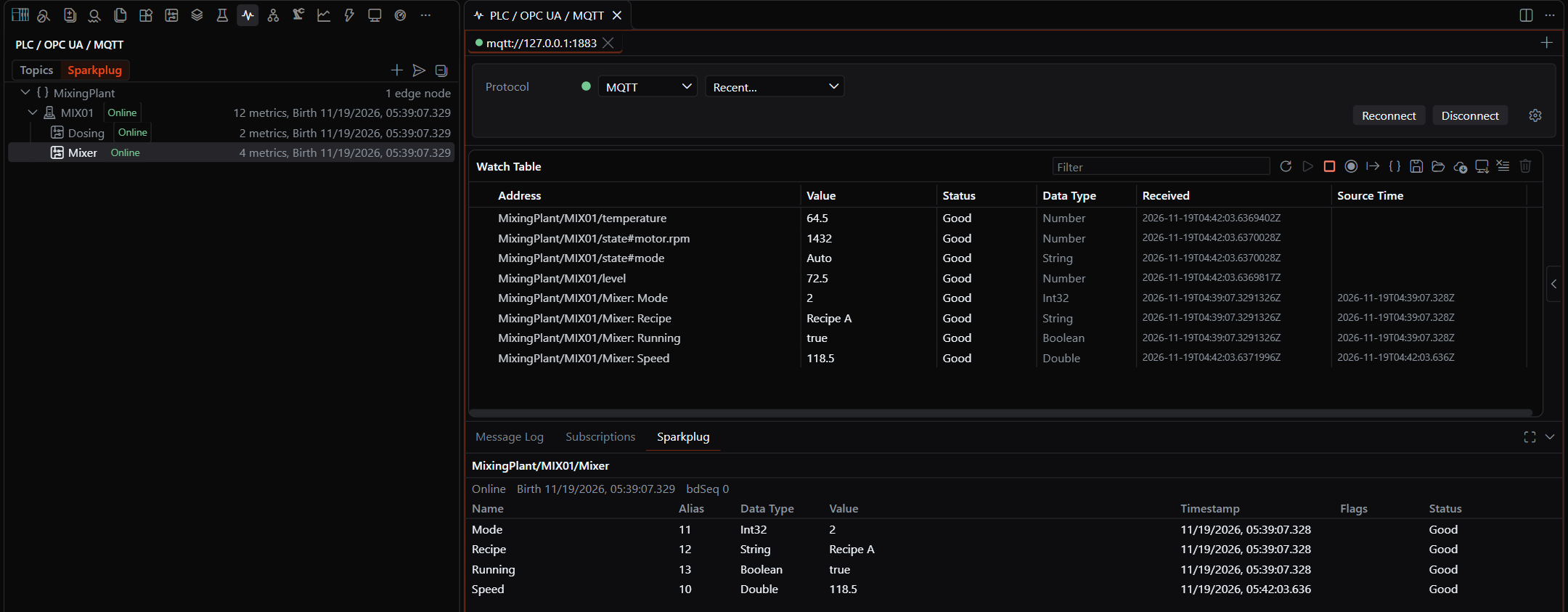
Im Nachrichtenbereich erscheint eine Sparkplug-B-Nachricht im Format Sparkplug als Tabelle ihrer Metriken, mit den Namen aus dem Birth-Zertifikat, zum Beispiel „Temp (Alias 1)" für eine Metrik, die über ihren Alias gesendet wurde. Wert kopieren kopiert die decodierte Nachricht als JSON. Topic-Baum und Nachrichtenprotokoll zeigen eine solche Nachricht als einzeilige Zusammenfassung, zum Beispiel „NDATA, seq 12, 3 Metriken".
Birth-Zertifikate werden nicht beibehalten. Ein Edge Node, der vor Ihrem Abonnement online gegangen ist, zeigt weder Birth noch Metriknamen, bis er sein Birth erneut sendet: Abonnieren Sie zuerst und fordern Sie dann einen Rebirth an. Studio beobachtet die Anlage: Es übernimmt nie die Rolle der Host-Anwendung und sendet nie von selbst einen Zustand, einen Rebirth oder einen Befehl. Studio folgt Sparkplug 3.0 und liest auch die Nachrichten von Geräten nach Sparkplug 2.2.
Sparkplug-Befehle senden
Befehl senden... schreibt neue Werte in die Metriken eines Edge Node oder Geräts. Öffnen Sie es im Sparkplug-Baum, im Zeilenmenü einer Metrik im Tab Sparkplug, im Zeilenmenü einer Sparkplug-B-Beobachtungszeile oder mit Sparkplug-Befehl senden... in der Befehlspalette.
Der Dialog nennt den Edge Node oder das Gerät und seinen Zustand und sagt „Befehle werden mit QoS 0 und ohne Beibehalten gesendet." Wählen Sie unter Metriken eine Metrik aus den beschreibbaren Metriken des aktuellen Birth-Zertifikats, geben Sie unter Neuer Wert den Wert ein und klicken Sie für die nächste auf Metrik hinzufügen, bis zu 32 Metriken. Unter jeder Zeile zeigt der Dialog Datentyp und aktuellen Wert. Ein Wert ist eine ganze Zahl, eine Zahl wie 21.5, true oder false, ein Text oder ein Datum mit Uhrzeit in der Form nach ISO 8601 oder als Millisekunden seit 1970. Klicken Sie auf Senden oder drücken Sie Strg+Eingabe.
Ein Befehl geht nur an einen Edge Node oder ein Gerät, das mit einem aktuellen Birth-Zertifikat online ist. Kommt ein neues Birth-Zertifikat an, während der Dialog offen ist, wird das erste Senden abgewiesen, damit Sie die Werte noch einmal prüfen können. Eine Metrik unter Node Control, etwa ein Neustart, fragt vor dem Senden noch einmal nach. Den Sitzungszähler bdSeq eines Edge Node können Sie nicht schreiben, weil der Edge Node ihn für jede Verbindung selbst setzt. Ein gesendeter Befehl erscheint als Eintrag Aus im Nachrichtenprotokoll.
Rebirth anfordern
Rebirth anfordern... bittet einen Edge Node, sein Birth-Zertifikat und das jedes seiner Geräte erneut zu senden, damit der Tab alle Metriknamen und Aliasse kennt. Wählen Sie es im Sparkplug-Baum, im Tab Sparkplug, im Banner oder mit Sparkplug-Rebirth anfordern... in der Befehlspalette. Eine Rückfrage erklärt zuerst, was geschieht. Bei einem Gerät geht der Rebirth an seinen Edge Node. Studio fordert nie von selbst einen Rebirth an.
Sparkplug-Metriken in Beobachtung, Logger und Trace
Sparkplug-B-Metriken gelangen wie Topics in die Beobachtungstabelle, den Datenlogger und den Trace:
- Zur Überwachung hinzufügen, Alle Metriken zur Überwachung hinzufügen und Zum Trace hinzufügen im Zeilenmenü einer Metrik im Tab Sparkplug, oder ziehen Sie Metriken auf die Beobachtungstabelle.
- Alle Metriken zur Überwachung hinzufügen im Kontextmenü eines Edge Node oder Geräts im Sparkplug-Baum.
- Zur Überwachung hinzufügen auf einem Sparkplug-B-Topic des Topic-Baums listet die Metriken des aktuellen Birth-Zertifikats neben Gesamte Nutzlast.
Eine Metrikzeile ist nach ihrer Quelle benannt, zum Beispiel MixingPlant/MIX01/Mixer: speed, und zeigt ihren Wert, ihren Sparkplug-Datentyp, die Zeit Empfangen und die Quellzeit, die die Metrik mitbringt. Sie behält ihren Wert auch über einen Rebirth mit neuen Aliassen. Nach einem Death-Zertifikat lautet der Status UncertainNodeOffline, nach einer verpassten Nachricht UncertainSequenceGap. Ihr Zeilenmenü bietet In der Sparkplug-Ansicht anzeigen, Edge Node abonnieren (solange kein Abonnement sie abdeckt), Befehl senden..., Rebirth anfordern... und Namen kopieren. Werte aktualisieren liest keine Metrikzeilen, weil der Broker für eine einzelne Metrik keine Nachricht aufbewahrt.
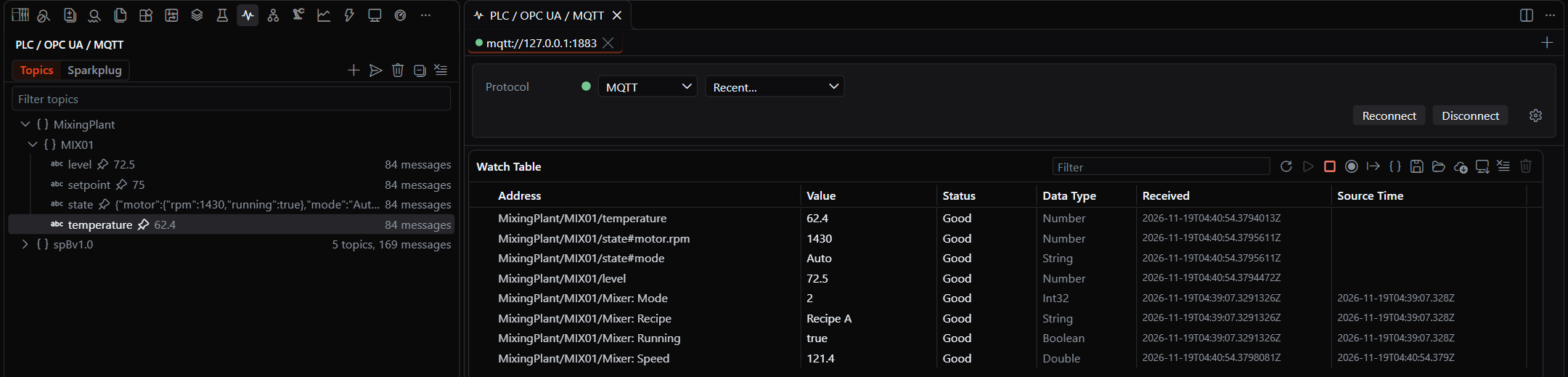
Der Datenlogger schreibt eine Zeile für jede Nachricht, die die Metrik enthält. Trace zeichnet die Zahl der Metrik (einen Wahrheitswert als 1 oder 0) und behält ihren letzten Wert über eine verpasste Nachricht hinweg; geht der Edge Node oder das Gerät offline, zeigt die Kurve dieses Signals eine Lücke, bis ein neues Birth-Zertifikat wieder einen Wert bringt.
Befehle
Die MQTT-Befehle stehen in der Befehlspalette (Strg+Umschalt+P) unter PLC / OPC UA / MQTT und wirken auf den aktiven MQTT-Tab:
| Befehl | Was er tut |
|---|---|
| Nachricht veröffentlichen... | Öffnet den Veröffentlichungsdialog |
| Abonnement hinzufügen... | Zeigt den Tab Abonnements und setzt den Fokus in sein Filterfeld |
| Beibehaltene Nachricht löschen | Löscht die beibehaltene Nachricht des im Baum gewählten Topics |
| Topics und Nachrichtenprotokoll leeren | Leert den Topic-Baum und die eingehenden Einträge des Nachrichtenprotokolls |
| Nachrichtenprotokoll anzeigen | Zeigt den Tab Nachrichtenprotokoll |
| Topic zur Überwachung hinzufügen... | Fügt das im Baum gewählte Topic zur Beobachtungstabelle hinzu |
| Sparkplug-Ansicht anzeigen | Schaltet die Seitenleiste auf die Sparkplug-Ansicht und zeigt den Tab Sparkplug |
| Sparkplug-Befehl senden... | Öffnet den Befehlsdialog für den gewählten Edge Node oder das gewählte Gerät oder fragt, für welches |
| Sparkplug-Rebirth anfordern... | Fordert einen Rebirth des gewählten Edge Node an oder fragt, von welchem |
MQTT-Tools im KI-Chat (Pro+)
Die MQTT-Tools gehören zum Lieferumfang von Studio und stehen dem eingebauten KI-Chat direkt zur Verfügung. Sie schalten sie im Chat-Tool-Picker ein, wo sie die Gruppe mqtt bilden. Der Assistent arbeitet in demselben PLC / OPC UA / MQTT, das Sie sehen: Eine Verbindung, die er öffnet, erscheint als MQTT-Tab, die Abonnements, die er hinzufügt, erscheinen im Tab Abonnements, die Zeilen, die er hinzufügt, landen in Ihrer Beobachtungstabelle, und die Nachrichten, die er sendet, erscheinen im Nachrichtenprotokoll mit dem Abzeichen KI.
Die MQTT-Tools setzen den Pro+-Plan voraus; die kostenlose Testphase schaltet sie frei. Mit dem Pro-Plan bedienen Sie den MQTT-Client selbst, der Chat-Tool-Picker bietet die Tools dort nicht an. Wählen Sie im KI-Chat den PLC / OPC UA / MQTT Operator in der Agentenauswahl, oder fragen Sie einfach den Hauptagenten.
| Bereich | Was der Assistent tut |
|---|---|
| Verbindungen | Listet Ihre gespeicherten Broker-Profile und die offenen MQTT-Tabs, verbindet sich mit einem Profil oder einer Broker-Adresse in einem Tab, den Sie sehen, trennt und speichert, benennt um oder löscht ein Broker-Profil |
| Topics und Nachrichten | Listet die Topics, die der Tab empfangen hat, liest eine Nachricht als Text, JSON, Hex oder Sparkplug B mit ihrem Verlauf, liest die letzte Nachricht eines einzelnen Topics einmal, auch eines Topics, das kein Abonnement abdeckt, liest das Nachrichtenprotokoll, listet die Abonnements und Ihre letzten Veröffentlichungen, zeigt ein Topic oder einen Bereich an und hält das Protokoll an, setzt es fort oder leert es und die Topic-Ansicht |
| Abonnements | Fügt Topic-Filter hinzu, entfernt sie und ändert ihre QoS |
| Veröffentlichen | Veröffentlicht eine Nachricht, als Text oder binär, mit QoS, Beibehalten und bei MQTT 5.0 mit Inhaltstyp und Benutzereigenschaften |
| Beibehaltene Nachrichten | Löscht die beibehaltene Nachricht eines Topics oder pro Aufruf bis zu 100 beibehaltene Nachrichten unter einem Zweig |
| Beobachtungstabelle | Listet, füllt, ordnet und leert die Beobachtungstabelle mit Topics, JSON-Pfaden und Sparkplug-B-Metriken, startet und stoppt die Live-Aktualisierung, aktualisiert nicht abgedeckte Topics, beobachtet die Tabelle eine Weile und meldet, was sich geändert hat, führt den Datenlogger und speichert, lädt, importiert oder exportiert die Tabelle |
| Trace | Fügt Topics und Sparkplug-B-Metriken zum Trace hinzu und startet eine Aufzeichnung; alles Weitere der Aufzeichnung läuft über die Trace-Tools |
| Sparkplug B | Listet die Edge Nodes, Geräte und Host-Anwendungen, die der Tab gesehen hat, liest die Metriken eines Edge Node oder Geräts, zeigt eines in der Sparkplug-Ansicht, sendet Befehle an Edge Nodes und Geräte und fordert einen Rebirth an |
Bevor der Assistent sich verbindet oder trennt, ein Abonnement oder ein Broker-Profil ändert, eine Nachricht veröffentlicht, einen Sparkplug-B-Befehl sendet oder einen Rebirth anfordert, zeigt eine Bestätigungskarte, was geschehen wird: bei einer Nachricht Topic, QoS, Beibehalten, Tab und eine Vorschau, bei einem Befehl jede Metrik mit ihrem neuen Wert. Das Löschen beibehaltener Nachrichten wird bei jedem Aufruf bestätigt, auch wenn Sie das Tool zuvor erlaubt haben. Auch das Starten des Datenloggers und jede Datei, die der Assistent schreibt oder lädt, werden bestätigt. Um den Assistenten von Ihren Brokern fernzuhalten, wählen Sie in den Tool-Freigaben für die Gruppe mqtt Immer ablehnen.
Liest der Assistent ein Topic, das kein Abonnement abdeckt, abonniert Studio dieses eine Topic kurz und beendet das Abonnement wieder, wie es Werte aktualisieren tut. Passwörter gelangen nie in den Chat: Der Assistent verwendet das mit einem Profil gespeicherte Passwort oder lässt Sie Benutzername und Passwort in einer verdeckten Eingabe eingeben. Ob Sie einem Broker-Zertifikat vertrauen, entscheiden Sie selbst im Verbindungskopf. Der Inhalt von Nachrichten stammt von anderen Clients des Brokers; der Assistent behandelt ihn als Daten und nie als Anweisungen.
Beispiele für den KI-Chat:
- "Verbinde dich mit dem Broker-Profil Mixing Plant und abonniere MixingPlant/#"
- "Welche Topics haben sich in der letzten Minute geändert, und was ist die letzte Temperatur von MIX01?"
- "Füge die Temperatur und die Motordrehzahl von MIX01 zur Beobachtungstabelle hinzu und zeichne sie in eine CSV-Datei auf"
- "Zeichne die Metrik speed des Geräts Mixer zwei Minuten lang im Trace auf"
- "Veröffentliche 21.5 in MixingPlant/MIX01/setpoint mit QoS 1"
- "Fordere einen Rebirth des Edge Node MIX01 an und liste seine Metriken"
Grenzen und Hinweise
- Ein Tab enthält bis zu 16 Abonnements. Der Topic-Baum fasst bis zu 20000 Topics, der Verlauf 50 Nachrichten pro Topic, das Nachrichtenprotokoll 10000 Einträge pro Tab und die Beobachtungstabelle 5000 Zeilen.
- Eine Nachricht, die Sie veröffentlichen, darf bis zu 4 MiB gross sein.
- Das Abzeichen für beibehalten bedeutet, dass der Broker die Nachricht als beibehalten geliefert hat. Eine beibehaltene Nachricht, die ein anderer Client veröffentlicht, während Ihr Tab abonniert ist, erscheint bis zum nächsten Abonnieren oder Wiederverbinden als normale Nachricht.
- Bei einem Broker nach MQTT 5.0, der Abonnement-Kennungen unterstützt, zählt eine Nachricht, die zu zwei Ihrer Filter passt, nur einmal.
- Studio verbindet sich über TCP, mit oder ohne TLS. Verbindungen über WebSocket und gemeinsame Abonnements werden nicht unterstützt.
- Studio veröffentlicht nie eine Sparkplug-B-Zustandsnachricht und tritt nie als Host-Anwendung einer Anlage auf.