Manuale del client MQTT: broker, topic, Sparkplug B
In questa pagina
AnyAutomation Studio si connette ai broker MQTT nello stesso editor dei tuoi PLC. PLC / OPC UA / MQTT tiene le tue connessioni OPC UA, S7 e MQTT una accanto all'altra come schede di connessione, così un broker e un PLC sono a un clic di distanza. In una scheda MQTT sottoscrivi i filtri dei topic, sfogli in un albero i topic che arrivano, leggi ogni messaggio come testo, JSON, hex o Sparkplug B, pubblichi i tuoi messaggi ed elimini quelli mantenuti. I topic e le metriche Sparkplug B entrano nella tabella di controllo, nel Registratore dati e in Trace come le variabili di un PLC.
Requisito di licenza: il client MQTT è incluso dal piano Pro quando lo usi tu stesso. Gli strumenti MQTT nella chat IA, con cui l'assistente lavora sul tuo broker, fanno parte del piano Pro+ (vedi Strumenti MQTT nella chat IA). La prova gratuita li sblocca entrambi.
Per i server OPC UA e i controllori S7 nello stesso editor, vedi PLC / OPC UA / MQTT.
Panoramica
MQTT è un protocollo di pubblicazione e sottoscrizione. Un broker inoltra i messaggi tra i suoi client: un client pubblica un messaggio su un topic, per esempio MixingPlant/MIX01/temperature, e ogni client che ha sottoscritto un filtro topic corrispondente lo riceve. Un broker può anche conservare l'ultimo messaggio di un topic come messaggio mantenuto e consegnarlo a ogni client che sottoscrive in seguito.
Studio è uno di questi client. Mostra ciò che il broker consegna per i filtri topic che sottoscrivi e pubblica i messaggi che invii. Non sottoscrive mai di sua iniziativa: un topic che nessuna delle tue sottoscrizioni copre resta fuori dalla vista finché non lo sottoscrivi. Studio funziona con broker MQTT 3.1.1 e 5.0, su una connessione semplice o tramite TLS.
Una scheda MQTT mostra i topic nella barra laterale, la tabella di controllo al centro, il pannello dei messaggi a destra e in basso le schede Registro messaggi, Sottoscrizioni e Sparkplug.
Connettersi a un broker
- Apri PLC / OPC UA / MQTT dalla barra delle attività (oppure con
Ctrl+K Ctrl+G). - Nell'intestazione della connessione scegli MQTT in Protocollo. L'intestazione mostra i campi di un broker.
- In Broker inserisci il nome host o l'indirizzo IP del broker, per esempio
192.168.0.1. Lascia vuota la porta per la porta predefinita 1883, oppure 8883 quando TLS è selezionato. Puoi anche incollare un indirizzo completo comemqtt://192.168.0.1:1883,mqtts://broker.example.com:8883o192.168.0.1:1883; Studio lo suddivide nei campi quando esci dal campo. - ID client è compilato con un ID generato. Genera un nuovo ID client (il pulsante di aggiornamento) ne crea uno nuovo, e un campo vuoto lascia che sia la connessione a generarne uno. Due schede non possono usare lo stesso ID client sullo stesso broker: la seconda viene rifiutata con un avviso.
- In Autenticazione inserisci il nome utente e la password del broker, se richiede un accesso. Sono le credenziali del broker, separate dall'accesso a un controllore S7. Dopo la connessione la password non viene più mostrata.
- Fai clic su Connetti oppure premi Invio in un campo del modulo.
La sezione espandibile Opzioni di sessione, Last Will e TLS contiene le impostazioni meno frequenti:
- Sessione: la Versione MQTT (3.1.1 o 5.0), Keep-Alive (s) (vuoto significa 60 secondi), Clean Session (chiamato Clean Start con 5.0) e, con 5.0, Scadenza sessione (s). Una sessione che il broker conserva per te, con Clean Session disattivato, richiede un ID client fisso e, con 5.0, una scadenza della sessione superiore a 0.
- Last Will: seleziona Invia un Last Will e inserisci il topic, il messaggio, la QoS e Mantieni. Il broker pubblica questo messaggio per Studio quando la connessione si interrompe senza una disconnessione regolare.
- TLS: le impostazioni dei certificati, vedi TLS e certificati del broker.
Studio controlla ogni campo prima di connettersi. Un messaggio indica il campo da modificare e vi sposta il focus, e apre la sezione espandibile quando il campo si trova al suo interno.
Mentre la scheda è connessa, il punto di stato, il banner di riconnessione, Riconnetti e Disconnetti funzionano come nelle schede OPC UA e S7. Il menu Impostazioni di connessione (l'ingranaggio nell'intestazione della connessione) di una scheda MQTT connessa offre Abilita registrazione, Non mantenere la connessione e Salva profilo broker. Recenti… nell'intestazione compila i campi del broker da una connessione MQTT precedente, con il suo profilo salvato quando esattamente un profilo ha quel broker.
Profili broker
Un profilo broker conserva tutto ciò che ti serve per riconnetterti a un broker con un clic: l'indirizzo e la porta del broker, TLS, l'ID client, la versione MQTT, il keep-alive, le impostazioni di sessione, il Last Will, i file TLS e il nome utente, e su richiesta la password.
- Profilo è la prima riga del modulo del broker. Elenca Nuovo profilo e i tuoi profili salvati; scegliendo un profilo il modulo viene compilato.
- Salva profilo broker salva il modulo. Con Nuovo profilo selezionato, Studio chiede un nome; con un profilo salvato selezionato, aggiorna quel profilo.
- Rinomina profilo broker chiede il nuovo nome.
- Elimina profilo broker chiede una conferma e rimuove anche le password salvate con il profilo. Le connessioni aperte e le connessioni salvate verso lo stesso broker mantengono le proprie.
Quando ti connetti con un profilo che ha un nome utente e lasci vuota la password, Studio usa la password salvata con il profilo, solo per quel nome utente. Una scheda che si è connessa con un profilo mostra di nuovo il profilo.
Per salvare un profilo dopo esserti connesso, scegli Salva profilo broker nel menu Impostazioni di connessione, perché il modulo è nascosto mentre la scheda è connessa. Il profilo conserva la password con cui la scheda si è connessa, purché il broker e il nome utente siano quelli della scheda. Con un nome utente ma senza password, Studio chiede Salvare il profilo broker senza password? e salva con Salva senza password.
TLS e certificati del broker
Seleziona TLS nella riga Broker per cifrare la connessione. La parte TLS di Opzioni di sessione, Last Will e TLS mostra allora:
- File CA: il certificato dell'autorità che ha emesso il certificato del broker. Lascialo vuoto per verificare il broker con l'archivio dei certificati di Windows.
- Certificato client: il tuo certificato, quando il broker ne richiede uno, come file PFX, P12, PEM, CRT, CER o DER. Per un certificato PEM scegli anche la Chiave privata. Inserisci la Password del certificato quando la chiave è protetta.
- Verifica il certificato del broker: attivo per impostazione predefinita. Se lo disattivi, un avviso ti ricorda che a quel punto qualsiasi server può spacciarsi per il broker.
Alla prima connessione a un broker il cui certificato Studio non può confermare, l'avviso Il certificato del broker non è ancora attendibile. mostra l'indirizzo del broker, il soggetto, l'emittente, la validità, il numero di serie e l'impronta SHA-256 del certificato e ne indica il motivo, per esempio un nome host che non corrisponde, un file CA errato o un'autorità di cui Windows non si fida. Confronta l'impronta con quella che ti fornisce l'amministratore del broker, poi fai clic su Considera attendibile il certificato del broker. Studio memorizza il certificato per questo broker e si riconnette; da quel momento accetta esattamente questo certificato per questo broker, senza il controllo della CA.
Quando in seguito il broker presenta un altro certificato, l'avviso Il certificato del broker è cambiato. mostra l'impronta attendibile e quella presentata. Un certificato rinnovato è un motivo normale, un altro server che risponde allo stesso indirizzo no, quindi verifica con l'amministratore prima di fare clic su Considera attendibile il nuovo certificato. Un broker che non presenta alcun certificato viene rifiutato con Il broker non ha presentato alcun certificato. Ogni decisione, anche un annullamento, viene scritta nel registro dei certificati.
Sottoscrizioni
La scheda Sottoscrizioni in basso elenca i filtri topic della scheda. Un filtro può contenere caratteri jolly: + sta per esattamente un livello e # per tutti i livelli sottostanti, per esempio MixingPlant/# per tutto l'impianto o MixingPlant/+/temperature per la temperatura di ogni unità.
Per aggiungere un filtro, digitalo in Filtro topic, scegli la QoS (0, 1 o 2, predefinita 0) e fai clic su Aggiungi oppure premi Invio. Il campo controlla il filtro mentre scrivi. Ogni riga mostra la QoS richiesta e quella concessa e lo stato: Attivo, In attesa, Rifiutato con il motivo del broker, oppure Inattiva. Rimuovi termina una sottoscrizione e Cambia QoS ne cambia la QoS. Anche aggiungere un filtro che la scheda ha già con un'altra QoS ne cambia la QoS. Un rifiuto riguarda solo la propria riga.
Una scheda contiene al massimo 16 sottoscrizioni. Le sottoscrizioni condivise non sono supportate. I filtri vengono salvati con la scheda e sottoscritti di nuovo dopo una riconnessione e quando Studio ripristina la scheda. In una sessione persistente, una sottoscrizione cambia anche ciò che il broker conserva per il tuo client.
Su un broker MQTT 3.1.1, un messaggio che corrisponde a due dei tuoi filtri arriva due volte, e l'albero dei topic e il registro messaggi lo contano due volte. Studio ti avvisa di questa sovrapposizione mentre scrivi, e la riga mantiene un'icona di avviso.
Puoi anche sottoscrivere dall'albero dei topic con Sottoscrivi questo ramo, e dall'albero dei topic vuoto con Sottoscrivi tutti i topic (il filtro # con QoS 0) o Aggiungi sottoscrizione. Su un broker molto trafficato, preferisci filtri ristretti a #.
L'albero dei topic
In una scheda MQTT la barra laterale di PLC / OPC UA / MQTT mostra Topic al posto dello spazio di indirizzamento. L'albero cresce dai messaggi che arrivano: il topic MixingPlant/MIX01/temperature diventa i livelli MixingPlant, MIX01 e temperature. Ogni riga mostra il suo livello, un badge di messaggio mantenuto quando il broker ha consegnato il messaggio come mantenuto, un'anteprima su una riga dell'ultimo messaggio e il numero di messaggi, per esempio "12 messaggi" su un topic e "3 topic, 40 messaggi" su un ramo compresso. Una riga che cambia si illumina brevemente, tranne quando il tuo sistema richiede un movimento ridotto. Un livello vuoto tra due barre appare come "(livello vuoto)".
La barra degli strumenti della regione offre Aggiungi sottoscrizione, Pubblica messaggio (precompilato con il topic selezionato), Elimina messaggio mantenuto (per un topic mantenuto selezionato), Comprimi tutto e Cancella vista. Cancella vista dimentica in Studio i topic, le loro cronologie e le voci in entrata del registro messaggi; le tue voci in uscita restano e sul broker non cambia nulla. Filtra topic trova i topic per percorso o anteprima; Esc cancella il filtro.
Il menu contestuale di un topic offre Copia topic, Aggiungi alla watch list, Pubblica sul topic..., Sottoscrivi questo ramo (MixingPlant/MIX01/# su un ramo, il topic stesso su un singolo topic), Elimina messaggio mantenuto, Elimina messaggi mantenuti sottostanti... e Rimuovi dalla vista. Ctrl+C copia il topic selezionato e Delete su un topic mantenuto ne avvia l'eliminazione.
Quando dei messaggi vanno persi lungo il percorso, un banner sopra l'albero indica quanti: messaggi scartati dal limite di frequenza della connessione, nuovi topic scartati dal limite di topic di una sottoscrizione, topic che non sono entrati perché l'albero è pieno (a 20000 topic) o messaggi che la vista non è riuscita a seguire.
Il pannello dei messaggi
Seleziona un topic e il pannello dei messaggi a destra ne mostra l'ultimo messaggio. L'intestazione riporta il topic con Copia topic, il selettore di formato Automatico, Testo, JSON e Hex (più Sparkplug su un topic Sparkplug B), Pubblica sul topic... ed Elimina messaggio mantenuto. Sotto, una riga indica la QoS, se il messaggio è stato consegnato come mantenuto, l'ora di ricezione (ora locale con millisecondi) e la dimensione, e su MQTT 5.0 anche il tipo di contenuto e una tabella delle proprietà utente.
Automatico mostra un messaggio come JSON formattato quando è JSON valido, come testo quando è testo e altrimenti come hex. Il corpo è testo di sola lettura che puoi selezionare; Copia valore copia l'intero messaggio. Hex mostra offset, byte e caratteri in pagine da 64 KiB, con Mostra altro per la pagina successiva. Il formato che scegli viene ricordato per il topic finché Studio è in esecuzione.
Sotto il corpo, la cronologia elenca gli ultimi 50 messaggi del topic, dal più recente, con ora, intervallo dal messaggio precedente, dimensione, QoS e badge di messaggio mantenuto. Seleziona un messaggio precedente per esaminarlo; il pannello mostra "Viene mostrato un messaggio precedente." e lo mantiene finché non fai clic su Mostra il più recente.
Un messaggio più lungo del limite della connessione arriva troncato, e il pannello indica quanti byte mostra. Di un messaggio molto lungo, Studio conserva solo l'inizio per risparmiare memoria; Carica messaggio completo lo rilegge dal broker finché il broker lo conserva ancora. Attiva/disattiva pannello destro nasconde il pannello dei messaggi in una scheda MQTT e lo mostra di nuovo.
Il registro messaggi
La scheda Registro messaggi in basso elenca ogni messaggio della scheda, in entrata e in uscita: ora, direzione (Entrata o Uscita, con un badge IA sui messaggi inviati dall'assistente), topic, QoS, mantenuto, dimensione, un'anteprima e, per i messaggi in uscita, l'esito (Consegnato oppure Rifiutato con il motivo).
- Filtra per topic accetta un filtro topic come
MixingPlant/+/temperatureoppure una parte qualsiasi di un topic. - Sospendi smette di mostrare le nuove voci in entrata e le conta, Riprendi le mostra di nuovo.
- Cancella rimuove le voci in entrata. Le tue voci in uscita restano come traccia di ciò che hai modificato sul broker.
Fai clic su una voce per selezionarne il topic. Il registro segue le nuove voci finché è scorso fino in fondo; scorri verso l'alto per tenere ferme le voci sullo schermo. Contiene fino a 10000 voci per scheda.
Pubblicare messaggi
Fai clic su Pubblica messaggio nella barra degli strumenti dell'albero dei topic, scegli Pubblica sul topic... su un topic, su una riga della tabella di controllo o nel pannello dei messaggi, oppure esegui Pubblica messaggio... nel riquadro comandi. La finestra di dialogo offre:
- Topic: il topic su cui pubblicare, senza caratteri jolly.
- Formato del payload: Testo, JSON (con Formatta JSON e un controllo che il payload sia JSON valido) oppure Hex (coppie di cifre esadecimali, spazi ammessi).
- Payload: il messaggio. Carica da file... carica come payload un file fino a 4 MiB.
- QoS: 0, 1 o 2, predefinita 0.
- Mantieni: il broker conserva il messaggio e lo invia a ogni nuovo sottoscrittore.
- Tipo di contenuto e Proprietà utente (fino a 32), solo su un broker MQTT 5.0.
- Recenti: gli ultimi 10 messaggi che hai pubblicato in questa scheda, per inviarne di nuovo uno.
Fai clic su Pubblica oppure premi Ctrl+Enter. Quando il broker rifiuta il messaggio, la finestra di dialogo resta aperta con il motivo. Ogni messaggio che pubblichi compare come voce Uscita nel registro messaggi.
Una pubblicazione mantenuta con payload vuoto elimina il messaggio mantenuto del topic: in quel caso la finestra di dialogo chiede la stessa conferma di Elimina messaggio mantenuto e non pubblica nient'altro.
La finestra di dialogo avvisa, senza rifiutare nulla, quando un messaggio potrebbe confondere i dispositivi Sparkplug B: un payload digitato per un topic di comando Sparkplug B (usa invece Invia comando..., vedi Inviare comandi Sparkplug), Mantieni su un topic Sparkplug B e qualsiasi messaggio verso un topic STATE Sparkplug B.
Eliminare i messaggi mantenuti
Elimina messaggio mantenuto su un topic mantenuto chiede "Eliminare il messaggio mantenuto di ...?" e, dopo Elimina, rimuove il messaggio dal broker, così i nuovi sottoscrittori non lo ricevono più. Il topic perde il badge di messaggio mantenuto e conserva la sua cronologia; un topic che conteneva solo il messaggio mantenuto esce dall'albero.
Elimina messaggi mantenuti sottostanti... su un ramo elimina i messaggi mantenuti di ogni topic sottostante che l'albero mostra come mantenuto. Un'esecuzione elimina fino a 1000 topic in una notifica di avanzamento che puoi annullare e termina con un riepilogo di ciò che è stato eliminato e di ciò che non è riuscito. Il broker può contenere più topic mantenuti di quanti questa scheda ne abbia ricevuti, quindi i topic che nessuna sottoscrizione della scheda copre restano intatti.
La conferma avvisa quando tra i topic c'è un topic STATE Sparkplug B, perché i nodi Edge interpretano un messaggio STATE rimosso come la loro applicazione host primaria che va offline.
Osservare i topic
La tabella di controllo di una scheda MQTT mostra il valore di un topic, o di un campo del suo messaggio JSON, e si aggiorna con ogni messaggio che le tue sottoscrizioni consegnano.
- Aggiungi alla watch list su un topic dell'albero apre un elenco: Intero payload, i percorsi JSON dell'ultimo messaggio (per esempio
motor.rpmovalues.0) oppure Immetti percorso JSON... per un percorso tuo. - Aggiungi alla watch list su un ramo aggiunge ogni topic sottostante che ha un messaggio, ciascuno come riga dell'intero payload, fino alle voci libere della tabella.
- Aggiungi topic alla watch list... nel riquadro comandi aggiunge il topic selezionato nell'albero.
- Trascina un topic o un ramo dall'albero sulla tabella di controllo.
In una scheda MQTT le colonne dei timestamp si chiamano Ricevuto (quando Studio ha ricevuto il messaggio) e Ora origine (l'ora che porta con sé una metrica Sparkplug B, vedi sotto). La casella Intervallo (ms) è nascosta, perché i valori arrivano con i messaggi. Sottoscrivi e Interrompi attivano e disattivano gli aggiornamenti live.
Una riga il cui topic non è coperto da nessuna delle tue sottoscrizioni mostra lo stato UncertainNotSubscribed. Sottoscrivi il topic nel suo menu di riga sottoscrive esattamente quel topic, che conta per le 16 sottoscrizioni della scheda. Aggiorna valori legge questi topic una volta dal broker, uno alla volta e fino a 50 per esecuzione, in una notifica di avanzamento che puoi annullare; le righe coperte da una sottoscrizione mantengono il loro valore live.
Le righe sono di sola lettura. Per inviare un nuovo valore, scegli Pubblica sul topic... nel menu di riga: la finestra di pubblicazione si apre con il topic e l'ultimo testo. Il menu di riga offre anche Mostra nell'albero dei topic, Carica messaggio completo per un valore troncato per risparmiare memoria e Copia topic.
La colonna Stato mostra un codice stabile, per esempio Good, UncertainNoMessageYet, UncertainEmptyMessage per un messaggio vuoto oppure BadNotJson quando è impostato un percorso JSON ma il messaggio non è JSON. Passa il mouse sullo stato per leggerne il significato.
File e Registratore dati
Esporta CSV, Esporta JSON, Salva tabella, Carica tabella, Importa CSV e Importa JSON funzionano in una scheda MQTT come negli altri protocolli. Un file di righe MQTT si carica solo in una scheda MQTT, e le righe di un file OPC UA o S7 vengono rifiutate lì con un messaggio.
Il pulsante Registratore dati scrive in un file CSV ogni messaggio delle righe osservate, anche un messaggio che ripete il valore. Il file ha le colonne LocalTime, ReceivedTimestamp, SourceTimestamp, Item, DisplayName, Value, Status e StatusCode. Item contiene il topic e il suo percorso JSON, per esempio MixingPlant/MIX01/state#motor.rpm, oppure il nome di una metrica Sparkplug B. Un messaggio vuoto scrive una riga con lo stato UncertainEmptyMessage e una connessione persa scrive una riga con UncertainConnectionInterrupted per ogni riga della tabella. Il registratore si ferma quando la scheda si disconnette o si chiude e quando interrompi gli aggiornamenti live.
Tracciare i topic MQTT
Trace registra i topic MQTT accanto ai segnali del PLC. Una scheda MQTT connessa compare nell'elenco delle connessioni di Trace come MQTT con il suo broker.
- Sfoglia i topic MQTT (il pulsante Sfoglia di una connessione MQTT) apre Seleziona segnali con l'albero dei topic della scheda. Scegli i topic che hanno un messaggio; per un singolo topic scegli poi l'intero payload o un percorso JSON.
- Nel modulo + Signal di una connessione MQTT il campo si chiama Topic: digita un topic per aggiungerne l'intero payload.
- Trascina i topic dall'albero dei topic della scheda MQTT sulla pagina Trace.
Trace disegna un numero JSON, un booleano JSON, il testo true o false (come 1 o 0) e un payload che è un semplice numero; tutto il resto viene disegnato come una lacuna. I segnali MQTT vengono disegnati a gradini. Trace campiona almeno ogni 100 ms, e la riga di stato riporta, per esempio, "Messaggi: campionati ogni 100 ms, ora locale": ogni campione contiene l'ultimo messaggio di ciascun segnale, e i messaggi sostituiti all'interno di un campione contano come campioni persi.
Un trace parte solo quando una sottoscrizione della scheda copre ciascuno dei suoi topic; altrimenti Trace indica i topic da sottoscrivere. La registrazione termina quando la sua scheda MQTT si disconnette o si chiude; con Riconnessione automatica attiva, attende invece la connessione.
La vista Sparkplug B
Sparkplug B è una specifica per MQTT negli impianti industriali. I nodi Edge e i loro dispositivi annunciano le loro metriche in un certificato Birth con nomi, tipi di dati e alias brevi, poi inviano solo i valori cambiati e segnalano il passaggio offline con un certificato Death. Tutto questo avviene su topic che iniziano con spBv1.0/.
Cambia il titolo della regione dei topic da Topic a Sparkplug per vedere l'impianto invece dei topic grezzi. Mostra vista Sparkplug nel riquadro comandi fa lo stesso e apre in basso la scheda Sparkplug. L'albero elenca:
- Applicazioni host, quando un'applicazione host ha annunciato il suo stato, ciascuna con Online, Offline o Sconosciuto.
- I gruppi, per esempio
MixingPlant, con i loro nodi Edge, per esempioMIX01, e i relativi dispositivi, per esempioMixereDosing. - Per un nodo Edge un badge di stato (Online, Offline, Nessun Birth ricevuto o Interrotto), i messaggi persi dal suo Birth attuale, il numero delle sue metriche e l'ora del suo Birth. Per un dispositivo Online, Offline o In attesa del Birth.
Il menu contestuale di un nodo Edge o di un dispositivo offre Mostra metriche, Sottoscrivi il nodo Edge (spBv1.0/MixingPlant/+/MIX01/#), Sottoscrivi il gruppo (spBv1.0/MixingPlant/#), Mostra topic grezzi, Aggiungi tutte le metriche alla watch list, Invia comando..., Richiedi Rebirth... e Copia nome. Finché non ci sono dati Sparkplug B, la vista offre Sottoscrivi tutti i topic Sparkplug (il filtro spBv1.0/# con QoS 0).
La scheda Sparkplug in basso elenca le metriche del nodo Edge o del dispositivo selezionato: Nome, Alias, Tipo di dati, Valore, Timestamp, Flag (Null, Transitorio, Non nel Birth) e Stato. La sua intestazione indica lo stato, l'ora del Birth, il contatore di sessione bdSeq e l'ultimo comando rilevato. Un banner ti segnala quando qualcosa richiede attenzione, per esempio quando nessuna sottoscrizione copre tutti i topic del nodo Edge, quando non è ancora arrivato alcun certificato Birth o quando sono stati persi dei messaggi, con pulsanti come Sottoscrivi il nodo Edge, Sottoscrivi il gruppo e Richiedi Rebirth.
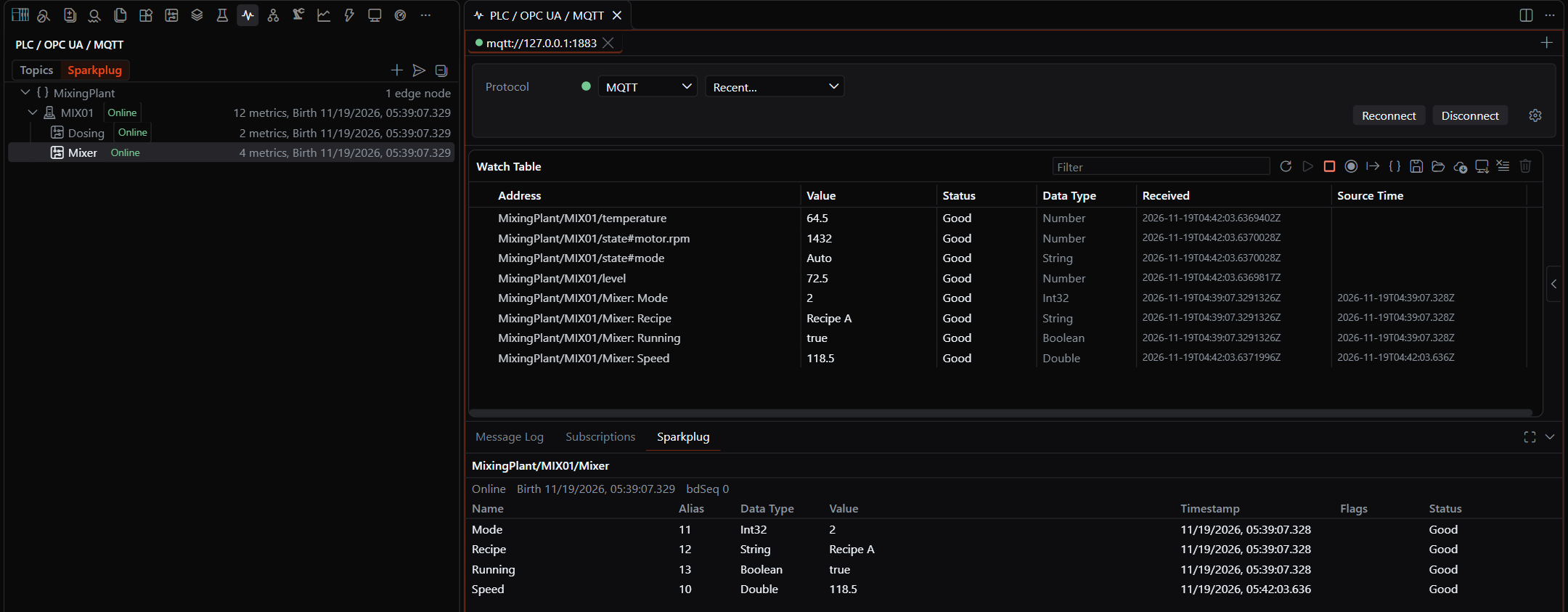
Nel pannello dei messaggi, un messaggio Sparkplug B appare nel formato Sparkplug come tabella delle sue metriche, con i nomi del certificato Birth, per esempio "Temp (alias 1)" per una metrica inviata tramite alias. Copia valore copia il messaggio decodificato come JSON. L'albero dei topic e il registro messaggi mostrano un messaggio di questo tipo come riepilogo su una riga, per esempio "NDATA, seq 12, 3 metriche".
I certificati Birth non vengono mantenuti. Un nodo Edge che è andato online prima della tua sottoscrizione non mostra né Birth né nomi delle metriche finché non invia di nuovo il suo Birth: prima sottoscrivi, poi richiedi un Rebirth. Studio osserva l'impianto: non assume mai il ruolo dell'applicazione host e non invia mai di sua iniziativa uno stato, un Rebirth o un comando. Studio segue Sparkplug 3.0 e legge anche i messaggi dei dispositivi Sparkplug 2.2.
Inviare comandi Sparkplug
Invia comando... scrive nuovi valori nelle metriche di un nodo Edge o di un dispositivo. Aprilo dall'albero Sparkplug, dal menu di riga di una metrica nella scheda Sparkplug, dal menu di riga di una riga Sparkplug B della tabella di controllo oppure con Invia comando Sparkplug... nel riquadro comandi.
La finestra di dialogo indica il nodo Edge o il dispositivo e il suo stato e riporta "I comandi vengono inviati con QoS 0 e senza mantenimento." In Metriche scegli una Metrica tra le metriche scrivibili del certificato Birth attuale, digita il Nuovo valore e fai clic su Aggiungi metrica per la successiva, fino a 32 metriche. Sotto ogni riga la finestra di dialogo mostra il tipo di dati e il valore attuale. Un valore è un numero intero, un numero come 21.5, true o false, un testo oppure una data e un'ora in formato ISO 8601 o come millisecondi dal 1970. Fai clic su Invia oppure premi Ctrl+Enter.
Un comando va solo a un nodo Edge o a un dispositivo che è online con un certificato Birth attuale. Quando arriva un nuovo certificato Birth mentre la finestra di dialogo è aperta, il primo Invia viene rifiutato, così puoi controllare di nuovo i valori. Una metrica in Node Control, come un riavvio, chiede un'altra conferma prima di essere inviata. Il contatore di sessione bdSeq di un nodo Edge non può essere scritto, perché il nodo Edge lo imposta da solo per ogni connessione. Un comando inviato compare come voce Uscita nel registro messaggi.
Richiedere un Rebirth
Richiedi Rebirth... chiede a un nodo Edge di inviare di nuovo il suo certificato Birth e il certificato Birth di ciascuno dei suoi dispositivi, così la scheda conosce tutti i nomi delle metriche e gli alias. Sceglilo nell'albero Sparkplug, nella scheda Sparkplug, nel banner oppure con Richiedi Rebirth Sparkplug... nel riquadro comandi. Una conferma spiega prima che cosa succede. Su un dispositivo, il Rebirth va al suo nodo Edge. Studio non richiede mai un Rebirth di sua iniziativa.
Metriche Sparkplug nella tabella di controllo, nel registratore e in Trace
Le metriche Sparkplug B entrano nella tabella di controllo, nel Registratore dati e in Trace come i topic:
- Aggiungi alla watch list, Aggiungi tutte le metriche alla watch list e Aggiungi al trace nel menu di riga di una metrica nella scheda Sparkplug, oppure trascina le metriche sulla tabella di controllo.
- Aggiungi tutte le metriche alla watch list nel menu contestuale di un nodo Edge o di un dispositivo nell'albero Sparkplug.
- Aggiungi alla watch list su un topic Sparkplug B dell'albero dei topic elenca le metriche del certificato Birth attuale accanto a Intero payload.
Una riga di metrica prende il nome dalla sua origine, per esempio MixingPlant/MIX01/Mixer: speed, e mostra il suo valore, il suo tipo di dati Sparkplug, l'ora Ricevuto e l'Ora origine che porta con sé la metrica. Mantiene il suo valore anche dopo un Rebirth con nuovi alias. Dopo un certificato Death lo stato è UncertainNodeOffline, e dopo un messaggio perso UncertainSequenceGap. Il suo menu di riga offre Mostra nella vista Sparkplug, Sottoscrivi il nodo Edge (finché nessuna sottoscrizione la copre), Invia comando..., Richiedi Rebirth... e Copia nome. Aggiorna valori non legge le righe di metrica, perché il broker non conserva alcun messaggio per una singola metrica.
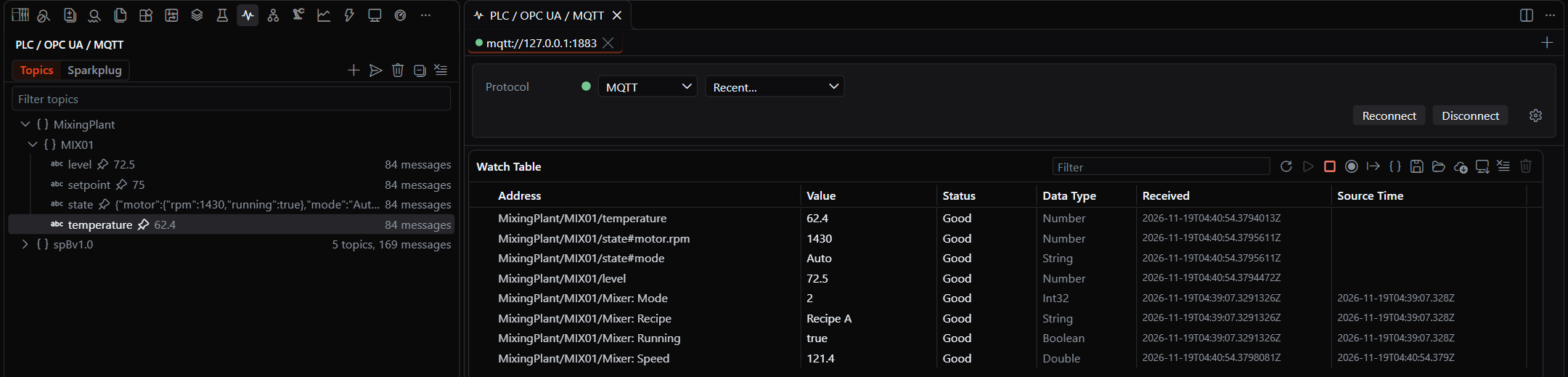
Il Registratore dati scrive una riga per ogni messaggio che contiene la metrica. Trace disegna il numero della metrica (un booleano come 1 o 0) e mantiene il suo ultimo valore dopo un messaggio perso; quando il nodo Edge o il dispositivo va offline, la curva di quel segnale mostra una lacuna finché un nuovo certificato Birth non porta di nuovo un valore.
Comandi
I comandi MQTT sono elencati sotto PLC / OPC UA / MQTT nel riquadro comandi (Ctrl+Shift+P) e agiscono sulla scheda MQTT attiva:
| Comando | Che cosa fa |
|---|---|
| Pubblica messaggio... | Apre la finestra di pubblicazione |
| Aggiungi sottoscrizione... | Mostra la scheda Sottoscrizioni e mette il focus nel suo campo filtro |
| Elimina messaggio mantenuto | Elimina il messaggio mantenuto del topic selezionato nell'albero |
| Cancella topic e registro messaggi | Cancella l'albero dei topic e le voci in entrata del registro messaggi |
| Mostra registro messaggi | Mostra la scheda Registro messaggi |
| Aggiungi topic alla watch list... | Aggiunge alla tabella di controllo il topic selezionato nell'albero |
| Mostra vista Sparkplug | Passa la barra laterale alla vista Sparkplug e mostra la scheda Sparkplug |
| Invia comando Sparkplug... | Apre la finestra dei comandi per il nodo Edge o il dispositivo selezionato, oppure chiede quale |
| Richiedi Rebirth Sparkplug... | Richiede un Rebirth del nodo Edge selezionato, oppure chiede quale |
Strumenti MQTT nella chat IA (Pro+)
Gli strumenti MQTT sono inclusi in Studio e disponibili direttamente per la chat IA integrata. Li attivi nel selettore degli strumenti della chat, dove formano il gruppo mqtt. L'assistente lavora nello stesso PLC / OPC UA / MQTT che vedi tu: una connessione che apre compare come scheda MQTT, le sottoscrizioni che aggiunge compaiono nella scheda Sottoscrizioni, le righe che aggiunge finiscono nella tua tabella di controllo e i messaggi che invia compaiono nel registro messaggi con il badge IA.
Gli strumenti MQTT richiedono il piano Pro+; la prova gratuita li sblocca. Con il piano Pro usi tu stesso il client MQTT, e il selettore degli strumenti della chat non offre gli strumenti. Nella chat IA scegli il PLC / OPC UA / MQTT Operator nel selettore degli agenti, oppure chiedi semplicemente all'agente principale.
| Area | Che cosa fa l'assistente |
|---|---|
| Connessioni | Elenca i tuoi profili broker salvati e le schede MQTT aperte, si connette a un profilo o a un indirizzo di broker in una scheda che vedi, si disconnette e salva, rinomina o elimina un profilo broker |
| Topic e messaggi | Elenca i topic ricevuti dalla scheda, legge un messaggio come testo, JSON, hex o Sparkplug B con la sua cronologia, legge una volta l'ultimo messaggio di un singolo topic, anche di un topic che nessuna sottoscrizione copre, legge il registro messaggi, elenca le sottoscrizioni e le tue pubblicazioni recenti, mostra un topic o un pannello, e sospende, riprende o cancella il registro e la vista dei topic |
| Sottoscrizioni | Aggiunge e rimuove filtri topic e ne cambia la QoS |
| Pubblicazione | Pubblica un messaggio, come testo o in binario, con QoS, mantenimento e su MQTT 5.0 il tipo di contenuto e le proprietà utente |
| Messaggi mantenuti | Elimina il messaggio mantenuto di un topic, oppure fino a 100 messaggi mantenuti sotto un ramo per ogni chiamata |
| Tabella di controllo | Elenca, compila, ordina e svuota la tabella di controllo con topic, percorsi JSON e metriche Sparkplug B, avvia e ferma gli aggiornamenti live, aggiorna i topic non coperti, osserva la tabella per un certo tempo e riporta ciò che è cambiato, gestisce il Registratore dati, e salva, carica, importa o esporta la tabella |
| Trace | Aggiunge topic e metriche Sparkplug B a Trace e avvia una registrazione; tutto il resto della registrazione funziona con gli strumenti di trace |
| Sparkplug B | Elenca i nodi Edge, i dispositivi e le applicazioni host che la scheda ha visto, legge le metriche di un nodo Edge o di un dispositivo, ne mostra uno nella vista Sparkplug, invia comandi a nodi Edge e dispositivi e richiede un Rebirth |
Prima che l'assistente si connetta o si disconnetta, modifichi una sottoscrizione o un profilo broker, pubblichi un messaggio, invii un comando Sparkplug B o richieda un Rebirth, una scheda di conferma mostra che cosa succederà: per un messaggio il topic, la QoS, il flag di mantenimento, la scheda e un'anteprima, per un comando ogni metrica con il suo nuovo valore. L'eliminazione dei messaggi mantenuti viene confermata a ogni chiamata, anche se in precedenza hai consentito lo strumento. Vengono confermati anche l'avvio del Registratore dati e ogni file che l'assistente scrive o carica. Per tenere l'assistente lontano dai tuoi broker, scegli Rifiuta sempre per il gruppo mqtt nelle Autorizzazioni strumenti.
Quando l'assistente legge un topic che nessuna sottoscrizione copre, Studio sottoscrive quel solo topic per un momento e poi termina di nuovo la sottoscrizione, come fa Aggiorna valori. Le password non passano mai dalla chat: l'assistente usa la password salvata con un profilo, oppure ti fa digitare nome utente e password in un campo mascherato. La decisione di considerare attendibile un certificato del broker resta tua, nell'intestazione della connessione. Il contenuto dei messaggi proviene da altri client del broker; l'assistente lo tratta come dati e mai come istruzioni.
Esempi di utilizzo della chat IA:
- "Connettiti al profilo broker Mixing Plant e sottoscrivi MixingPlant/#"
- "Quali topic sono cambiati nell'ultimo minuto e qual è l'ultima temperatura di MIX01?"
- "Aggiungi la temperatura e la velocità del motore di MIX01 alla tabella di controllo e registrale in un file CSV"
- "Traccia la metrica speed del dispositivo Mixer per due minuti"
- "Pubblica 21.5 su MixingPlant/MIX01/setpoint con QoS 1"
- "Richiedi un Rebirth del nodo Edge MIX01 ed elenca le sue metriche"
Limiti e note
- Una scheda contiene fino a 16 sottoscrizioni. L'albero dei topic contiene fino a 20000 topic, la cronologia 50 messaggi per topic, il registro messaggi 10000 voci per scheda e la tabella di controllo 5000 righe.
- Un messaggio che pubblichi può arrivare a 4 MiB.
- Il badge di messaggio mantenuto significa che il broker ha consegnato il messaggio come mantenuto. Un messaggio mantenuto che un altro client pubblica mentre la tua scheda è sottoscritta appare come messaggio normale fino alla sottoscrizione o riconnessione successiva.
- Su un broker MQTT 5.0 che supporta gli identificatori di sottoscrizione, un messaggio che corrisponde a due dei tuoi filtri conta una sola volta.
- Studio si connette tramite TCP, con o senza TLS. Le connessioni tramite WebSocket e le sottoscrizioni condivise non sono supportate.
- Studio non pubblica mai un messaggio di stato Sparkplug B e non agisce mai come applicazione host di un impianto.