Interface utilisateur
Sur cette page
Vue d'ensemble du plan de travail
AnyAutomation Studio reprend la disposition habituelle d'un plan de travail d'éditeur, divisée en plusieurs zones :
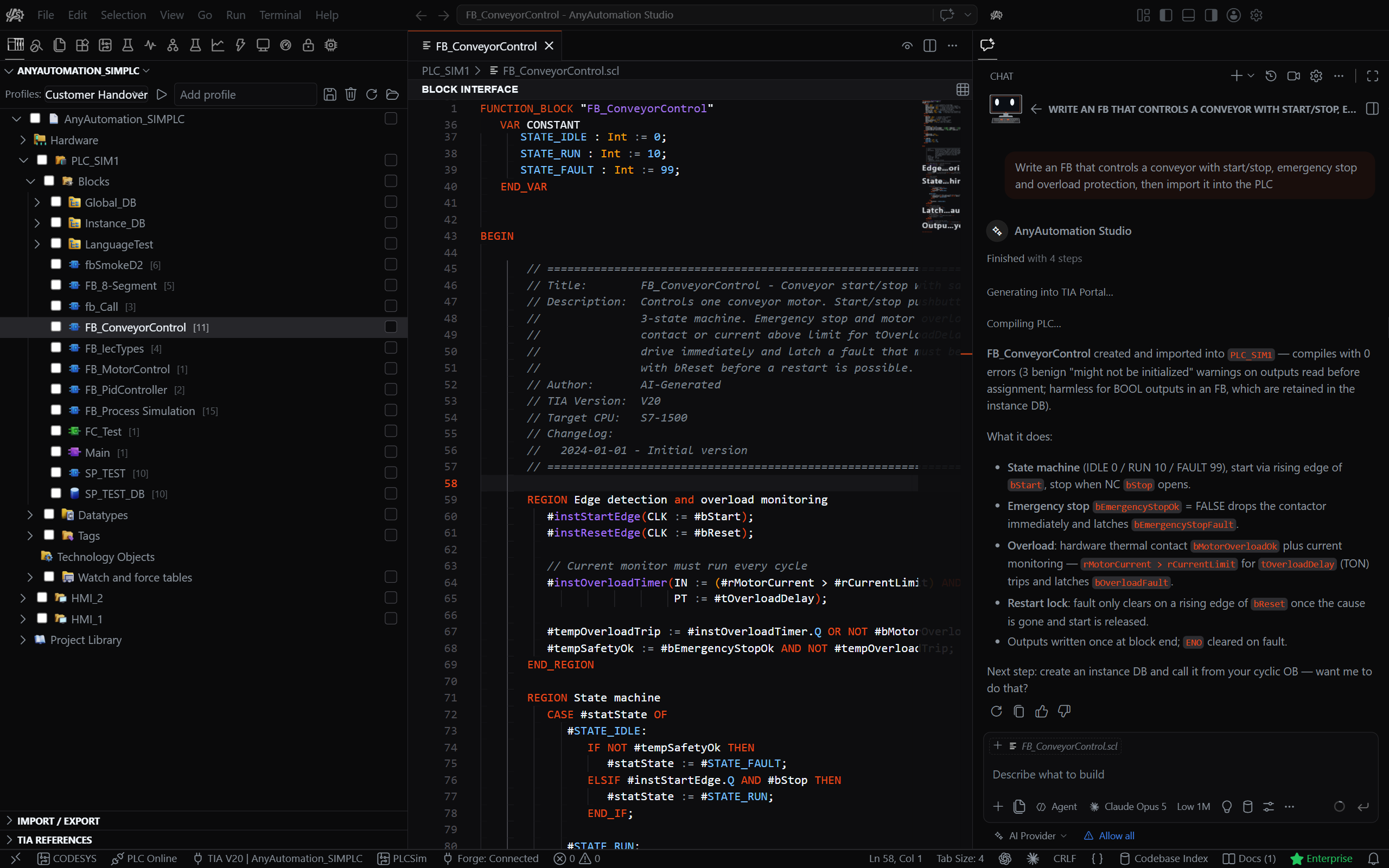
- Barre d’activité (tout à gauche) : une bande verticale d'icônes, une par conteneur de vues. Elle accueille le conteneur TIA Portal (icône de rack d'automate, contient l'arborescence du projet et la connexion), les conteneurs PLC / OPC UA, CODESYS et OMRON Sysmac, l'Explorateur, la Recherche et le Contrôle de code source intégrés, ainsi que les extensions installées.
- Barre latérale (à gauche) : affiche les vues du conteneur actif, par exemple l'arborescence de l'Explorateur de projet TIA.
- Zone d'édition (au centre) : les blocs et les volets s'y ouvrent comme éditeurs, côte à côte ou en vue fractionnée.
- Panneau (en bas) : Sortie, Problèmes et Terminal.
- Barre d'état (tout en bas) : l'état de la connexion avec la version TIA et le nom du projet (plus le nombre d'instances lorsque plusieurs sont attachées) et le badge de licence.
Barre d'activité
Chaque icône de la barre d'activité ouvre soit un conteneur de vues dans la barre latérale, soit, pour une fonctionnalité qui travaille dans sa propre page, cette page directement dans la zone d'édition. Une icône de page laisse la barre latérale telle quelle : ce qu'elle affichait reste affiché, et une barre latérale masquée reste masquée. Sélectionner de nouveau l'icône ramène la page ouverte au premier plan.
| Icône | Ouvre |
|---|---|
| Rack d'automate | TIA Portal : Explorateur de projet, Import / Export et Références TIA dans la barre latérale |
| Recherche barrée | Rechercher les inutilisés : la page Rechercher les inutilisés ; l'analyse démarre quand vous sélectionnez Rechercher tous les inutilisés |
| Deux documents | Éditeur de comparaison : la page Éditeur de comparaison ; choisissez-y ce que vous voulez comparer et sélectionnez Comparer |
| Loupe avec ligne ondulée | Recherche dans le projet : la page Recherche dans le projet, pour rechercher dans le contenu des blocs du projet ouvert |
| Impulsion | PLC / OPC UA : la vue PLC / OPC UA avec l'arborescence de l'espace d'adressage en direct |
| Graphique linéaire | Trace : la page Trace pour enregistrer des signaux OPC UA |
| Machine virtuelle | PLCSim Advanced : le tableau de bord PLCSim Advanced |
| Cadenas | Coffre-fort de mots de passe : la page Coffre-fort de mots de passe |
| Tableau de bord | SCADA : la barre latérale SCADA avec les vues Project, Signals, Pages, Symbols et Rules |
| Circuit imprimé | CODESYS : l'arborescence du projet, Import / Export et les autres vues CODESYS dans la barre latérale (voir CODESYS) |
| Calques | OMRON Sysmac : le projet Sysmac Studio avec Connecter et la vue Import / Export avec le dossier d'exportation dans la barre latérale (voir OMRON Sysmac) |
| Fichiers | Explorateur : les fichiers de l'espace de travail |
| Loupe | Recherche : recherche de texte dans les fichiers de l'espace de travail |
| Contrôle de code source | Contrôle de code source : état Git, indexation et commits |
Un clic sur l'icône TIA Portal ouvre sa barre latérale avec l'Explorateur de projet au-dessus de la vue Import / Export ; la vue Références TIA, repliée, se remplit lorsque vous lancez Rechercher les références sur un bloc.
Barre latérale : Explorateur de projet
- Affiche la structure du projet TIA Portal ouvert
- Hiérarchie : Projet → Matériel → Source → Automate → Blocs/Types de données/Variables
- Les cases à cocher permettent une sélection multiple pour l'exportation
Zone d'édition
Les documents et les volets s'ouvrent dans la zone d'édition centrale sous forme d'onglets, comme les fichiers texte. Vous pouvez en ouvrir plusieurs à la fois et les disposer côte à côte (voir Disposition de l'espace de travail). Lorsque le retour automatique à la ligne est activé, Editor › Word Wrap Indicator dans les paramètres marque chaque ligne renvoyée d'une flèche à la colonne de retour :
- Source du bloc : double-cliquez sur un bloc dans l'Explorateur de projet pour ouvrir sa source SCL / STL / graphique en lecture seule dans un éditeur.
- Import / Export : l'espace de travail des opérations sur les fichiers, ouvert depuis la barre latérale TIA Portal.
- Éditeur de comparaison : comparez un projet avec un second projet ou avec un dossier sur le disque (votre dossier d'exportation ou tout autre dossier de votre choix) ; l'icône Éditeur de comparaison de la barre d'activité l'ouvre directement, et Comparer lance la comparaison que vous choisissez sur la page. Les compteurs d'état au-dessus de la liste des résultats (Modifié, Uniquement d'un côté, Inchangé, Incohérent, N'existe pas) sont des filtres cliquables : cliquez sur l'un d'eux pour limiter la liste à cet état, cliquez de nouveau pour le libérer, et combinez-les avec les puces de type de bloc et le filtre par nom. Lorsque vous comparez avec un dossier, la première comparaison exporte l'automate une fois ; les comparaisons suivantes recherchent les éléments modifiés dans l'automate et n'exportent que ceux-ci, même après un redémarrage de Studio. Après Importer la sélection, le résultat s'actualise de lui-même sans exporter à nouveau tout l'automate.
- Rechercher les inutilisés : détection et nettoyage du code mort ; l'icône Rechercher les inutilisés de la barre d'activité l'ouvre directement, et Rechercher tous les inutilisés lance l'analyse dès qu'un projet TIA est connecté (voir Rechercher les blocs inutilisés).
- Recherche dans le projet : recherche en texte intégral dans le contenu de chaque bloc et de chaque table de variables ; l'icône Recherche dans le projet de la barre d'activité l'ouvre directement, et Rechercher est disponible dès qu'un projet est ouvert, connecté ou ouvert hors ligne (voir Recherche dans le projet).
- Références TIA : les points d'utilisation d'un bloc ; s'ouvre via Rechercher les références sur un bloc.
- Trace : un oscilloscope en temps réel pour les signaux OPC UA ; l'icône Trace de la barre d'activité l'ouvre directement (voir Trace).
- Coffre-fort de mots de passe : stockage chiffré des mots de passe de protection know-how ; l'icône de cadenas de la barre d'activité l'ouvre directement (voir Coffre-fort de mots de passe).
- PLC / OPC UA : l'éditeur en ligne OPC UA / S7 (un seul volet, plusieurs automates sous forme d'onglets de connexion internes).
- PLCSim : le volet de pilotage PLCSim Advanced (disponible à partir de Pro) ; l'icône PLCSim Advanced de la barre d'activité l'ouvre directement (voir PLCSIM Advanced).
Navigateur intégré
Les pages web peuvent s'ouvrir dans Studio au lieu de votre navigateur externe :
- Ouverture : Affichage → Navigateur, ou Ouvrir Navigateur intégré dans la palette de commandes. Un onglet de navigateur s'ouvre dans la zone d'édition, où vous saisissez ou collez une adresse. Ctrl+Alt+/ l'ouvre également et, une fois des onglets de navigateur ouverts, les liste pour que vous puissiez passer de l'un à l'autre.
- Une page web enregistrée sur le disque : cliquez avec le bouton droit sur un fichier
.html,.htm,.mhtou.mhtmldans l'Explorateur et choisissez Ouvrir dans Navigateur intégré. La même entrée figure dans la barre de titre de l'éditeur, et Ouvrir avec… propose Navigateur intégré pour ces fichiers. - Orthographe : dans un champ de texte d'une page, cliquez avec le bouton droit sur un mot mal orthographié pour obtenir les corrections suggérées, puis sur Ajouter au dictionnaire pour conserver ce mot à l'avenir.
Les données de navigation que partagent les onglets se règlent dans les Paramètres (Ctrl+,) avec Data Storage sous Workbench › Browser. Choisissez agent et vos onglets de navigateur partagent une même session avec les pages que l'assistant ouvre, de sorte que les deux voient le même état de connexion ; cela signifie aussi que l'assistant peut lire les cookies et les données stockées de cette session. La session est supprimée lorsque vous fermez Studio.
Palette de commandes et ouverture rapide
- Palette de commandes : appuyez sur Ctrl+Shift+P pour trouver et exécuter n'importe quelle commande par son nom, y compris toutes les commandes TIA Portal (Connect to TIA Portal, Compile Project, Export Selected, Import Selected, etc.).
- Ouverture rapide : appuyez sur Ctrl+P pour accéder directement à un fichier par son nom.
- Paramètres : appuyez sur Ctrl+, pour ouvrir les Paramètres ; saisissez un terme tel que TIA Portal dans la zone de recherche pour filtrer les options de ce produit.
Documentation
Ouvrez ce manuel via Aide → Documentation (ou la commande Documentation dans la palette de commandes). Il ouvre anyautomation.ch/docs dans votre navigateur, où vous pouvez effectuer des recherches, changer de langue et suivre les liens entre les pages.
Panneau
Le panneau inférieur contient :
- Sortie : les messages du journal de l'application, avec une couleur par niveau de gravité et une liste déroulante pour choisir le canal de journal.
- Problèmes : les diagnostics regroupés pour tous les fichiers ouverts dans l'éditeur ; chaque ligne affiche le nom du fichier avec la ligne et la colonne, et un clic amène l'éditeur à cet emplacement exact.
- Terminal : terminal intégré pour les opérations en ligne de commande.
Le panneau peut être réduit, développé ou agrandi au maximum à l'aide des commandes situées dans son coin supérieur droit, et déplacé à gauche, à droite ou en bas de la fenêtre (voir Disposition de l'espace de travail).
Copier des valeurs depuis les champs de données
Les champs de données en lecture seule de toute l'application peuvent être sélectionnés à la souris et copiés avec Ctrl+C comme n'importe quelle saisie de texte. Cela comprend l'identité de la CPU (MLFB, numéro de série, firmware), les diagnostics OPC UA (version du serveur, compteurs de session, capacités), les informations de licence (e-mail du compte, ID matériel, date d'expiration), les détails de connexion (URL du point de terminaison, adresse IP, mode de sécurité) ainsi que les messages d'erreur ou d'état. Les libellés fixes des champs ne sont pas sélectionnables ; les valeurs le sont.
Copier des données depuis le volet PLC / OPC UA
Les grilles du volet PLC / OPC UA vous permettent d'extraire des valeurs pour un tableur, un ticket ou un chat :
- Arborescence de l'espace d'adressage : cliquez avec le bouton droit sur un nœud pour Copier l'ID du nœud et Copier le chemin de navigation.
- Grille des références : cliquez avec le bouton droit sur une ligne pour Copier l'ID du nœud, Copier le nom de navigation ou Copier au format JSON.
- Table de surveillance : cliquez avec le bouton droit sur une ligne pour Copier l'ID du nœud, ou utilisez Exporter en CSV dans la barre d'outils de la table pour écrire toutes les lignes dans un fichier
.csv. - Journal des événements : utilisez Exporter en CSV dans la barre d'outils pour écrire les événements capturés dans un fichier
.csv.