Importation / exportation
Sur cette page
La vue Importation / exportation est au cœur de l'intégration de TIA Portal. Elle s'ouvre dans la barre latérale lorsque vous cliquez sur l'icône TIA Portal de la barre d'activité, juste sous l'Explorateur de projet.
Disposition
La vue Importation / exportation s'empile de haut en bas dans un seul volet de la barre latérale :
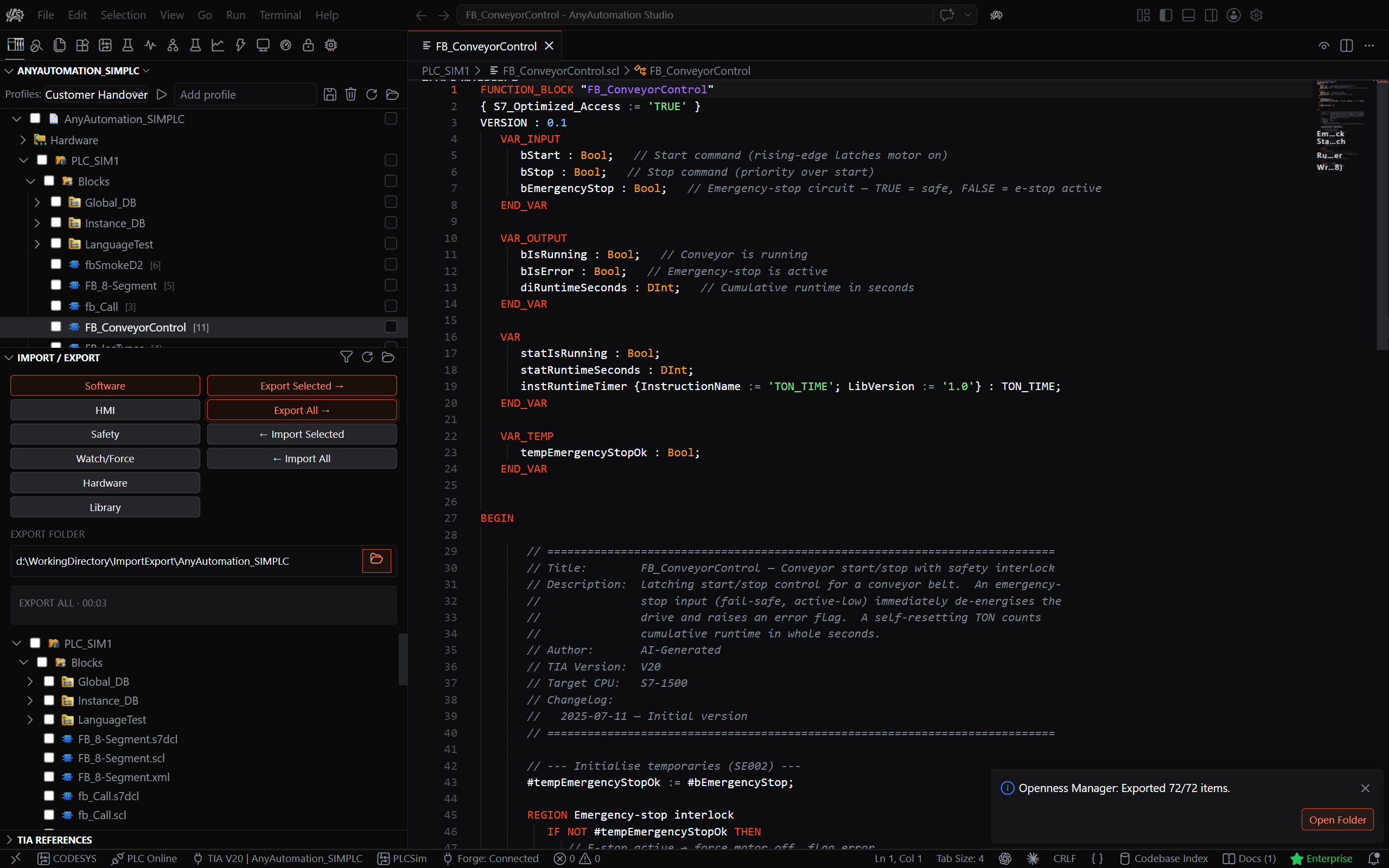
- Puces de sélection (colonne de gauche) : Logiciel / HMI / Sécurité / Surveillance/Forçage / Matériel / Bibliothèque / JSON. Cliquez sur une puce pour choisir la catégorie avec laquelle vous travaillez. Survolez une puce pour voir ce qu'elle exporte et importe.
- Actions (colonne de droite) : les boutons de la puce sélectionnée (pour Logiciel : Exporter la sélection, Tout exporter, Importer la sélection, Tout importer). L'ensemble des actions change lorsque vous choisissez une autre puce. Les boutons d'action ne sont activés que lorsqu'un projet est connecté.
Dossier d'exportation
Le dossier d'exportation est le dossier de votre système de fichiers dans lequel les fichiers exportés sont enregistrés et à partir duquel les fichiers sont importés.
Configuration :
- Cliquez sur le bouton de dossier à côté du champ de chemin Dossier d'importation/exportation.
- Sélectionnez un dossier.
- Le chemin s'affiche dans le champ ; tant qu'aucun chemin n'est défini, le champ indique
(not set, will prompt on export).
Survolez le libellé ou le chemin pour voir à quoi sert le dossier. Le dossier fait partie du profil de projet : enregistrez un profil dans la barre Profils de l'Explorateur de projet, et le projet se connectera avec ce dossier la prochaine fois (voir Éléments protégés).
Astuce : utilisez un dossier de dépôt Git pour placer vos exportations sous contrôle de version. Ouvrez ce dossier dans l'Explorateur pour effectuer les commits et examiner les modifications.
Remarque : le « Répertoire de travail » des paramètres concerne la fonction « Rechercher les blocs inutilisés » et constitue un dossier distinct.
Arborescence du dossier d'exportation
Sous la ligne du chemin, le reste du volet est une arborescence en direct du dossier d'exportation configuré, filtrée sur les fichiers source TIA (.xml / .scl / .awl / .stl / .db / .udt / .s7dcl / .json) et les fichiers d'exportation WinCC Unified (.yml / .js / .xlsx) ainsi que sur les dossiers, triée avec les dossiers en premier, puis par nom. L'arborescence reflète l'Explorateur de projet : chaque ligne porte une case à cocher à trois états et l'icône Siemens de bloc ou de dossier correspondante. L'arborescence s'actualise automatiquement (les fichiers exportés via les boutons d'action apparaissent donc immédiatement), et l'ensemble des éléments cochés est conservé lors d'une actualisation. Lorsque le dossier d'exportation est un dépôt Git, son dossier .git n'est pas affiché.
- Case à cocher à trois états : cocher un dossier coche en cascade tous les fichiers qu'il contient ; un dossier dont seuls certains descendants sont cochés affiche l'état indéterminé. C'est l'ensemble des éléments cochés (et non la sélection de lignes) que traite Importer la sélection.
- Icône Siemens : les fichiers reçoivent l'icône de leur type de bloc réel (FB / FC / OB / DB / UDT / table de variables, variantes Safety comprises), les dossiers reçoivent l'icône de dossier. Un fichier au nom générique tel que
Block_2.sclaffiche tout de même sa véritable icône de bloc, car l'icône est déterminée à partir du contenu du fichier. Un fichier qui ne peut pas être classé affiche une icône de fichier neutre. - Ouverture au clic : cliquer sur une ligne de fichier l'ouvre dans l'éditeur (aperçu au simple clic, épinglé au double clic, ou ouverture sur le côté) ; les lignes de dossier se développent ou se réduisent.
- Filtrer : cliquez sur l'icône de filtre (entonnoir) à l'extrémité droite de la première ligne de l'arborescence, ou appuyez sur Ctrl+Alt+F (ou F3) lorsque l'arborescence a le focus. Saisissez une partie d'un nom. L'arborescence se réduit aux fichiers et dossiers correspondants ainsi qu'à leurs dossiers parents, exactement comme le filtre de l'Explorateur de projet. Cliquez à nouveau sur l'icône (ou appuyez sur Esc) pour le fermer et rétablir l'état précédent de l'arborescence.
Lorsqu'aucun dossier d'exportation n'est défini, la zone de l'arborescence affiche un texte d'attente intégré (les puces, les boutons d'action et la ligne du chemin restent visibles) :
No export folder selected.
[Select Export Folder]
À l'extrémité droite de la première ligne de l'arborescence se trouvent un bouton Filtrer pour rechercher dans l'arborescence et un bouton Actualiser pour relire le dossier, tous deux affichés uniquement lorsqu'un dossier d'exportation est défini. À côté du bouton de dossier du champ de chemin, un bouton Afficher dans l'Explorateur de fichiers ouvre le dossier dans l'explorateur de fichiers du système d'exploitation. Pendant la relecture du dossier, une barre de progression défile sous le titre de la vue, comme dans l'Explorateur de projet. Lorsque le dossier d'exportation se trouve dans un dépôt Git, un changement de branche relit le dossier de la même manière.
Clic droit sur les dossiers et fichiers (arborescence du dossier d'exportation)
Un clic droit sur une ligne de l'arborescence du dossier d'exportation ouvre un menu contextuel de type explorateur qui agit sur les lignes ayant le focus ou sélectionnées :
- Ouvrir / Ouvrir sur le côté : ouvre le fichier dans l'éditeur (masqué sur les lignes de dossier).
- Afficher dans l'Explorateur de fichiers : affiche le fichier ou le dossier de la ligne dans l'explorateur du système.
- Nouveau fichier… / Nouveau dossier… : crée l'élément dans le dossier ayant le focus (ou à la racine de l'exportation). Le nom est vérifié pour exclure les noms vides, les séparateurs de chemin et les doublons.
- Renommer… : zone de saisie préremplie avec le nom actuel, avec la même vérification des doublons.
- Supprimer : demande d'abord une confirmation ; lorsque la corbeille du système d'exploitation est disponible, la boîte de dialogue propose « Déplacer vers la corbeille », sinon elle avertit d'une suppression définitive. La suppression d'un dossier supprime son contenu de manière récursive.
- Couper / Copier / Coller : Coller est désactivé tant que rien n'a été coupé ou copié ; les conflits de noms reçoivent des suffixes incrémentaux (« … copie », « … copie 2 »).
- Copier le chemin d'accès : copie dans le presse-papiers le chemin complet de la ligne dans le système de fichiers.
Les éditeurs ouverts sur les fichiers concernés suivent les renommages, déplacements et suppressions. Ces opérations sur les fichiers ne peuvent pas être annulées.
Opérations d'exportation
Avant chaque exportation (Exporter la sélection, Tout exporter ou un glisser-déposer depuis l'Explorateur de projet), l'automate connecté est d'abord compilé, afin que les fichiers exportés reflètent un projet compilé. Si la compilation signale des erreurs, l'exportation s'exécute tout de même.
Exporter la sélection
- Cochez les cases à côté des blocs souhaités dans l'Explorateur de projet.
- Cliquez sur Exporter la sélection.
- Les éléments sélectionnés sont exportés au format XML. Les fichiers existants portant le même nom sont écrasés ; tous les autres fichiers du dossier d'exportation sont conservés.
- Comme raccourci, vous pouvez faire glisser des blocs, des types de données, des tables de variables ou des objets technologiques directement depuis l'Explorateur de projet vers l'arborescence du dossier d'exportation ; ils sont alors exportés de la même manière que si vous les sélectionniez et cliquiez sur Exporter la sélection. Les dossiers ou nœuds d'automate déplacés apportent tous les blocs exportables qu'ils contiennent.
Tout exporter
- Cliquez sur Tout exporter.
- TOUS les blocs, types de données, tables de variables, objets technologiques et Software Unit de l'automate connecté sont exportés : il s'agit d'une exportation complète du projet. Avant l'exportation de chaque automate, Studio vide le dossier de cet automate dans le dossier d'exportation, de sorte qu'il contient ensuite exactement ce qui se trouve dans le projet, sans fichiers restants de blocs renommés ou supprimés. Pour conserver les autres fichiers et n'écraser que ceux portant le même nom, désactivez Clean Target On Export All dans les paramètres d'exportation TIA Portal.
- Si la connexion à TIA Portal est perdue pendant l'exportation, Tout exporter s'arrête avant de vider le dossier de l'automate suivant. Le message nomme les automates qui n'ont pas été exportés ; leurs dossiers conservent les fichiers de l'exportation précédente. Reconnectez-vous et relancez Tout exporter.
Le message de fin d'exportation compte chaque bloc, type de données, table de variables et objet technologique une seule fois, même lorsqu'un fichier XML et un fichier source sont écrits pour lui. Il nomme les éléments qui n'ont pas pu être exportés : un nom absent du projet, un élément dont le chemin dans le dossier d'exportation dépasserait 259 caractères (choisissez un dossier d'exportation plus court), et les éléments dont TIA Portal n'autorise pas l'exportation, comptés comme non exportables.
Un groupe dont le nom se termine par un point ou une espace, ce que Windows n'autorise pas à la fin d'un nom de dossier, reçoit un dossier numéroté tel que Motor (1) dans le dossier d'exportation, afin qu'il ne partage jamais un dossier avec un groupe nommé Motor. Une importation redonne au groupe son nom d'origine.
Blocs avec fichier source, blocs F en XML et S7DCL
Les blocs standard écrits en SCL ou STL reçoivent un fichier source modifiable (.scl ou .awl) à côté du XML, que vous pouvez ouvrir dans l'éditeur, modifier et réimporter. Les blocs du programme de sécurité (blocs F, icône jaune dans l'Explorateur de projet) ne reçoivent pas de fichier source .scl, car TIA Portal n'en génère pas pour eux ; ils sont exportés en XML et, à partir de TIA Portal V20, également sous forme de document texte .s7dcl lorsque l'exportation S7DCL pour LAD/FBD est activée (voir ci-dessous). Vous pouvez modifier ce document, par exemple ajouter un réseau, et le réimporter ; la signature F du bloc change alors.
L'appartenance d'un bloc au programme de sécurité découle de son langage de programmation dans TIA Portal (F-FBD, F-LAD, F-DB, etc.), et non de son nom. Une fonction SCL standard nommée F_Motor, par exemple, s'exporte comme tout autre bloc standard, avec un XML et un fichier source .scl, et affiche l'icône de bloc habituelle.
Opérations d'importation
Après chaque importation réussie (Importer la sélection, Tout importer ou un glisser-déposer vers l'Explorateur de projet), l'automate est compilé, de sorte qu'il est immédiatement prêt à l'emploi. Si la compilation signale des erreurs, l'importation se termine tout de même.
Tout importer enregistre également le projet à la fin, et sa boîte de dialogue de confirmation l'indique avant que vous ne commenciez. Une importation qui ne se termine pas, par exemple parce que vous l'avez annulée, fait exception : le message final vous indique s'il faut fermer le projet dans TIA Portal sans l'enregistrer ou relancer Tout importer.
Importer la sélection
- Cochez les cases à côté des fichiers souhaités dans l'arborescence du dossier d'exportation.
- Cliquez sur Importer la sélection.
- Les fichiers cochés sont importés (sans sélecteur de fichiers). Les blocs existants portant le même nom sont écrasés ; tout le reste du contenu de l'automate reste intact.
Un bloc qui existe déjà dans le projet conserve son dossier lorsque vous le réimportez depuis un fichier unique, de même qu'un bloc que l'assistant IA modifie dans le dossier d'exportation puis réimporte. Un fichier de bloc situé dans un sous-dossier du dossier d'exportation est placé dans le dossier correspondant du projet ; si ce dossier n'existe pas encore, il est créé.
Les fichiers de tables de surveillance et de tables de forçage cochés sont importés dans les tables de surveillance et de forçage de l'automate : une table de surveillance existante est remplacée dans le dossier qui la contient, une nouvelle est placée au niveau supérieur des tables de surveillance. La table de forçage n'est importée que si la table de forçage de l'automate est vide.
Les fichiers modifiés d'un dossier sous Git peuvent aussi être importés directement depuis la vue Contrôle de code source, par la même importation ; voir Git pour TIA Portal et le code automate.
Tout importer
- Cliquez sur Tout importer.
- L'intégralité du programme de l'automate est d'abord effacée (tous les blocs, types de données et tables de variables sont supprimés), puis tous les fichiers importables de l'automate choisi sont importés : il s'agit d'une réimportation complète du projet. Si le dossier d'exportation contient un sous-dossier portant le nom de l'automate choisi (la structure créée par Tout exporter), c'est exactement ce sous-dossier qui est importé ; sinon, le dossier d'exportation lui-même est utilisé. Une boîte de dialogue d'avertissement affiche le nombre de fichiers et demande une confirmation.
Important : Tout importer remplace l'intégralité du contenu de l'automate par celui du dossier importé. Les éléments marqués comme protégés par le cadenas rouge (dossiers, tables de variables et types de données ainsi que blocs) ne sont ni supprimés ni écrasés (pas plus que les blocs protégés par know-how sur l'automate, ni les blocs d'organisation du programme de sécurité). Lorsqu'un bloc d'organisation se trouve dans un dossier marqué, son fichier est entièrement exclu, attributs compris. Si l'importation ne peut pas être appliquée, ses modifications sont annulées. La notification indique si l'automate est inchangé ou s'il est peut-être incomplet, par exemple lorsque le retour à l'état initial n'a pas réussi, nomme la cause et propose un bouton Afficher les détails qui ouvre le journal. Lorsque l'automate est peut-être incomplet, elle vous indique aussi comment récupérer le contenu précédent : fermez le projet dans TIA Portal sans l'enregistrer, ou relancez Tout importer si le projet a déjà été enregistré. Il en va de même lorsque vous annulez Tout importer, et l'Explorateur de projet affiche ensuite le contenu actuel de l'automate.
Tout importer ne supprime pas les tables de surveillance et de forçage. Une fois le programme importé, les fichiers de tables de surveillance et de tables de forçage du dossier sont également importés, chaque table de surveillance dans le dossier où se trouve déjà une table de ce nom, sinon au niveau supérieur, et un second message en rend compte.
Astuce : fermez tous les éditeurs ouverts dans TIA Portal (blocs, tables de variables, types de données) avant de lancer Tout importer. TIA Portal ferme et rouvre chaque éditeur ouvert pendant que l'importation modifie le projet, si bien que chaque éditeur ouvert ralentit sensiblement l'importation. Studio ne peut pas fermer ces éditeurs à votre place, et la boîte de dialogue de confirmation vous le rappelle.
Noms en double : si le dossier importé contient deux fois le même type de données ou le même bloc (deux fois comme fichier source, ou deux fois en XML à des emplacements différents), l'importation ne peut pas être appliquée, car chaque nom ne peut exister qu'une fois dans TIA Portal. Tout importer le vérifie avant toute modification, s'arrête immédiatement et nomme dans le message l'élément concerné et les deux emplacements. Renommez ou supprimez l'un des deux fichiers et relancez l'opération. L'association habituelle, à l'exportation, d'un XML et du fichier source correspondant pour le même élément ne compte pas comme un doublon.
Vous pouvez aussi importer par glisser-déposer des lignes de fichiers ou de dossiers depuis l'arborescence du dossier d'exportation vers un nœud d'automate (ou son dossier Program blocks / PLC data types / PLC tags, soit les blocs de programme, les types de données automate et les variables automate) dans l'Explorateur de projet. Un dépôt ailleurs déclenche un avertissement. Déposer des fichiers externes depuis le système d'exploitation sur un nœud d'automate (ou l'un de ces dossiers) lance aussi une importation.
Les blocs SCL sont mis en forme avant l'importation
Avant que les blocs SCL n'arrivent dans TIA Portal, Studio les met en page selon la disposition de l'éditeur TIA Portal, avec les valeurs de la section Mise en forme SCL sous Éditeur dans l'éditeur de paramètres (largeur de tabulation, retrait et alignement des paramètres). Un bloc écrit en dehors de TIA Portal, par vous ou par l'assistant IA, arrive donc avec l'indentation que TIA Portal lui donne. Cela s'applique à chaque importation de fichiers .scl ; les blocs de données, les types de données et les fichiers XML sont importés tels quels. Pour importer les blocs SCL exactement tels qu'ils sont écrits, désactivez Mettre en forme les blocs SCL avant l'importation dans la même section. Si un bloc ne peut pas être mis en forme, il est importé tel qu'il est écrit et le message d'importation le nomme. L'endroit où lire ces valeurs dans TIA Portal est décrit dans Paramètres.
Éléments protégés lors d'une importation
Chaque importation laisse intacts les éléments marqués du cadenas rouge dans l'Explorateur de projet : Importer la sélection et Tout importer ainsi qu'un glisser-déposer, Importer des fichiers…, Tout importer…, l'importation depuis l'éditeur de comparaison, un enregistrement depuis l'éditeur de blocs, depuis la table d'interface ou depuis un éditeur de table de variables, les importations effectuées par l'assistant IA, les blocs de test générés et le déploiement depuis Forge. Chacune d'elles le signale ensuite au lieu de modifier l'élément. Le message final indique combien d'éléments protégés sont restés inchangés, et Afficher les détails les liste un par un. Si les marquages de la cible ne peuvent pas être lus, rien n'est importé et un message en indique la raison. Lorsque vous choisissez des fichiers dans la boîte de dialogue de fichiers ou les déposez depuis l'explorateur de fichiers, seul le marquage de l'élément lui-même compte, et non celui d'un dossier. Un marquage sur une table de variables ou un objet technologique empêche aussi une importation de variables ou une importation d'objets technologiques de l'écraser, et un objet technologique marqué n'est pas enregistré depuis son éditeur. Les marquages de dossiers s'appliquent aussi lorsque vous avez donné d'autres noms aux dossiers de catégories du dossier d'exportation dans les paramètres. La vue d'ensemble complète figure dans Éléments protégés.
Les blocs et types de données du programme de sécurité ne sont modifiés que lorsque vous êtes connecté au programme de sécurité (dans TIA Portal ou via Connexion de sécurité). Sans cette connexion, ils restent inchangés, et un avertissement indique leur nombre et propose Connexion de sécurité.
Progression et annulation
Pendant une exportation ou une importation, un pied de progression apparaît entre la ligne du chemin et l'arborescence ; il affiche le nom de l'opération, un compteur current/total, un chronomètre en direct (minutes:seconds, qui passe aux heures lorsqu'une exécution dure aussi longtemps), l'élément en cours et un bouton Annuler. La même progression s'affiche aussi dans la barre d'état en bas de la fenêtre. Cliquez dessus pour annuler.
À la fin de l'opération, le pied continue d'afficher son nom et sa durée totale jusqu'au début de l'opération suivante, de sorte que vous voyez toujours combien de temps a duré la dernière exécution.
Les fichiers exportés sont préparés pour le contrôle de version pendant l'exportation, de sorte qu'ils sont prêts dès qu'elle se termine. Certaines exportations, par exemple avec XML Only activé, préparent les fichiers dans une courte étape après le dernier élément exporté ; le pied l'affiche (« Préparation des fichiers pour le contrôle de version (i/N) »). Si vous annulez une exportation, un avertissement indique combien de fichiers n'ont pas été préparés. Relancez l'exportation pour la terminer.
Pour Tout importer, une notification apparaît en outre en bas à droite ; elle affiche chaque étape en direct (préparation comprise) et propose son propre bouton Annuler.
Paramètres d'importation / exportation
Ces options personnalisent le comportement de l'importation et de l'exportation. Ouvrez l'éditeur de paramètres AnyAutomation (Ctrl+, ou via l'engrenage ou le menu) et accédez à la catégorie Paramètres d'importation/exportation :
Options d'importation :
| Option | Description |
|---|---|
| Ignorer les modifications structurelles | Ignore les modifications de structure lors de l'importation |
| Ignorer les références manquantes | Poursuit l'importation même si des objets référencés sont manquants |
| Importation tolérante aux erreurs | Passe outre les erreurs récupérables propres à un bloc |
| Préférer .udt à .xml | Désactivée par défaut : lorsqu'un type de données se trouve dans le dossier d'importation à la fois comme source .udt et comme fichier .xml, Tout importer importe le .xml et ignore le .udt. Activez-la pour importer plutôt le .udt et ignorer le .xml. Si un seul des deux est présent, c'est celui-là qui est importé dans tous les cas. Remarque : une source .udt ne porte pas l'attribut de sécurité d'un type de données, si bien qu'un type de données de sécurité est toujours importé depuis son .xml. |
Options d'exportation :
| Option | Description |
|---|---|
| Blocs de programme | Valeurs par défaut incluses lors de l'exportation des blocs : Aucune / Avec valeurs par défaut / Avec lecture seule. |
| Types de données | Idem, pour les types de données. |
| Variables | Idem, pour les tables de variables. |
| Objets technologiques | Idem, pour les objets technologiques. |
| HMI | Idem, pour le contenu HMI. |
| Format des vues WinCC Unified | Mode d'écriture des vues WinCC Unified : Balisage WinCC (par défaut) ou Feuille de calcul (.xlsx), un classeur par vue. Les tables de variables, les listes et les scripts utilisent toujours le format de balisage. |
| Exporter les fichiers protégés | Lorsque cette option est décochée, les éléments marqués comme protégés (cadenas rouge) sont exclus de l'exportation ; la structure des dossiers est toujours conservée. Les tables de surveillance et les tables de forçage ne portent pas de cadenas rouge et sont toujours exportées. |
| Types de données en source .udt | Désactivée par défaut : les types de données sont exportés uniquement en XML. Activez-la pour obtenir aussi un fichier source .udt modifiable à côté du XML. Remarque : une source .udt ne porte pas l'attribut de sécurité d'un type de données, si bien que les types de données de sécurité sont toujours exportés uniquement en XML. Sans effet tant que XML Only est activé. |
Les exportations que l'assistant du chat effectue pour vous utilisent exactement ces options d'exportation et les paramètres de contrôle de version ci-dessous ; ces réglages ne peuvent pas être modifiés depuis le chat.
Contrôle de version (optimisation de l'exportation) :
| Option | Description |
|---|---|
| Exclure les informations du document (recommandé) | Supprime du XML exporté les informations volatiles du document (y compris l'horodatage de l'exportation), pour des diffs propres en contrôle de version. |
| Normaliser les horodatages | Normalise les horodatages dans le XML exporté. |
| Effacer les produits installés | Supprime la liste des produits installés du XML exporté. |
| Supprimer la liste d'objets | Supprime la liste d'objets du XML exporté. |
| Normaliser les espaces | Normalise les espaces dans le XML exporté. |
Ces options aident à résoudre les problèmes d'importation courants et à adapter le comportement de l'exportation au contrôle de version. Les modifications prennent effet à la prochaine actualisation, sans rechargement.
Remarque : XML Only (représentation XML uniquement, sans fichier source modifiable) n'est pas un contrôle de l'éditeur de paramètres. Pour l'activer, ouvrez le lien Tous les paramètres sous la liste des catégories, recherchez xml only et cochez Export : Xml Only dans la section TIA Portal.
Types de données comme fichiers source modifiables
L'exportation des types de données vous fournit le XML. Pour obtenir également un fichier source lisible (.udt) à côté, comme pour les blocs, activez Types de données en source .udt dans les options d'exportation. Vous pouvez ouvrir ces fichiers source dans l'éditeur, les modifier et les réimporter dans un projet. Lorsque l'option est désactivée, une exportation supprime aussi du dossier d'exportation un ancien .udt du même type de données, afin que le dossier ne conserve jamais une source obsolète.
Les types de données qui reposent sur d'autres types de données reçoivent leur .udt de la même manière et peuvent également être réimportés. XML Only supprime le fichier source des blocs comme des types de données ; tant que cette option est activée, les types de données sont donc exportés uniquement en XML, quel que soit le réglage de Types de données en source .udt.
Lorsque vous lancez Tout importer sur un dossier qui contient un type de données à la fois sous forme de .udt et de XML, l'option Préférer .udt à .xml des options d'importation décide lequel est utilisé : désactivée (par défaut), elle importe le XML, activée, elle importe le .udt, et l'autre est ignoré. Si un seul des deux se trouve dans le dossier, c'est celui-là qui est importé dans tous les cas.
L'assistant du chat respecte ces deux options lorsqu'il exporte ou importe des types de données pour vous.
Remarque : une source
.udtne porte pas l'attribut de sécurité d'un type de données. C'est pourquoi un type de données de sécurité reste toujours en XML, comme décrit ci-dessous.
Types de données de sécurité en XML uniquement :
Un type de données automate du programme de sécurité est exporté uniquement en .xml, quel que soit le réglage de Types de données en source .udt. Si un ancien .udt de ce même type de données se trouve encore à côté du .xml dans le dossier d'exportation, l'exportation suivante le supprime.
À l'importation, un type de données de sécurité provient toujours de son .xml, quel que soit le réglage de Préférer .udt à .xml ; un .udt placé à côté est ignoré et listé dans les détails avec la raison.
Un .udt, ou un fichier source qui déclare un type de données qui est de sécurité dans le projet, n'est pas importé : il est listé avec une explication, et le type de données du projet reste de sécurité. Depuis un tel fichier source, Tout importer reprend tout de même tout ce qu'il contient d'autre, c'est-à-dire les autres types de données et blocs qu'il renferme.
Un type de données de sécurité ne peut être importé que dans une CPU de sécurité. Sur une CPU standard, il n'est pas importé, et le message l'indique.
Lorsque Ouvrir les UDT en .udt est activé dans les paramètres de l'éditeur, un type de données de sécurité ouvert depuis l'Explorateur de projet affiche son document source pour modification à partir de TIA Portal V20 : modifiez-le et appuyez sur Ctrl+S pour le réécrire dans le projet et recompiler l'automate, avec la même confirmation que pour tout autre enregistrement de bloc. Sans connexion au programme de sécurité, l'enregistrement est refusé et le message propose un bouton Connexion de sécurité. Sur une version plus ancienne de TIA Portal, il s'ouvre en lecture seule, et lorsque l'option est désactivée, il s'ouvre en XML en lecture seule. L'exportation n'est pas concernée : un tel type est toujours écrit uniquement en .xml.
Exportation S7DCL (TIA Portal V20+ uniquement) :
S7DCL (documents source SIMATIC) est une exportation textuelle supplémentaire, en plus des fichiers XML et de code source standard (elle apparaît sous forme de fichiers .s7dcl dans le dossier d'exportation). Elle peut être activée par langage source (SCL, STL/AWL, LAD/FBD). Elle est idéale pour la revue de code et la comparaison de diffs dans Git/SVN, et pour les blocs LAD/FBD, elle fournit une représentation textuelle qui n'existerait pas autrement.
Importation S7DCL (TIA Portal V20+ uniquement) :
Les fichiers .s7dcl peuvent aussi être réimportés dans le projet par tous les chemins d'importation sélective : cochez-les dans l'arborescence du dossier d'exportation et cliquez sur Importer la sélection, faites-les glisser (ou leur dossier) sur un automate dans l'Explorateur de projet, choisissez-les dans la boîte de dialogue d'importation de fichiers, ou déposez-les depuis l'Explorateur Windows.
- Si le même bloc est aussi présent sous forme de fichier
.scl,.awlou.xmldans la même sélection d'importation, c'est ce fichier qui est utilisé et le.s7dclest ignoré. La notification de résultat liste les fichiers ignorés. Un.s7dclest donc importé exactement lorsqu'il est la seule représentation de ce bloc dans votre sélection. - Tout importer laisse délibérément de côté les fichiers
.s7dcl, car les fichiers d'exportation habituels situés à côté portent le même contenu. Pour importer un.s7dclisolé, utilisez l'un des chemins d'importation sélective ci-dessus. - Si un fichier
.s7resdu même nom se trouve à côté du.s7dcl, ses commentaires et textes sont importés automatiquement avec lui. Gardez les deux fichiers ensemble lorsque vous les copiez ou les renommez.
Remarques importantes :
- S7DCL est une exportation supplémentaire, et non un remplacement : vous obtenez toujours les formats standard.
- L'exportation et l'importation S7DCL nécessitent TIA Portal V20 ou une version ultérieure ; sur une version plus ancienne, l'importation signale les fichiers
.s7dclconcernés comme ayant échoué, avec un message explicite.
Exportation/importation HMI
Pour les projets comportant des appareils HMI (WinCC Unified, Comfort Panels, etc.), cliquez sur la puce de sélection HMI, puis utilisez les actions de la colonne de droite :
Exporter la sélection HMI :
- Cochez les éléments HMI dans l'Explorateur de projet (sous le nœud de l'appareil HMI).
- Cliquez sur Exporter la sélection HMI.
- Choisissez l'appareil HMI si le projet en comporte plusieurs.
- Les vues, modèles, variables et scripts cochés sont exportés dans un sous-dossier portant le nom de l'appareil dans votre dossier d'exportation.
Exporter tout le HMI :
- Cliquez sur Exporter tout le HMI.
- Choisissez l'appareil HMI si le projet en comporte plusieurs.
- Tous les éléments de cet appareil HMI sont exportés dans votre dossier d'exportation.
Éléments HMI pris en charge :
- Vues et fenêtres contextuelles
- Modèles de vues
- Tables de variables HMI
- Scripts VB
- Connexions
- Listes de textes
- Listes de textes système
- Listes de graphiques
- Cycles
- Vues slide-in (appareils HMI classiques)
Cycles et vues slide-in des appareils HMI classiques
L'exportation d'un appareil HMI classique écrit ses cycles dans un dossier Cycles et ses vues slide-in dans un dossier Vues slide-in, tous deux dans le dossier de l'appareil, à côté de Vues, Listes de textes et des autres catégories. Les cycles standard de TIA Portal sont également exportés, et chaque fichier de vue slide-in porte le nom de sa position (Haut, Gauche, Bas ou Droite).
Pour réimporter ces fichiers, cochez-les dans l'arborescence du dossier d'exportation et cliquez sur Importer la sélection. Les fichiers cochés de chaque appareil HMI classique vont dans cet appareil, avec un résultat par appareil ; les autres fichiers cochés sont importés dans l'automate comme auparavant. Cela fonctionne que l'Explorateur de projet soit ouvert ou non.
- Un cycle standard inchangé est ignoré : le message indique combien d'éléments ont été ignorés et les nomme, avec la raison Cycle standard inchangé, rien à importer.
- Un cycle standard que le fichier modifie n'est pas importé, et le message nomme ce que le fichier modifie. Modifiez plutôt le cycle standard dans TIA Portal. Un fichier qui contient un cycle standard avec d'autres cycles n'est pas importé non plus : un fichier contenant un cycle standard ne peut être importé que seul.
- Une vue slide-in remplace la vue slide-in située à la position indiquée dans le fichier, quel que soit le nom du fichier. Lorsque le nom du fichier désigne une autre position, le message indique quelle vue slide-in a été remplacée. Un fichier de vue slide-in doit contenir exactement une vue slide-in, et un appareil sans vues slide-in refuse le fichier, car il n'a pas de place pour ce type d'élément.
- Vos propres cycles sont importés et remplacent un cycle du même nom.
- Un fichier refusé est nommé dans le message par votre propre chemin de fichier, avec la raison : « ... » n'a pas été importé : ...
Exportation/importation des vues WinCC Unified
Les vues WinCC Unified sont exportées sous forme de fichiers JSON (et non en XML comme pour les HMI classiques). L'exportation comprend tous les éléments de vue avec leurs propriétés, positions, couleurs, polices, textes, compositions (par exemple les entrées de ListBox), dynamisations et événements.
- Exporter la sélection : sélectionnez des vues dans l'arborescence HMI, puis cliquez sur Exporter la sélection HMI.
- Tout exporter : cliquez sur Exporter tout le HMI, puis choisissez l'appareil : toutes les vues de cet appareil sont exportées en conservant la structure des dossiers (par exemple
Screens/Popups/Mixer.json). - Importation : cochez les fichiers JSON dans l'arborescence du dossier d'exportation, puis cliquez sur Importer des fichiers HMI…. Les vues existantes portant le même nom sont supprimées et recréées. Une vue comportant une condition de plage dont TIA Portal ne fournit pas les limites n'est pas importée ; le message nomme les conditions concernées, et la vue du projet reste inchangée.
- Format des vues : dans Paramètres d'importation/exportation, Format des vues WinCC Unified détermine comment chaque vue Unified est écrite : Balisage WinCC (par défaut, l'exportation décrite ci-dessus) ou Feuille de calcul (.xlsx), un classeur par vue sous Vues. Un classeur s'ouvre dans Excel, et Importer des fichiers HMI… ou Importer tout le HMI… le réimporte ; chaque feuille qu'il contient est une vue, et une cellule laissée vide n'est pas réécrite. Les tables de variables, les listes et les scripts conservent toujours le format de balisage. Une vue trop large pour une feuille de calcul est signalée comme ayant échoué, et le message renvoie plutôt au format de balisage.
- Dans un classeur : la première ligne est l'en-tête et nomme une propriété par colonne, en commençant par Type et Nom. La deuxième ligne est la vue elle-même, et chaque ligne en dessous est un objet de la vue. Une propriété contenue dans une autre s'écrit avec des points (
Caption.Font.Name), une entrée de liste porte sa position entre crochets (Columns[4].Header.Text), et un texte conservé dans plusieurs langues du projet reçoit une colonne par langue (Caption.Text.en-US,Caption.Text.de-DE). Les couleurs s'écrivent0xAARRGGBB, un commutateurTRUEouFALSE, et un choix par son nom. Modifiez les cellules souhaitées et réimportez le classeur ; une cellule vide signifie que la propriété reste inchangée, si bien qu'un texte que vous voulez réellement vide doit passer par le format de balisage. - Ouverture d'une vue exportée : cliquez sur une vue exportée dans l'arborescence du dossier d'exportation pour l'ouvrir dans l'éditeur Vue, même lorsqu'aucun projet n'est connecté, et réimportez-la dans l'appareil d'où elle provient.
- Les vues conservent leurs dossiers : l'exportation écrit chaque vue dans le dossier de vues qu'elle occupe dans le projet, dossiers de vues vides compris, et une vue est réimportée dans le dossier d'où elle a été exportée.
- Tables de variables : les tables de variables HMI sont exportées dans les dossiers de tables de variables qu'elles occupent dans le projet (par exemple
HMI Tags/Mixing Plant/Dosing/), dossiers vides compris, et y sont réimportées ; un dossier de tables de variables absent de l'appareil est créé lors de l'importation. - Listes de textes et listes de graphiques : toutes les listes de textes d'un appareil sont exportées dans un seul fichier sous Listes de textes, toutes les listes de graphiques dans un seul fichier sous Listes de graphiques, et les listes de textes système de l'appareil dans un seul fichier sous Listes de textes système. Chacune des trois est réimportée depuis le dossier dans lequel elle a été écrite. Cocher des listes individuelles exporte toute la catégorie, car TIA Portal ne propose pas l'exportation d'une liste isolée. Les listes de textes système nécessitent TIA Portal V20 ou une version ultérieure, les listes de graphiques V21.
- Images : l'exportation écrit aussi les images utilisées par les vues exportées dans un dossier Graphique à côté d'elles, dans leur taille d'origine, afin qu'une vue exportée affiche ses graphismes sur une machine sans TIA Portal. Le message après l'exportation indique combien d'images ont été écrites, ou que les vues ont été écrites sans elles. Ce dossier est écrit pour être consulté, pas pour être importé : il est exclu de Tout importer, Importer la sélection et Importer des fichiers HMI…, et si vous choisissez manuellement l'un de ses fichiers, Studio vous indique combien il en a laissé de côté.
- Dans l'arborescence du dossier d'exportation : les tables de variables, scripts, listes de textes et listes de graphiques exportés sont listés avec l'icône de leur catégorie, et un dossier sous Variables HMI qui contient d'autres dossiers affiche l'icône de dossier. Importer la sélection laisse les fichiers WinCC Unified à Importer des fichiers HMI… et vous indique combien il en a laissé de côté.
Remarque : pour les vues WinCC Unified, tous les éléments sont placés dans le Layer 0 (le calque de base) après l'importation, car TIA Portal ne fournit pas l'affectation des calques. Les positions et toutes les autres propriétés sont correctement conservées.
Sécurité
Pour les programmes de sécurité, cliquez sur la puce de sélection Sécurité, puis utilisez l'action de la colonne de droite :
- Exporter les signatures F : exporte les signatures F du programme de sécurité. Choisissez l'automate, puis l'emplacement où le rapport est écrit : la boîte de dialogue d'enregistrement propose le type de fichier Texte (séparateur : tabulation) et suggère le nom
<PLC>_FSignatures.txt. Le rapport contient une ligne par bloc de sécurité avec sa signature, et ses colonnes sont séparées par des tabulations. Avec TIA Portal V21 ou une version ultérieure, l'en-tête du rapport liste aussi les signatures de l'ensemble du programme de sécurité : la signature F globale, la signature F-SW globale, la signature F-HW globale et la signature de l'adresse de communication F, écrites telles que l'éditeur Safety Administration les affiche. Une signature que le programme ne possède pas indiquenone. Avec une version plus ancienne de TIA Portal, l'en-tête du rapport indique que ces signatures ne sont pas disponibles, car seules les versions V21 et ultérieures les fournissent. Une notification indique ensuite combien de signatures ont été écrites et où.
Surveillance/Forçage
Cliquez sur la puce de sélection Surveillance/Forçage pour exporter et importer des tables de surveillance et des tables de forçage. La colonne de droite propose :
- Exporter les tables de surveillance : exporte les tables de surveillance du projet dans le dossier d'exportation.
- Exporter les tables de forçage : exporte les tables de forçage du projet dans le dossier d'exportation.
- Importer les tables… : réimporte dans le projet les tables de surveillance et les tables de forçage exportées.
Pour écrire des entrées dans une table de surveillance, importez un fichier de table de surveillance avec Importer les tables… : pour chaque entrée, le fichier peut contenir l'adresse, le nom, le format d'affichage, les déclencheurs de visualisation et de modification, la valeur de modification et un commentaire. La création, le renommage et la suppression des tables de surveillance et de leurs dossiers, ainsi que la lecture des entrées d'une table, se font dans l'Explorateur de projet.
Après une importation, le message compte les tables importées et les nomme. Si la table de surveillance d'un fichier existe déjà dans le projet et qu'une règle d'accès du serveur web nomme cette table, l'importation est refusée et le message vous demande de supprimer d'abord la règle dans TIA Portal. Le nom d'une table de surveillance vaut pour tout l'automate : un fichier dont le nom de table de surveillance est déjà utilisé dans un dossier des tables de surveillance n'est pas importé, et le message indique où se trouve cette table ; une table de surveillance du même nom au niveau supérieur des tables de surveillance est remplacée. La table de forçage n'est importée que si la table de forçage de l'automate est vide. Si une table de surveillance ne peut pas être exportée, par exemple parce qu'elle n'est pas cohérente, le message la nomme, et les autres tables sont tout de même exportées.
Aller-retour des métadonnées des Software Units
Les Software Units apparaissent dans l'Explorateur de projet avec leur espace de noms affiché à côté du nom (par exemple Unit_1 [A]), tandis que le nom seul est conservé pour toutes les opérations. Lorsque vous exportez puis réimportez une Software Unit, son espace de noms, son auteur et son commentaire sont conservés lors de l'aller-retour, et ses blocs, types de données et tables de variables retournent dans l'unité, même lorsque vous importez des fichiers isolés ou les faites glisser sur l'Explorateur de projet.
Exportation du matériel
Exportez la configuration des appareils sous forme de fichier AutomationML (.aml) :
- Cliquez sur la puce de sélection Matériel.
- Cliquez sur Exporter AML dans la colonne de droite et saisissez le nom du fichier dans la boîte de dialogue d'enregistrement Enregistrer l'exportation AML, qui s'ouvre dans le dossier contenant le dossier du projet. Si le fichier existe déjà, la boîte de dialogue d'enregistrement demande s'il faut le remplacer, et Studio ne le redemande pas.
- Utilisez Importer AML dans la même colonne pour réimporter un fichier
.amldans le projet.
Remarque : l'exportation AML couvre l'ensemble de la configuration matérielle de l'automate sélectionné. Le fichier .aml obtenu peut être réimporté ou conservé à des fins de documentation.
À l'importation, après le choix du fichier, Studio demande Que se passe-t-il avec un appareil qui existe déjà dans le projet ? :
- Écraser les appareils du projet : un appareil du fichier remplace l'appareil du même nom dans le projet. TIA Portal supprime cet appareil et le reconstruit à partir du fichier, de sorte que tout ce qui n'a été configuré que dans TIA Portal est perdu, par exemple le programme de l'automate, les paramètres des modules, les noms des modules et les paramètres réseau. Avant l'importation, Studio nomme les appareils du projet qui portent exactement le nom d'une station du fichier et demande : cliquez sur Remplacer et importer pour continuer ou sur Annuler pour arrêter sans rien modifier. Si aucun appareil n'est remplacé, l'importation démarre immédiatement. Si Studio ne peut pas lire le fichier en tant qu'AutomationML, rien n'est importé et un message l'indique. TIA Portal peut encore refuser le remplacement appareil par appareil et conserver l'appareil, vérifiez donc le résultat.
- Conserver les appareils du projet : un appareil qui existe déjà reste tel quel ; seuls les appareils sans conflit sont ajoutés.
- Déplacer les conflits vers la zone d'attente : un appareil du fichier en conflit va dans le groupe d'appareils
ParkingLoten haut du projet, et son nom reçoit le suffixe_CAX; un nom contenant une barre oblique est raccourci. Le message nomme les appareils déplacés. Tant que le groupeParkingLotcontient encore des appareils, une nouvelle importation de ce type est refusée et rien n'est importé : déplacez ou supprimez ces appareils dans TIA Portal, puis importez à nouveau.
Ce que TIA Portal signale lors d'une importation ou d'une exportation s'affiche dans le message avec jusqu'à dix entrées, les erreurs en premier ; Afficher les détails ouvre la sortie de TIA Portal avec tous les messages, indentés selon leur niveau. Une exportation peut écrire un fichier même si TIA Portal a signalé des erreurs, par exemple lorsqu'il a ignoré un appareil HMI classique : le message indique alors que le fichier a été écrit mais que des parties du projet y manquent. Si le projet ne peut pas être exporté dans son ensemble, un fichier est écrit par appareil, et le message commence par TIA Portal n'a pas pu exporter l'ensemble du projet, il a donc écrit un fichier AML par appareil et nomme les fichiers écrits ou, lorsque les fichiers portent le nom de l'appareil dans le dossier du fichier choisi, le nombre d'appareils exportés ainsi que le nombre d'appareils ignorés.
L'importation et l'exportation AML ne sont pas proposées pour TIA Portal V18 ; utilisez V17 ou V19 et les versions ultérieures.
Exporter les nœuds OPC UA
Exportez l'interface serveur OPC UA d'une CPU dans un seul fichier XML :
- Cliquez avec le bouton droit sur la CPU dans l'Explorateur de projet et choisissez Exporter les nœuds OPC UA dans le sous-menu Exporter (également disponible dans la palette de commandes sous TIA Portal : Exporter les nœuds OPC UA).
- Si aucun dossier d'exportation n'est encore configuré, un sélecteur de dossier s'affiche pour que vous puissiez choisir où écrire le fichier.
- Studio écrit l'interface serveur OPC UA de la CPU dans un seul fichier XML portant le nom de la CPU, dans le dossier d'exportation. Il s'agit du même XML que celui que produit le bouton d'exportation OPC UA de la CPU dans TIA Portal : il contient toutes les variables et variables de DB que la CPU expose à OPC UA.
La progression s'affiche pendant l'exportation ; en cas de succès, vous pouvez ouvrir le dossier directement depuis la notification. Transmettez le XML obtenu à n'importe quel client OPC UA pour le configurer hors ligne.
Remarque : la CPU doit être hors ligne. Si elle est en ligne, un message clair vous invite à passer d'abord hors ligne. L'interface complète de la CPU est toujours exportée dans un seul fichier ; il n'y a pas de sélection par variable ou par DB.
Depuis l'assistant : vous pouvez demander la même exportation dans le chat. Indiquez la CPU et le dossier, et l'assistant vous montre ce qu'il s'apprête à écrire avant de l'écrire, y compris le fait que les fichiers du même nom sont écrasés ; il ne s'exécute qu'après votre accord. Le dossier doit se trouver dans vos Documents, sur votre Bureau ou dans votre dossier temporaire.
Ajouter des interfaces serveur OPC UA et des espaces de noms de référence
Outre l'interface standard que publie chaque CPU, une CPU peut publier vos propres interfaces serveur OPC UA, par exemple un petit ensemble de nœuds pour un système SCADA, un texte en plusieurs langues ou une valeur affichée avec des noms plutôt qu'avec des nombres. Studio ajoute une telle interface, ainsi que l'espace de noms de référence qui apporte ses propres types de données, à partir de fichiers XML :
- Cliquez avec le bouton droit sur la CPU dans l'Explorateur de projet et choisissez Importer l'espace de noms de référence OPC UA... ou Importer l'interface serveur OPC UA... dans le sous-menu Exporter (également dans la palette de commandes sous les mêmes noms).
- Choisissez le fichier XML. Un espace de noms de référence est un fichier NodeSet2 contenant des types de données, par exemple une énumération ; un fichier d'interface serveur décrit les nœuds et la variable d'automate que chaque nœud lit et écrit.
- Saisissez le nom que le nouvel objet reçoit dans le projet. Studio propose le nom du fichier et refuse un nom que la CPU utilise déjà pour une interface serveur ou un espace de noms de référence.
- Confirmez. Studio ajoute l'objet et vous indique quand c'est terminé.
L'importation ne fait qu'ajouter : les interfaces serveur et les espaces de noms de référence existants ainsi que les paramètres de la CPU restent tels quels. Pour exporter, vérifier, remplacer, modifier ou supprimer une interface que la CPU possède déjà, voir la section suivante. Si TIA Portal n'accepte pas le fichier, rien n'est ajouté et le message en donne la raison. Les nouveaux nœuds parviennent à l'automate une fois que vous avez compilé la CPU et que vous l'avez chargée.
Remarque : l'ajout d'une interface nécessite le forfait Pro. Les interfaces serveur nécessitent TIA Portal V15.1 ou une version ultérieure, les espaces de noms de référence V16 ou une version ultérieure, ainsi qu'une CPU dotée d'un serveur OPC UA.
Depuis l'assistant : demandez dans le chat de lister les interfaces serveur d'une CPU ou d'en ajouter une à partir d'un fichier. Avant tout ajout, l'assistant vous montre le nom, le fichier et la CPU, et il ne s'exécute qu'après votre accord.
Exporter, vérifier et remplacer des interfaces OPC UA
Avec le forfait Pro+, le sous-menu Exporter d'une CPU dans l'Explorateur de projet propose cinq commandes supplémentaires, juste sous les deux commandes d'importation, pour les interfaces serveur et les espaces de noms de référence que la CPU possède déjà. Elles apparaissent tant que Studio est connecté à TIA Portal et se trouvent aussi dans la palette de commandes sous les mêmes noms.
- Exporter le fichier d'interface OPC UA... : choisissez une interface serveur et un nom de fichier. Studio écrit l'interface sous forme de fichier XML NodeSet. Vous pouvez modifier le fichier et le réintégrer avec Remplacer l'interface OPC UA à partir d'un fichier.... Les espaces de noms de référence ne peuvent pas être exportés ; conservez le fichier à partir duquel vous les avez importés.
- Valider le fichier d'interface OPC UA... : choisissez la CPU et le fichier, indiquez si le fichier est destiné à une interface serveur ou à un espace de noms de référence, puis choisissez l'interface qu'il remplacerait ou Une nouvelle interface. Studio vérifie le fichier et ouvre un rapport avec les erreurs et les avertissements : la structure du NodeSet, les nœuds et les références introuvables, les propriétés OPC UA telles que les unités physiques et les plages, chaque association à une variable d'automate (la variable existe-t-elle, le type de données convient-il) et le nombre de nœuds que les interfaces serveur de la CPU utiliseraient par rapport à la limite de la CPU. Rien n'est modifié.
- Remplacer l'interface OPC UA à partir d'un fichier... : choisissez une interface serveur ou un espace de noms de référence et un fichier. Studio vérifie d'abord le fichier. S'il contient des erreurs, rien n'est importé et le rapport les liste. Sinon, une confirmation affiche les avertissements et le nombre de nœuds ; après Remplacer, le contenu de l'interface est remplacé en totalité par le fichier. L'interface conserve son nom et sa place dans le projet. Lorsque vous remplacez un espace de noms de référence, les interfaces serveur qui utilisent un type que le fichier ne contient plus reçoivent des avertissements à la prochaine compilation.
- Propriétés de l'interface OPC UA... : activez ou désactivez une interface, et modifiez son auteur et son commentaire dans chaque langue du projet. Lorsque TIA Portal n'indique pas si une interface est activée, Studio vous demande de choisir Activer ou Désactiver. La date de création, la dernière modification et, à partir de TIA Portal V21, les paramètres de génération d'un espace de noms de référence sont affichés à titre d'information.
- Supprimer l'interface OPC UA... : supprime une interface serveur avec tous ses nœuds, ou un espace de noms de référence avec ses types, après une confirmation.
Studio ne transmet pas un fichier qui contient une déclaration de type de document ou d'entité, ni un fichier de plus de 50 MB : le rapport en indique la raison, et rien n'est importé.
Après chaque modification, le message propose Compiler. L'automate ne publie la modification qu'une fois que vous avez compilé la CPU et que vous l'avez chargée.
Remarque : ces commandes nécessitent le forfait Pro+. Les interfaces serveur nécessitent TIA Portal V15.1 ou une version ultérieure, les espaces de noms de référence V16 ou une version ultérieure.
Depuis l'assistant : l'assistant peut faire de même : exporter un fichier d'interface, vérifier un fichier, remplacer le contenu d'une interface, modifier ses propriétés et la supprimer. Il vérifie chaque fichier avant de vous demander, et un fichier contenant des erreurs n'est jamais importé. Chaque remplacement et chaque suppression vous est d'abord soumis, même lorsque vous avez autorisé les outils pour la session.
Variables et constantes utilisateur individuelles
Exportation : ouvrez une table des variables de l'automate, sélectionnez une ou plusieurs lignes avec Ctrl ou Maj, cliquez avec le bouton droit et choisissez Exporter les variables sélectionnées.... Chaque variable et constante utilisateur sélectionnée est écrite dans son propre fichier XML, dans le sous-dossier Tags du dossier d'exportation de l'automate. Les membres d'une structure, les constantes système et les lignes de section ne sont pas exportés. Le message compte les fichiers et nomme chaque ligne qui n'a pas été exportée, avec la raison, et le premier fichier est affiché dans l'Explorateur Windows.
Importation : cliquez avec le bouton droit sur une table de variables dans l'Explorateur de projet et choisissez Importer des variables dans la table.... Choisissez un ou plusieurs fichiers ; le sélecteur s'ouvre dans le dossier Tags. Studio lit dans chaque fichier s'il contient une variable ou une constante utilisateur, et pour les fichiers qui ne l'indiquent pas, il vous demande une seule fois de quel type il s'agit. Un fichier qui contient une table de variables entière n'est pas importé ici, et le message vous renvoie à Importer la sélection dans la vue Import / Export. Une confirmation nomme la table et les fichiers et indique qu'un objet du même nom déjà présent dans la table est remplacé, passe à la fin de la table et ne conserve que les langues de commentaire que contient le fichier. Ensuite, le message nomme les fichiers importés et chaque fichier refusé avec la raison : un fichier de l'autre type, un nom qui existe déjà dans une autre table de variables de l'automate, ou une variable de sécurité alors que vous n'êtes pas connecté au programme de sécurité. Il nomme aussi les variables passées à la fin de la table et les langues de commentaire effacées parce que le fichier ne les contenait pas. L'arborescence de l'automate est actualisée.
Instantané d'un bloc de données
Pour conserver les valeurs actuelles que TIA Portal enregistre avec un bloc de données, cliquez avec le bouton droit sur le bloc de données dans l'Explorateur de projet, choisissez Exporter l'instantané puis cliquez sur Enregistrer le XML dans l'onglet qui s'ouvre : l'instantané est écrit dans un fichier XML portant le nom du bloc, dans le dossier d'exportation de l'automate. Le fichier n'est pas réimporté dans le projet. Pour l'onglet de l'instantané lui-même, consultez Explorateur de projet.
Source avec dépendances
Cliquez avec le bouton droit sur un bloc ou un type de données automate dans l'Explorateur de projet et choisissez Exporter la source avec ses dépendances : Studio écrit la source de l'élément avec tout ce dont il dépend, les blocs qu'il appelle et les types de données qu'il utilise, dans un seul fichier du dossier d'exportation de l'automate, les dépendances en premier. Un bloc donne un fichier .scl, un type de données automate un fichier .udt, nommé d'après l'élément. Si un fichier de ce nom existe déjà, Studio demande avant de le remplacer, et si l'exportation échoue, votre fichier existant reste tel quel. Le message nomme le fichier et le nombre d'objets qu'il contient, et le fichier est affiché dans l'Explorateur Windows.
TIA Portal n'écrit une telle source que si chaque objet qu'elle contient est disponible sous forme de texte : un bloc qui n'est pas écrit en SCL, par exemple en LAD ou FBD, un bloc protégé par know-how ou un bloc de sécurité présent n'importe où parmi les dépendances provoque un refus, et le message nomme l'objet et la raison. L'exportation est également refusée tant que l'automate est en ligne.
Pour lire le même texte sans écrire de fichier, ouvrez le bloc ou le type de données automate dans l'éditeur et choisissez Afficher la source avec ses dépendances dans le menu Autres actions (...) de la barre de titre de l'éditeur ou dans la palette de commandes : un onglet en lecture seule, intitulé avec le nom et (avec dépendances), s'ouvre. Le choisir à nouveau relit la source.
Exportations ProDiag
Trois entrées de l'Explorateur de projet écrivent des informations ProDiag dans le sous-dossier ProDiag du dossier d'exportation de l'automate :
- Exporter les alarmes ProDiag (CSV), sur un bloc fonctionnel écrit en ProDiag : les textes d'alarme sous forme de fichiers CSV, un par langue du projet. Le bloc et son bloc de données d'instance doivent être compilés.
- Exporter les supervisions (Excel), sur un bloc fonctionnel écrit en ProDiag : les supervisions du bloc sous forme de classeur Excel ; sur un automate : les supervisions de tous ses blocs.
- Exporter les paramètres de supervision, sur un automate : les paramètres de supervision sous forme de fichier de paramètres.
Si des fichiers du même nom se trouvent déjà dans le dossier ProDiag, Studio demande une seule fois avant de les remplacer. Le premier fichier est affiché dans l'Explorateur Windows, et le message indique où les fichiers ont été écrits. Si TIA Portal termine l'exportation Excel avec un état autre que la réussite, un avertissement nomme cet état et, le cas échéant, son fichier journal. Un bloc non écrit en ProDiag, un bloc ou un bloc de données d'instance non compilé et un bloc de données d'instance manquant sont refusés avec une phrase d'explication. Les Propriétés d'un bloc fonctionnel indiquent combien de supervisions il comporte.
Bibliothèque
Cliquez sur la puce de sélection Bibliothèque pour exporter les types de la bibliothèque du projet sous forme de fichiers XML. La colonne de droite propose :
- Exporter la sélection : exporte le type de bibliothèque sélectionné dans l'Explorateur de projet ; si un dossier de bibliothèque est sélectionné, tous les types qu'il contient sont exportés.
- Tout exporter : exporte tous les types de la bibliothèque du projet.
Les types sont écrits au format XML dans un sous-dossier Library de votre dossier d'exportation, qui reproduit la structure de dossiers de la bibliothèque ; la dernière version de chaque type est exportée. En guise de raccourci, vous pouvez aussi faire glisser des types de bibliothèque (ou un dossier Types entier) directement de l'Explorateur de projet vers l'arborescence du dossier d'exportation ; ils sont exportés de la même manière.
Remarque : les copies maîtres ne sont pas incluses : elles ne peuvent pas être exportées directement dans un fichier. Pour en savoir plus sur la bibliothèque, consultez Gestion de la bibliothèque.
JSON
Cliquez sur la puce de sélection JSON pour exporter des blocs de données, des types de données automate et des tables de variables sous forme de fichiers JSON, par exemple pour un système SCADA. La colonne de droite propose :
- Exporter la sélection exporte les blocs de données, les types de données automate et les tables de variables que vous avez cochés pour l'exportation dans l'Explorateur de projet.
- Tout exporter exporte tous les blocs de données, types de données automate et tables de variables de chaque automate.
Les fichiers sont placés dans le même dossier d'exportation que les sources de votre programme, dans le dossier de chaque automate sous Json : les blocs de données dans Json/Datablocks, les types de données automate dans Json/Datatypes et les tables de variables dans Json/Tags. Chaque fichier porte le nom de son objet, par exemple DB_Motor.scada.json. Les blocs de données globaux et d'instance sont exportés de la même manière.
Lorsque le vidage du dossier avant « Tout exporter » est activé dans les paramètres, Tout exporter supprime du dossier Json, après l'exportation, tous les fichiers qui n'appartiennent plus à un objet du projet, par exemple ceux de blocs supprimés ou renommés. Si vous annulez l'exportation, les fichiers de l'exportation précédente restent. Un Tout exporter de Software laisse le dossier Json en place. Un fichier dont le contenu n'a pas changé reste tel quel, de sorte que le contrôle de version n'affiche que les changements réels. Les éléments portant le cadenas rouge ne sont inclus, comme dans l'exportation Software, que lorsque les fichiers protégés sont exportés. Importer la sélection et Tout importer ignorent les fichiers JSON.
L'exportation JSON nécessite un projet connecté. Pendant son exécution, la zone ci-dessous affiche la progression et la durée, et Annuler l'arrête. À la fin, Studio indique combien de fichiers ont été écrits et nomme les objets qui n'ont pas pu être exportés ; Afficher les détails ouvre le journal avec la raison. Vous pouvez aussi demander l'exportation JSON au chat IA, pour un automate entier ou pour des objets individuels ; les fichiers sont placés dans les mêmes dossiers, et le chat ne vide jamais le dossier Json. Vous pouvez aussi enregistrer des éléments individuels à l'emplacement de votre choix par un clic droit dans l'Explorateur de projet puis Exporter au format JSON, voir Forge.