Benutzeroberfläche
Übersicht der Arbeitsumgebung
AnyAutomation Studio verwendet das vertraute Editor-Workbench-Layout und ist in mehrere Bereiche unterteilt:
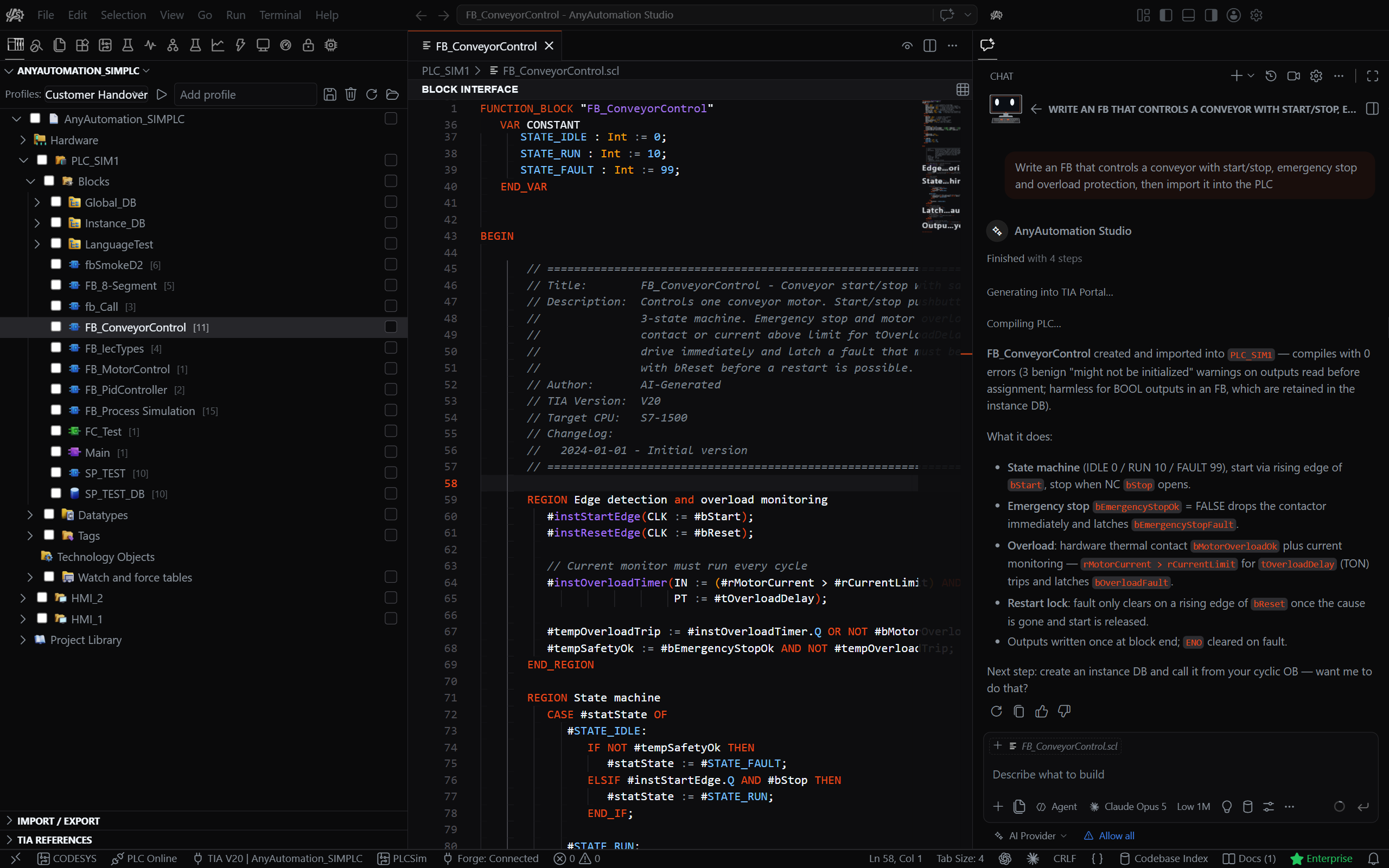
- Aktivitätsleiste (ganz links) — ein vertikaler Symbolstreifen, ein Symbol pro View-Container. Hier liegen der TIA Portal-Container (PLC-Rack-Symbol, enthält den Projektbaum und die Verbindung), der PLC Online-Container, der integrierte Explorer, die Suche und die Quellcodeverwaltung sowie installierte Erweiterungen.
- Seitenleiste (links) — zeigt die Ansichten des aktiven Containers, etwa den TIA-Projekt-Explorer-Baum.
- Editor-Bereich (Mitte) — Bausteine und Panes öffnen sich hier als Editoren, nebeneinander oder geteilt.
- Panel (unten) — Ausgabe, Probleme und Terminal.
- Statusleiste (ganz unten) — der Verbindungsstatus mit TIA-Version und Projektname (bei mehreren angehängten Instanzen zusätzlich deren Anzahl) sowie das Lizenz-Badge.
Aktivitätsleiste
Jedes Symbol in der Aktivitätsleiste öffnet entweder einen View-Container in der Seitenleiste oder, bei einer Funktion mit eigener Seite, diese Seite direkt im Editor-Bereich. Ein solches Seiten-Symbol lässt die Seitenleiste, wie sie war: Was sie vorher zeigte, bleibt sichtbar, und eine ausgeblendete Seitenleiste bleibt ausgeblendet. Ein erneuter Klick auf das Symbol holt die offene Seite wieder nach vorne.
| Symbol | Öffnet |
|---|---|
| PLC-Rack | TIA Portal: Projekt-Explorer, Import / Export und TIA-Referenzen in der Seitenleiste |
| Such-Stopp | Nicht verwendete suchen: die Seite Nicht verwendete suchen; der Scan startet, wenn Sie Alle nicht verwendeten suchen wählen |
| Zwei Dokumente | Vergleichseditor: die Seite des Vergleichseditors; wählen Sie dort aus, was verglichen werden soll, und klicken Sie dann auf Vergleichen |
| Lupe mit Wellenlinie | Projektsuche: die Seite der Projektsuche zum Durchsuchen des Inhalts der Bausteine im geöffneten Projekt |
| Puls | PLC Online: die PLC-Online-Ansicht mit dem Live-Adressraum-Baum |
| Liniendiagramm | Trace: die Trace-Seite zum Aufzeichnen von OPC-UA-Signalen |
| Virtuelle Maschine | PLCSim Advanced: das PLCSim-Advanced-Dashboard |
| Vorhängeschloss | Passwort-Tresor: die Seite des Passwort-Tresors |
| Dashboard | SCADA: die SCADA-Seitenleiste mit den Ansichten Project, Signals, Pages, Symbols und Rules |
| Dateien | Explorer: der Datei-Baum des Arbeitsbereichs |
| Lupe | Suche: Textsuche in den Dateien des Arbeitsbereichs |
| Quellcodeverwaltung | Source Control: Git-Status, Staging und Commits |
Ein Klick auf das TIA Portal-Symbol öffnet dessen Seitenleiste mit dem Projekt-Explorer über der Import / Export-Ansicht; die eingeklappte Ansicht TIA-Referenzen füllt sich, wenn Sie Referenzen suchen auf einem Baustein ausführen.
Seitenleiste - Projekt-Explorer
- Zeigt die Struktur des geöffneten TIA Portal Projekts
- Hierarchie: Projekt → Hardware → Source → PLC → Blocks/Datatypes/Tags
- Checkboxen ermöglichen Mehrfachauswahl für Export
Editor-Bereich
Dokumente und Panes öffnen sich im zentralen Editor-Bereich als Tabs, genau wie Textdateien. Sie können mehrere gleichzeitig öffnen und nebeneinander anordnen (siehe Arbeitsbereich-Layout). Ist der Zeilenumbruch eingeschaltet, markiert Editor › Word Wrap Indicator in den Einstellungen jede umbrochene Zeile mit einem Pfeil an der Umbruchspalte:
- Baustein-Quelltext: Doppelklick auf einen Baustein im Projekt-Explorer öffnet dessen schreibgeschützten SCL- / STL- / grafischen Quelltext in einem Editor.
- Import / Export: der Arbeitsbereich für Datei-Operationen, geöffnet aus der TIA-Portal-Seitenleiste.
- Vergleichseditor: vergleicht ein Projekt mit einem zweiten Projekt oder mit einem Ordner auf der Festplatte (Ihrem Export-Ordner oder einem beliebig gewählten Ordner); das Symbol in der Aktivitätsleiste öffnet ihn direkt, und Vergleichen führt den Vergleich aus, den Sie auf der Seite wählen. Die Statuszähler über der Ergebnisliste (Geändert, Nur in einer der beiden Seiten, Unverändert, Inkonsistent, Nicht vorhanden) sind anklickbare Filter: ein Klick engt die Liste auf diesen Status ein, ein weiterer Klick hebt ihn wieder auf, kombinierbar mit den Bausteintyp-Chips und dem Namensfilter. Beim Vergleich mit einem Ordner exportiert der erste Vergleich die SPS einmal; spätere Vergleiche prüfen die SPS auf geänderte Elemente und exportieren nur diese, auch nach einem Neustart von Studio. Nach Auswahl importieren aktualisiert sich das Ergebnis selbst, ohne die ganze SPS erneut zu exportieren.
- Nicht verwendete suchen: Dead-Code-Erkennung und Aufräumen; das Symbol Nicht verwendete suchen in der Aktivitätsleiste öffnet die Seite direkt, und Alle nicht verwendeten suchen startet den Scan, sobald ein TIA-Projekt verbunden ist (siehe Unbenutzte Bausteine).
- Projektsuche: Volltextsuche im Inhalt aller Bausteine und Variablentabellen; das Symbol Projektsuche in der Aktivitätsleiste öffnet die Seite direkt, und Suchen steht zur Verfügung, sobald ein Projekt geöffnet ist, verbunden oder offline geöffnet (siehe Projektsuche).
- TIA-Referenzen: Verwendungsstellen eines Bausteins; öffnet über Referenzen suchen auf einem Baustein.
- Trace: ein Echtzeit-Oszilloskop für OPC-UA-Signale; das Trace-Symbol in der Aktivitätsleiste öffnet die Seite direkt (siehe Trace).
- Tresor: verschlüsselte Ablage für Know-how-Schutz-Passwörter; das Vorhängeschloss-Symbol in der Aktivitätsleiste öffnet die Seite direkt (siehe Passwort-Tresor).
- PLC Online: der OPC UA / S7 Online-Editor (ein Pane, mehrere PLCs als innere Verbindungs-Tabs).
- PLCSim: das PLCSim-Advanced-Steuer-Pane (verfügbar ab Pro); das PLCSim-Advanced-Symbol in der Aktivitätsleiste öffnet es direkt (siehe PLCSIM Advanced).
Integrierter Browser
Webseiten lassen sich in Studio selbst öffnen statt im externen Browser:
- Öffnen – Anzeigen → Browser oder Integrierten Browser öffnen in der Befehlspalette. Im Editor-Bereich öffnet sich eine Browser-Registerkarte, in die Sie eine Adresse tippen oder einfügen. Strg+Alt+/ öffnet ihn ebenfalls und listet, sobald Browser-Registerkarten offen sind, diese zum Wechseln auf.
- Eine gespeicherte Webseite von der Festplatte – klicken Sie im Explorer mit der rechten Maustaste auf eine
.html-,.htm-,.mht- oder.mhtml-Datei und wählen Sie Im integrierten Browser öffnen. Derselbe Eintrag sitzt in der Editor-Titelleiste, und Öffnen mit... bietet für diese Dateien Integrated Browser an. - Rechtschreibung – klicken Sie in einem Textfeld einer Seite mit der rechten Maustaste auf ein falsch geschriebenes Wort: Sie erhalten die Korrekturvorschläge und mit Add to Dictionary behalten Sie das Wort für später.
Welche Browser-Daten die Registerkarten teilen, legen Sie in den Einstellungen (Strg+,) mit Data Storage unter Workbench › Browser fest. Wählen Sie agent, teilen Ihre Browser-Registerkarten eine Sitzung mit den Seiten, die der Assistent öffnet, beide sehen also denselben Anmeldezustand; das heisst zugleich, dass der Assistent die Cookies und gespeicherten Daten dieser Sitzung lesen kann. Die Sitzung wird verworfen, sobald Sie Studio schliessen.
Befehlspalette und Schnellöffnen
- Befehlspalette — Strg+Umschalt+P findet und startet jeden Befehl über seinen Namen, darunter jeden TIA-Portal-Befehl (Connect to TIA Portal, Compile Project, Export Selected, Import Selected usw.).
- Schnellöffnen — Strg+P springt über den Namen zu einer Datei.
- Einstellungen — Strg+, öffnet die Einstellungen; tippen Sie ein Präfix wie
tiaPortal, um auf die Optionen dieses Produkts zu filtern.
Dokumentation
Öffnen Sie dieses Handbuch über Hilfe → AnyAutomation Documentation (oder den Befehl AnyAutomation Documentation in der Befehlspalette). Es öffnet anyautomation.ch/docs in Ihrem Browser, wo Sie suchen, die Sprache umschalten und Querverweisen zwischen den Seiten folgen können.
Panel
Das untere Panel enthält:
- Ausgabe — Anwendungs-Logmeldungen mit farbcodierter Schwere und einem Dropdown zur Auswahl des Log-Kanals.
- Probleme — Diagnose über alle offenen Editor-Dateien; jede Zeile zeigt Dateiname mit Zeile und Spalte, und ein Klick springt im Editor an genau diese Stelle.
- Terminal — Integriertes Terminal für Kommandozeilen-Operationen.
Das Panel kann mit den Steuerelementen in der oberen rechten Ecke eingeklappt, erweitert oder maximiert sowie an den linken, rechten oder unteren Rand des Fensters verschoben werden (siehe Arbeitsbereich-Layout).
Werte aus Datenfeldern kopieren
Schreibgeschützte Datenfelder in der gesamten Anwendung können mit der Maus markiert und mit Strg+C wie ein normales Texteingabefeld kopiert werden. Das umfasst CPU-Identität (MLFB, Seriennummer, Firmware), OPC UA Diagnose (Server-Build, Sitzungszähler, Capabilities), Lizenzinformationen (Konto-E-Mail, Hardware-ID, Ablaufdatum), Verbindungsdetails (Endpunkt-URL, IP-Adresse, Sicherheitsmodus) sowie Fehler- und Statusmeldungen. Statische Feldbezeichnungen sind nicht markierbar; die Werte schon.
Daten aus dem PLC-Online-Pane kopieren
Die Tabellen im PLC-Online-Pane bieten mehrere Wege, Werte für eine Tabellenkalkulation, ein Ticket oder einen Chat herauszuholen:
- Adressraum-Baum — Rechtsklick auf einen Knoten für Copy Node ID und Copy Browse Path.
- References-Tabelle — Rechtsklick auf eine Zeile für Copy Node ID, Copy Browse Name oder Copy as JSON.
- Watch Table — Rechtsklick auf eine Zeile für Copy Node ID, oder Export CSV in der Tabellen-Symbolleiste, um alle Zeilen in eine
.csv-Datei zu schreiben. - Event Log — Export CSV in der Symbolleiste schreibt die erfassten Ereignisse in eine
.csv-Datei.