Import / Export
Die Import / Export-Ansicht ist das Herzstück der TIA-Portal-Integration. Sie öffnet sich in der Seitenleiste, wenn Sie in der Aktivitätsleiste auf das TIA-Portal-Symbol klicken — direkt unter dem Projekt-Explorer.
Layout
Die Import / Export-Ansicht ist in einer Seitenleisten-Ansicht von oben nach unten aufgebaut:
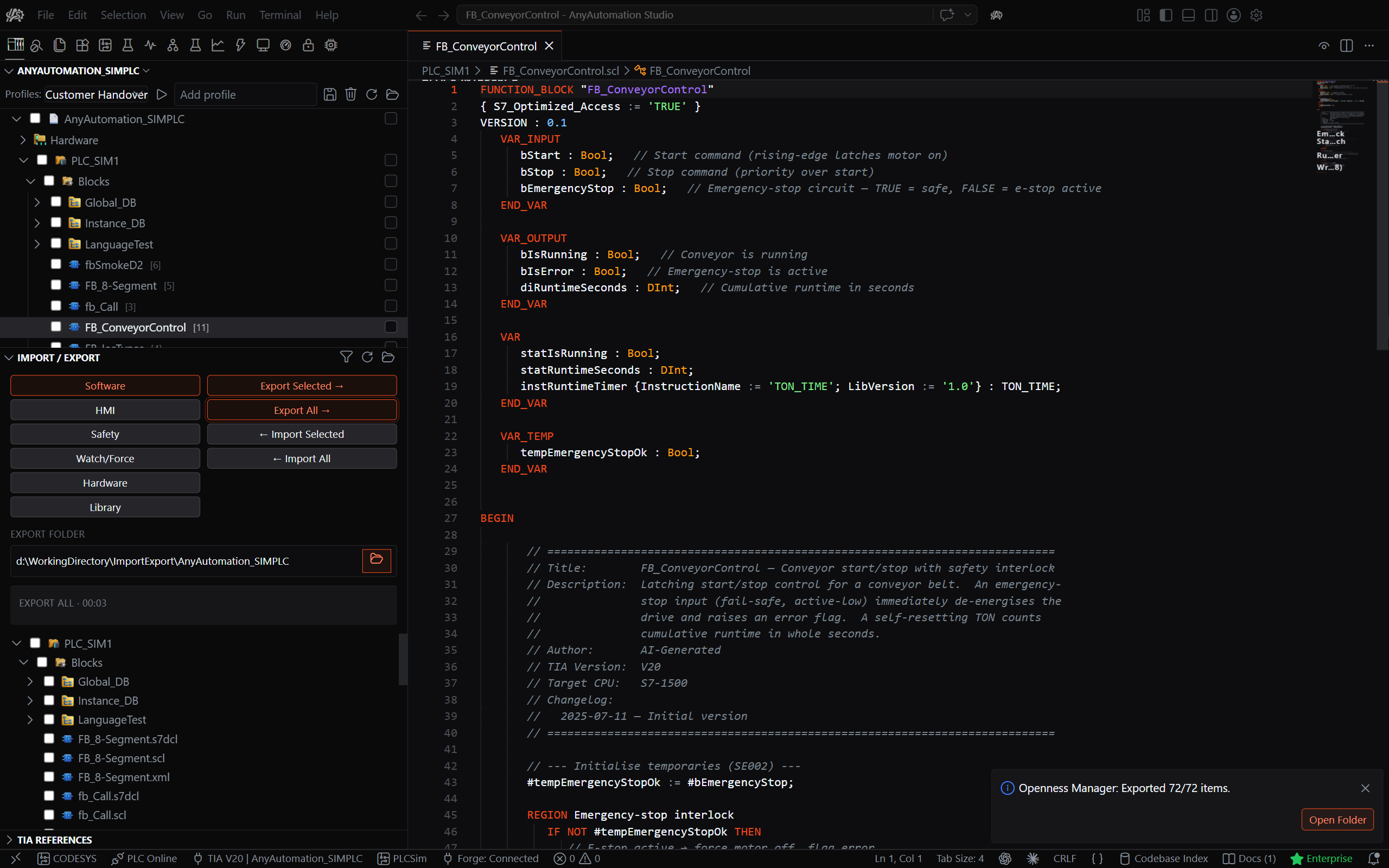
- Auswahl-Chips (linke Spalte): Software / HMI / Safety / Watch/Force / Hardware / Library. Klicken Sie auf einen Chip, um die Kategorie zu wählen, mit der Sie arbeiten.
- Aktionen (rechte Spalte): die Schaltflächen für den gewählten Chip (für Software: Export Selected, Export All, Import Selected, Import All). Der Aktionssatz wechselt, wenn Sie einen anderen Chip wählen. Die Aktions-Schaltflächen sind nur aktiv, solange ein Projekt verbunden ist.
Export-Ordner
Der Export-Ordner ist der Ordner auf Ihrem Dateisystem, in dem exportierte Dateien gespeichert werden und aus dem Dateien importiert werden.
Festlegen:
- Klicken Sie auf die Ordner-Schaltfläche (📁) neben dem Pfadfeld EXPORT FOLDER.
- Wählen Sie einen Ordner aus.
- Der Pfad wird im Feld angezeigt; solange keiner gesetzt ist, steht dort
(not set — will prompt on export).
Tipp: Verwenden Sie einen Git-Repository-Ordner, um Ihre Exporte zu versionieren — öffnen Sie diesen Ordner im Explorer, um Änderungen zu committen und zu prüfen.
Hinweis: Das "Working Directory" in den Einstellungen bezieht sich auf die "Find Unused Blocks"-Funktion und ist ein separater Ordner.
Export-Ordner-Baum
Unter der Pfadzeile ist der Rest der Ansicht ein Live-Baum des konfigurierten Export-Ordners, gefiltert auf TIA-Quelldateien (.xml / .scl / .awl / .stl / .db / .udt / .s7dcl / .json) und die WinCC-Unified-Exportdateien (.yml / .js / .xlsx) sowie Ordner, Ordner zuerst und dann nach Namen sortiert. Der Baum spiegelt den Projekt-Explorer: Jede Zeile trägt eine Tri-State-Checkbox und das passende Siemens-Baustein-/Ordner-Symbol. Der Baum aktualisiert sich automatisch (so erscheinen über die Aktions-Schaltflächen exportierte Dateien sofort), und Ihre angehakte Auswahl bleibt über eine Aktualisierung hinweg erhalten.
- Tri-State-Checkbox — das Anhaken eines Ordners kaskadiert auf jede enthaltene Datei; ein Ordner, bei dem nur ein Teil angehakt ist, zeigt den unbestimmten Zustand. Die angehakte Auswahl (nicht die Zeilenmarkierung) ist das, worauf Import Selected wirkt.
- Siemens-Symbol — Dateien erhalten das Symbol für ihren echten Bausteintyp (FB / FC / OB / DB / UDT / Variablentabelle, inklusive Safety-Varianten), Ordner das Ordnersymbol. Eine generisch benannte Datei wie
Block_2.sclzeigt dennoch ihr echtes Baustein-Symbol, da das Symbol aus dem Dateiinhalt verfeinert wird. Eine nicht klassifizierbare Datei zeigt ein neutrales Datei-Symbol. - Öffnen per Klick — ein Klick auf eine Datei-Zeile öffnet sie im Editor (Einfachklick als Vorschau, Doppelklick angeheftet, oder seitlich öffnen); Ordner-Zeilen klappen auf/zu.
- Filtern — klicken Sie auf das Filter-Symbol (Trichter) oben in der Ansicht, oder drücken Sie Strg+Alt+F (bzw. F3), während der Baum den Fokus hat. Tippen Sie einen Teil eines Namens — der Baum zeigt nur noch die passenden Dateien und Ordner samt ihren übergeordneten Ordnern, genau wie der Filter im Projekt-Explorer. Ein erneuter Klick auf das Symbol (oder Esc) schließt die Suche und stellt den vorherigen Zustand wieder her.
Wenn kein Export-Ordner gesetzt ist, zeigt der Baumbereich einen eingebetteten Platzhalter (die Chips, Aktions-Schaltflächen und die Pfadzeile bleiben sichtbar):
No export folder selected.
[Select Export Folder]
Der Ansichts-Kopf (oben in der Ansicht) hat eine Filter-Schaltfläche zum Durchsuchen des Baums, eine Refresh-Schaltfläche, um den Ordner neu einzulesen, und eine Reveal in File Explorer-Schaltfläche — alle nur sichtbar, solange ein Export-Ordner gesetzt ist.
Rechtsklick auf Ordner und Dateien (Export-Ordner-Baum)
Ein Rechtsklick auf eine Zeile im Export-Ordner-Baum öffnet ein Explorer-artiges Kontextmenü, das auf die fokussierten / markierten Zeilen wirkt:
- Open / Open to the Side — die Datei im Editor öffnen (bei Ordner-Zeilen ausgeblendet).
- Reveal in File Explorer — die Datei oder den Ordner der Zeile im Datei-Explorer des Betriebssystems anzeigen.
- New File… / New Folder… — im fokussierten Ordner (oder im Export-Stammverzeichnis) anlegen. Der Name wird gegen leere Namen, Pfadtrenner und Namenskonflikte geprüft.
- Rename… — Eingabefeld, vorbelegt mit dem aktuellen Namen, mit derselben Konfliktprüfung.
- Delete — fragt zuerst nach; ist der Papierkorb des Betriebssystems verfügbar, bietet der Dialog "In den Papierkorb verschieben", sonst warnt er vor einem endgültigen Löschen. Das Entfernen eines Ordners entfernt dessen Inhalt rekursiv.
- Cut / Copy / Paste — Paste ist deaktiviert, bis etwas ausgeschnitten oder kopiert wurde; Namenskonflikte erhalten fortlaufende Suffixe ("… copy", "… copy 2").
- Copy Path — kopiert den vollständigen Dateisystempfad der Zeile in die Zwischenablage.
Geöffnete Editoren auf betroffenen Dateien folgen Umbenennungen, Verschiebungen und Löschungen. Diese Dateioperationen sind nicht rückgängig zu machen.
Export-Operationen
Vor jedem Export — ob Export Selected, Export All oder ein Ziehen aus dem Projekt-Explorer — wird die verbundene SPS zuerst übersetzt, damit die exportierten Dateien ein übersetztes Projekt abbilden. Meldet die Übersetzung Fehler, läuft der Export trotzdem.
Export Selected
- Setzen Sie Häkchen bei den gewünschten Bausteinen im Projekt-Explorer.
- Klicken Sie auf Export Selected.
- Die ausgewählten Einträge werden als XML exportiert. Bestehende Dateien mit gleichem Namen werden überschrieben; alle übrigen Dateien im Export-Ordner bleiben erhalten.
- Als Abkürzung können Sie Bausteine, Datentypen, Variablentabellen oder Technologie-Objekte direkt aus dem Projekt-Explorer auf den Export-Ordner-Baum ziehen — sie werden dann genauso exportiert, als hätten Sie sie ausgewählt und auf Export Selected geklickt. Gezogene Ordner oder SPS-Knoten steuern jeden exportierbaren Baustein darunter bei.
Export All
- Klicken Sie auf Export All.
- ALLE Bausteine, Datentypen, Variablentabellen, Technologie-Objekte und Software-Units der verbundenen SPS werden exportiert — ein vollständiger Projekt-Export. Bestehende Dateien mit gleichem Namen werden überschrieben; alle übrigen bereits im Export-Ordner vorhandenen Dateien bleiben erhalten.
Bausteine mit Quelldatei, F-Bausteine nur als XML
Standard-Bausteine in SCL oder AWL erhalten neben der XML eine bearbeitbare Quelldatei (.scl bzw. .awl), die Sie im Editor öffnen, ändern und wieder importieren können. Bausteine des Sicherheitsprogramms (F-Bausteine, gelbes Symbol im Projekt-Explorer) werden nur als XML exportiert, da TIA Portal für sie keine Quelldatei erzeugt.
Ob ein Baustein zum Sicherheitsprogramm gehört, ergibt sich aus seiner Programmiersprache im TIA Portal (F-FUP, F-KOP, F-DB und so weiter), nicht aus seinem Namen. Eine Standard-Funktion in SCL, die zum Beispiel F_Motor heißt, wird wie jeder andere Standard-Baustein mit XML und .scl-Quelldatei exportiert und zeigt das normale Baustein-Symbol.
Import-Operationen
Nach jedem erfolgreichen Import — ob Import Selected, Import All oder ein Ziehen auf den Projekt-Explorer — wird die SPS übersetzt, damit sie sofort einsatzbereit ist. Meldet die Übersetzung Fehler, wird der Import dennoch abgeschlossen.
Import All speichert das Projekt am Ende zusätzlich, und der Bestätigungsdialog sagt das vor dem Start. Ein Import, der nicht zu Ende läuft, etwa ein abgebrochener, ist die Ausnahme: Die Meldung am Ende sagt Ihnen, ob Sie das Projekt in TIA Portal ohne Speichern schliessen oder Import All noch einmal ausführen sollen.
Import Selected
- Setzen Sie Häkchen bei den gewünschten Dateien im Export-Ordner-Baum.
- Klicken Sie auf Import Selected.
- Die angehakten Dateien werden importiert (kein Dateiauswahl-Dialog). Bestehende Bausteine mit gleichem Namen werden überschrieben; alle übrigen SPS-Inhalte bleiben unverändert.
Ein Baustein, der im Projekt bereits vorhanden ist, behält beim erneuten Import aus einer einzelnen Datei seinen Ordner, ebenso ein Baustein, den der KI-Assistent im Export-Ordner ändert und wieder importiert. Eine Bausteindatei in einem Unterordner des Export-Ordners landet im entsprechenden Ordner des Projekts; gibt es den Ordner noch nicht, wird er angelegt.
Import All
- Klicken Sie auf Import All.
- Das gesamte SPS-Programm wird zuerst gelöscht (alle Bausteine, Datentypen und Variablentabellen), danach werden alle importierbaren Dateien der gewählten SPS importiert — ein vollständiger Projekt-Reimport. Enthält der Export-Ordner einen Unterordner mit dem Namen der gewählten SPS (so legt Export All ihn an), wird genau dieser Unterordner importiert; andernfalls der Export-Ordner selbst. Ein Warndialog zeigt die Dateianzahlen und verlangt eine Bestätigung.
Wichtig: Import All ersetzt den kompletten SPS-Inhalt durch das, was im importierten Ordner liegt. Mit dem roten Schloss als geschützt markierte Objekte — Ordner, Variablentabellen und Datentypen ebenso wie Bausteine — werden weder gelöscht noch überschrieben (ebenso jeder auf der SPS Know-How-geschützte Baustein und die Organisationsbausteine des Sicherheitsprogramms). Liegt ein Organisationsbaustein in einem markierten Ordner, wird seine Datei ganz ausgelassen, also auch dessen Attribute. Kann der Import nicht angewendet werden, wird er zurückgerollt und die SPS bleibt unverändert; die Benachrichtigung nennt die Ursache und bietet eine Details anzeigen-Schaltfläche, die das Protokoll öffnet.
Doppelte Namen: Enthält der importierte Ordner denselben Datentyp oder Baustein doppelt (zweimal als Quelldatei oder zweimal als XML an verschiedenen Stellen), kann der Import nicht angewendet werden, da jeder Name im TIA Portal nur einmal vorkommen darf. Import All prüft das vor jeder Änderung, stoppt sofort und nennt in der Meldung den betroffenen Namen samt beider Speicherorte — benennen Sie eine der beiden Dateien um oder entfernen Sie sie und starten Sie erneut. Die normale Export-Kombination aus XML und passender Quelldatei desselben Objekts zählt dabei nicht als Dublette.
Sie können auch per Ziehen importieren, indem Sie Datei- oder Ordner-Zeilen aus dem Export-Ordner-Baum auf einen SPS-Knoten — oder dessen Ordner Program blocks / PLC data types / PLC tags — im Projekt-Explorer ziehen. Ein Ablegen an anderer Stelle wird mit einer Warnung quittiert. Auch das Ablegen externer Dateien aus dem Betriebssystem auf einen SPS-Knoten (oder einen dieser Ordner) startet einen Import.
Geschützte Objekte beim Import
Jeder Import lässt Objekte unverändert, die im Projekt-Explorer mit dem roten Schloss markiert sind: Import Selected und Import All ebenso wie das Ziehen, Dateien importieren…, Alle importieren…, der Import im Vergleichseditor, das Speichern im Baustein-Editor, in der Schnittstellentabelle oder in einem Variablentabellen-Editor, Importe des KI-Assistenten, erzeugte Testbausteine und das Ausspielen aus Forge. Jeder dieser Wege meldet es danach, statt das Objekt zu ändern. Die Meldung am Ende nennt, wie viele geschützte Objekte unverändert geblieben sind, und Details anzeigen listet sie einzeln auf. Lassen sich die Markierungen des Ziels nicht lesen, wird nichts importiert und eine Meldung nennt den Grund. Wählen Sie Dateien im Dateidialog oder legen Sie sie aus dem Datei-Explorer ab, zählt dabei nur die Markierung am Objekt selbst, nicht die an einem Ordner. Alles dazu steht unter Geschützte Objekte.
Bausteine und Datentypen des Sicherheitsprogramms werden nur geändert, solange Sie am Sicherheitsprogramm angemeldet sind (in TIA Portal oder über Safety-Anmeldung). Fehlt die Anmeldung, bleiben sie unverändert, und eine Warnung nennt ihre Anzahl und bietet Safety-Anmeldung an.
Fortschritt und Abbruch
Während ein Export oder Import läuft, erscheint zwischen Pfadzeile und Baum eine Fortschritts-Fusszeile mit dem Operationsnamen, einer aktuell/gesamt-Zählung, einer live mitlaufenden Stoppuhr (Minuten:Sekunden, ab einer Stunde mit Stunden), dem aktuellen Element und einer Cancel-Schaltfläche. Derselbe Fortschritt wird auch in der Statusleiste am unteren Fensterrand angezeigt — ein Klick darauf bricht ab.
Nach dem Ende der Operation bleibt die Fusszeile mit Namen und Gesamtdauer stehen, bis die nächste Operation startet — so sehen Sie jederzeit, wie lange der letzte Lauf gedauert hat.
Die exportierten Dateien werden schon während des Exports für die Versionskontrolle aufbereitet und sind fertig, sobald der Export endet. Bei manchen Exporten, zum Beispiel mit aktivem XML Only, folgt die Aufbereitung als kurzer Schritt nach dem letzten exportierten Objekt; die Fusszeile zeigt ihn an („Dateien für Versionskontrolle aufbereiten (i/N)"). Brechen Sie einen Export ab, erscheint eine Warnung, für wie viele Dateien die Aufbereitung nicht abgeschlossen wurde. Führen Sie den Export dann erneut aus.
Bei Import All erscheint zusätzlich eine Benachrichtigung unten rechts, die jeden Schritt live anzeigt (inklusive der Vorbereitung) und ebenfalls eine Cancel-Schaltfläche bietet.
Import- / Export-Einstellungen
Diese Optionen passen das Import- und Export-Verhalten an. Öffnen Sie die AnyAutomation-Einstellungen (Strg+, oder über das Zahnrad/Menü) und wechseln Sie zur Kategorie Import/Export Settings:
Import-Optionen:
| Option | Beschreibung |
|---|---|
| Ignore Structural Changes | Ignoriert Strukturänderungen beim Import |
| Ignore Missing References | Setzt Import fort, auch wenn referenzierte Objekte fehlen |
| Fault Tolerant Import | Setzt über behebbare Fehler einzelner Bausteine hinweg fort |
| Prefer .udt over .xml | Standardmässig ausgeschaltet: Liegt ein Datentyp im Importordner sowohl als .udt-Quelle als auch als .xml-Datei vor, importiert Import All die .xml und überspringt die .udt. Eingeschaltet wird stattdessen die .udt importiert und die .xml übersprungen. Ist nur eine der beiden vorhanden, wird diese in jedem Fall importiert. Hinweis: Eine .udt-Quelle trägt die Fehlersicherheit eines Datentyps nicht mit, daher wird ein fehlersicherer Datentyp immer aus seiner .xml importiert. |
Export-Optionen:
| Option | Beschreibung |
|---|---|
| Program Blocks | Welche Standardwerte beim Baustein-Export einbezogen werden: None / With Defaults / With Read-Only. |
| Data Types | Wie oben, für Datentypen. |
| Tags | Wie oben, für Variablentabellen. |
| Technology Objects | Wie oben, für Technologie-Objekte. |
| HMI | Wie oben, für HMI-Inhalte. |
| WinCC Unified Screen Format | Wie WinCC Unified Screens geschrieben werden: WinCC Markup (Standard) oder Spreadsheet (.xlsx), eine Arbeitsmappe je Screen. Variablentabellen, Listen und Skripte behalten immer das Markup-Format. |
| Export Protected Files | Ist die Option deaktiviert, werden als geschützt markierte Objekte (rotes Schloss) vom Export ausgeschlossen; die Ordnerstruktur bleibt immer erhalten. |
| Data Types as .udt Source | Standardmässig ausgeschaltet: Datentypen werden nur als XML exportiert. Eingeschaltet erhalten Sie neben der XML zusätzlich eine bearbeitbare .udt-Quelldatei. Hinweis: Eine .udt-Quelle trägt die Fehlersicherheit eines Datentyps nicht mit, daher werden fehlersichere Datentypen immer nur als XML exportiert. Ohne Wirkung, solange XML Only aktiv ist. |
Versionskontrolle (Export-Optimierung):
| Option | Beschreibung |
|---|---|
| Exclude Document Info (empfohlen) | Entfernt die flüchtige Dokumentinfo (inkl. Export-Zeitstempel) aus der exportierten XML — für saubere Versionskontroll-Diffs. |
| Normalize Timestamps | Vereinheitlicht Zeitstempel in der exportierten XML. |
| Clear Installed Products | Entfernt die Liste der installierten Produkte aus der exportierten XML. |
| Remove Object List | Entfernt die Objektliste aus der exportierten XML. |
| Normalize Whitespace | Vereinheitlicht Leerraum in der exportierten XML. |
Diese Optionen helfen bei häufigen Import-Problemen und passen das Export-Verhalten für die Versionskontrolle an. Änderungen werden bei der nächsten Aktualisierung wirksam — kein Neuladen nötig.
Hinweis: XML Only (nur XML-Repräsentation ohne bearbeitbare Quelldatei) ist keine Schaltfläche im Einstellungs-Editor, sondern nur als Konfigurationsschlüssel
tiaPortal.export.xmlOnlyverfügbar.
Datentypen als bearbeitbare Quelldateien
Beim Export von Datentypen erhalten Sie die XML. Um daneben auch eine lesbare Quelldatei (.udt) zu erhalten, genau wie bei Bausteinen, schalten Sie Data Types as .udt Source in den Export-Optionen ein. Diese Quelldateien können Sie im Editor öffnen, ändern und wieder in ein Projekt importieren. Ist die Option ausgeschaltet, entfernt ein Export ausserdem eine ältere .udt desselben Datentyps aus dem Export-Ordner, damit dort nie eine veraltete Quelldatei liegen bleibt.
Datentypen, die auf anderen Datentypen aufbauen, erhalten ihre .udt auf dieselbe Weise und lassen sich ebenfalls wieder importieren. XML Only lässt die Quelldatei für Bausteine und Datentypen gleichermassen weg; solange es aktiv ist, werden Datentypen unabhängig von Data Types as .udt Source nur als XML exportiert.
Wenn Sie Import All auf einen Ordner anwenden, der einen Datentyp sowohl als .udt als auch als XML enthält, entscheidet Prefer .udt over .xml in den Import-Optionen, welche verwendet wird: ausgeschaltet (Standard) wird die XML importiert, eingeschaltet die .udt, und die andere wird übersprungen. Liegt nur eine der beiden im Ordner, wird diese in jedem Fall importiert.
Der Chat-Assistent hält sich an beide Optionen, wenn er Datentypen für Sie exportiert oder importiert.
Hinweis: Eine
.udt-Quelle trägt die Fehlersicherheit eines Datentyps nicht mit. Deshalb bleibt ein fehlersicherer Datentyp immer XML, wie unten beschrieben.
Fehlersichere Datentypen nur als XML:
Ein PLC-Datentyp des Sicherheitsprogramms wird ausschliesslich als .xml exportiert, unabhängig von Data Types as .udt Source. Liegt neben dieser .xml noch eine ältere .udt desselben Datentyps im Export-Ordner, entfernt der nächste Export sie.
Beim Import wird ein fehlersicherer Datentyp immer aus seiner .xml übernommen, unabhängig von Prefer .udt over .xml; eine .udt daneben wird übersprungen und in den Details mit dem Grund aufgeführt.
Eine .udt oder eine Quelldatei, die einen im Projekt fehlersicheren Datentyp deklariert, wird nicht importiert: Sie wird mit einer Erklärung aufgeführt, und der Datentyp im Projekt bleibt fehlersicher. Import All übernimmt aus einer solchen Quelldatei alles Übrige, also die weiteren Datentypen und Bausteine, die sie enthält.
Ein fehlersicherer Datentyp lässt sich nur in eine F-CPU importieren. Bei einer Standard-CPU wird er nicht importiert, und die Meldung sagt es.
Ist UDTs als .udt öffnen in den Editor-Einstellungen eingeschaltet, öffnet ein fehlersicherer Datentyp aus dem Projekt-Explorer ab TIA Portal V20 als sein Quelldokument zum Bearbeiten: Ändern Sie ihn und drücken Sie Strg+S, um ihn zurück ins Projekt zu übernehmen und die SPS neu zu kompilieren, mit derselben Bestätigung wie bei jedem anderen Baustein-Speichern. Fehlt die Anmeldung am Sicherheitsprogramm, wird das Speichern abgelehnt, und die Meldung bietet eine Schaltfläche Safety-Anmeldung. In älteren TIA-Portal-Versionen öffnet er schreibgeschützt, bei ausgeschalteter Option als schreibgeschütztes XML. Am Export ändert das nichts: Ein solcher Datentyp wird weiterhin nur als .xml geschrieben.
S7DCL-Export (nur TIA Portal V20+):
S7DCL (SIMATIC-Quelldokumente) ist ein zusätzlicher textbasierter Export neben den Standard-XML- und Quellcode-Dateien (er erscheint als .s7dcl-Datei im Export-Ordner). Er kann je Quellsprache aktiviert werden (SCL, STL/AWL, LAD/FBD). Es ist ideal für Code-Review und Diff-Vergleiche in Git/SVN, und für LAD/FBD-Bausteine bietet es eine Textdarstellung, die sonst nicht existieren würde.
S7DCL-Import (nur TIA Portal V20+):
.s7dcl-Dateien lassen sich auch wieder ins Projekt importieren — über jeden selektiven Import-Weg: im Export-Ordner-Baum anhaken und auf Import Selected klicken, sie (oder ihren Ordner) auf eine SPS im Projekt-Explorer ziehen, sie im Import-Dateidialog auswählen oder aus dem Windows-Explorer ablegen.
- Ist derselbe Baustein in derselben Import-Auswahl auch als
.scl-,.awl- oder.xml-Datei vorhanden, wird diese Datei verwendet und die.s7dclübersprungen — die Ergebnis-Benachrichtigung listet die übersprungenen Dateien auf. Eine.s7dclwird also genau dann importiert, wenn sie die einzige Repräsentation dieses Bausteins in Ihrer Auswahl ist. - Import All lässt
.s7dcl-Dateien bewusst aus, da die regulären Exportdateien daneben denselben Inhalt tragen. Um eine alleinstehende.s7dclzu importieren, verwenden Sie einen der selektiven Import-Wege oben. - Liegt neben der
.s7dcleine gleichnamige.s7res-Datei, werden deren Kommentare und Texte automatisch mitimportiert — halten Sie die beiden Dateien beim Kopieren oder Umbenennen zusammen.
Wichtige Hinweise:
- S7DCL ist ein zusätzlicher Export, keine Ersetzung — Sie erhalten immer die Standardformate.
- S7DCL-Export und -Import erfordern TIA Portal V20 oder höher; auf einer älteren Version meldet der Import die betroffenen
.s7dcl-Dateien mit einer klaren Meldung als fehlgeschlagen.
HMI Export/Import
Für Projekte mit HMI-Geräten (WinCC Unified, Comfort Panels, etc.) klicken Sie auf den Auswahl-Chip HMI und verwenden dann die Aktionen in der rechten Spalte:
Export HMI Selected:
- Haken Sie HMI-Elemente im Projekt-Explorer an (unter dem HMI-Geräteknoten).
- Klicken Sie auf Export HMI Selected.
- Wählen Sie das HMI-Gerät, wenn das Projekt mehrere enthält.
- Die angehakten Bildschirme, Vorlagen, Variablen und Skripte werden in einen Unterordner mit dem Gerätenamen in Ihrem Export-Ordner exportiert.
Export HMI All:
- Klicken Sie auf Export HMI All.
- Wählen Sie das HMI-Gerät, wenn das Projekt mehrere enthält.
- Alle Elemente dieses HMI-Geräts werden in Ihren Export-Ordner exportiert.
Unterstützte HMI-Elemente:
- Bildschirme und Popups
- Bildschirmvorlagen
- HMI-Variablentabellen
- VB-Skripte
- Verbindungen
- Textlisten
- Systemtextlisten
- Grafiklisten
WinCC Unified Screen Export/Import
WinCC Unified Screens werden als JSON-Dateien exportiert (nicht XML wie bei Classic HMI). Der Export umfasst alle Bildschirmelemente mit ihren Eigenschaften, Positionen, Farben, Schriften, Texten, Kompositionen (z.B. ListBox-Einträge), Dynamisierungen und Ereignissen.
- Export Selected: Bildschirme im HMI-Baum auswählen, Export HMI Selected klicken.
- Export All: Export HMI All klicken, Gerät wählen — exportiert alle Screens dieses Geräts unter Beibehaltung der Ordnerstruktur (z.B.
Screens/Device PopUp/DCM.json). - Import: JSON-Dateien im Export-Ordner-Baum anhaken, Import HMI Files… klicken. Bestehende Screens mit gleichem Namen werden gelöscht und neu erstellt. Ein Bild mit einer Bereichsbedingung, deren Grenzen TIA Portal nicht herausgibt, wird nicht importiert; die Meldung nennt die betroffenen Bedingungen, und das Bild im Projekt bleibt, wie es ist.
- Screen-Format: Unter Import/Export Settings legt WinCC Unified Screen Format fest, wie jeder Unified-Screen geschrieben wird: WinCC Markup (Standard, der oben beschriebene Export) oder Spreadsheet (.xlsx), eine Arbeitsmappe je Screen unter Screens. Eine Arbeitsmappe lässt sich in Excel öffnen und mit Import HMI Files… oder Import HMI All… wieder importieren; jedes Blatt darin ist ein Screen, und eine leer gelassene Zelle wird nicht zurückgeschrieben. Variablentabellen, Listen und Skripte behalten immer das Markup-Format. Ein Screen, der für eine Tabelle zu breit ist, wird als fehlgeschlagen gemeldet; die Meldung verweist stattdessen auf das Markup-Format.
- In der Arbeitsmappe: Die erste Zeile ist die Kopfzeile und benennt je Spalte eine Eigenschaft, beginnend mit Type und Name. Die zweite Zeile ist der Screen selbst, jede Zeile darunter ein Objekt darauf. Eine Eigenschaft innerhalb einer anderen wird mit Punkten geschrieben (
Caption.Font.Name), ein Eintrag einer Liste trägt seine Position in eckigen Klammern (Columns[4].Header.Text), und ein Text in mehreren Projektsprachen bekommt je Sprache eine Spalte (Caption.Text.en-US,Caption.Text.de-DE). Farben stehen als0xAARRGGBB, ein Schalter alsTRUEoderFALSE, eine Auswahl mit ihrem Namen. Ändern Sie die Zellen, die Sie brauchen, und importieren Sie die Arbeitsmappe zurück; eine leere Zelle lässt die Eigenschaft, wie sie ist, ein Text, der wirklich leer sein soll, geht deshalb über das Markup-Format. - Einen exportierten Screen öffnen: Klicken Sie einen exportierten Screen im Export-Ordner-Baum an, um ihn im Bild-Editor zu öffnen, auch ohne verbundenes Projekt, und importieren Sie ihn zurück auf das Gerät, von dem er stammt.
- Screens behalten ihre Ordner: Der Export legt jeden Screen in dem Bildordner ab, den er im Projekt hat, leere Bildordner eingeschlossen, und ein Screen wird wieder in den Ordner importiert, aus dem er exportiert wurde.
- Variablentabellen: HMI-Variablentabellen werden in die Variablentabellen-Ordner exportiert, die sie im Projekt haben (z.B.
HMI Tags/08_ECar/08_ECar_BodyShop/), leere Ordner eingeschlossen, und wieder dorthin importiert; ein Ordner, den es auf dem Gerät nicht gibt, wird beim Import angelegt. - Textlisten und Grafiklisten: Alle Textlisten eines Geräts werden als eine Datei unter Text Lists exportiert, alle Grafiklisten als eine Datei unter Graphic Lists und die Systemtextlisten des Geräts als eine Datei unter System Text Lists. Alle drei kommen beim Import aus dem Ordner zurück, in den sie geschrieben wurden. Das Anhaken einzelner Listen exportiert die ganze Kategorie, da das TIA Portal keinen Export einer einzelnen Liste anbietet. Systemtextlisten setzen TIA Portal V20 oder neuer voraus, Grafiklisten V21.
- Grafiken: Der Export schreibt zusätzlich die Grafiken, die die exportierten Bilder verwenden, in einen Ordner Graphics daneben, in ihrer Originalgrösse. So zeigt ein exportiertes Bild seine Grafiken auch auf einem Rechner ohne TIA Portal. Die Meldung nach dem Export nennt, wie viele Grafiken geschrieben wurden, oder dass die Bilder ohne sie geschrieben wurden. Der Ordner ist zum Ansehen da, nicht zum Importieren: Import All, Import Selected und Import HMI Files… lassen ihn aus, und wenn Sie eine seiner Dateien von Hand auswählen, meldet Studio, wie viele es ausgelassen hat.
- Im Export-Ordner-Baum: Die exportierten Variablentabellen, Skripte, Textlisten und Grafiklisten werden mit dem Symbol ihrer Kategorie aufgelistet, und ein Ordner unter HMI Tags, der weitere Ordner enthält, zeigt das Ordnersymbol. Import Selected überlässt WinCC-Unified-Dateien Import HMI Files… und meldet, wie viele es ausgelassen hat.
Hinweis: Bei WinCC Unified Screens werden nach dem Import alle Elemente in Layer 0 platziert. Die Siemens TIA Portal Openness API bietet keine Möglichkeit, Layer-Zuordnungen zu lesen oder zu schreiben. Positionen und alle anderen Eigenschaften bleiben korrekt erhalten.
Safety
Für Safety-Programme klicken Sie auf den Auswahl-Chip Safety und verwenden dann die Aktion in der rechten Spalte:
- Export F-Signatures → — exportiert die F-Signaturen des Sicherheitsprogramms. Wählen Sie die SPS und danach, wohin der Bericht geschrieben wird: Der Speichern-Dialog bietet den Dateityp Text (Tabstopp-getrennt) und schlägt den Namen
<SPS>_FSignatures.txtvor. Der Bericht enthält je Safety-Baustein eine Zeile mit dessen Signatur, die Spalten sind durch Tabulatoren getrennt. Mit TIA Portal V21 oder neuer führt der Kopf des Berichts zusätzlich die Signaturen des gesamten Sicherheitsprogramms auf: die F-Gesamtsignatur, die F-SW-Gesamtsignatur, die F-HW-Gesamtsignatur und die F-Kommunikationsadresssignatur, geschrieben wie im Editor Safety Administration. Eine Signatur, die das Programm nicht hat, steht alsnoneim Bericht. Mit einer älteren TIA-Portal-Version steht im Kopf des Berichts, dass diese Signaturen nicht verfügbar sind, weil erst V21 und neuer sie herausgeben. Eine Benachrichtigung nennt danach, wie viele Signaturen geschrieben wurden und wohin.
Watch/Force
Klicken Sie auf den Auswahl-Chip Watch/Force, um Beobachtungs- und Forcetabellen zu exportieren und zu importieren. Die rechte Spalte bietet:
- Export Watch Tables — exportiert die Beobachtungstabellen des Projekts in den Export-Ordner.
- Export Force Tables — exportiert die Forcetabellen des Projekts in den Export-Ordner.
- Import Tables… — holt exportierte Beobachtungs- und Forcetabellen wieder ins Projekt zurück.
Software-Unit-Metadaten beim Hin- und Rückweg
Software-Units erscheinen im Projekt-Explorer mit ihrem Namespace neben dem Namen (zum Beispiel Unit_1 [A]), während der reine Name für jede Operation erhalten bleibt. Wenn Sie eine Software-Unit exportieren und später wieder importieren, bleiben Namespace, Autor und Kommentar über den Hin- und Rückweg erhalten.
Hardware-Export
Hardware-Konfiguration als AutomationML (.aml)-Datei exportieren:
- Klicken Sie auf den Auswahl-Chip Hardware.
- Klicken Sie in der rechten Spalte auf Export AML →. Die Datei wird im konfigurierten Export-Ordner abgelegt.
- ← Import AML in der gleichen Spalte holt eine
.aml-Datei wieder ins Projekt zurück.
Hinweis: Der AML-Export deckt die komplette Hardware-Konfiguration der gewählten SPS ab. Die erzeugte .aml-Datei kann reimportiert oder zu Dokumentationszwecken aufbewahrt werden.
OPC UA-Knoten exportieren
Die OPC UA-Server-Schnittstelle einer CPU als einzelne XML-Datei exportieren:
- Klicken Sie mit der rechten Maustaste auf die CPU im Projekt-Explorer und wählen Sie im Untermenü Export den Eintrag Export OPC UA Nodes (auch über die Befehlspalette als TIA Portal: Export OPC UA Nodes verfügbar).
- Ist noch kein Export-Ordner konfiguriert, erscheint eine Ordnerauswahl, in der Sie das Ziel für die Datei wählen.
- Studio schreibt die OPC UA-Server-Schnittstelle der CPU in eine einzelne, nach der CPU benannte XML-Datei im Export-Ordner. Es ist dieselbe XML, welche die OPC UA-Export-Schaltfläche der CPU im TIA Portal erzeugt: Sie enthält alle Variablen und DB-Variablen, welche die CPU über OPC UA bereitstellt.
Während des Exports wird der Fortschritt angezeigt; nach erfolgreichem Abschluss können Sie den Ordner direkt aus der Benachrichtigung öffnen. Die erzeugte XML können Sie an einen beliebigen OPC UA-Client übergeben, um diesen offline zu konfigurieren.
Hinweis: Die CPU muss offline sein. Ist sie online, erhalten Sie einen klaren Hinweis, zuerst offline zu gehen. Es wird immer die gesamte CPU-Schnittstelle als eine Datei exportiert; eine Auswahl einzelner Variablen oder DBs gibt es nicht.
Aus dem Assistenten: Denselben Export können Sie auch im Chat anfordern. Nennen Sie die CPU und den Ordner, dann zeigt Ihnen der Assistent vor dem Schreiben, was er schreiben will, samt dem Hinweis, dass gleichnamige Dateien überschrieben werden; ausgeführt wird es erst nach Ihrer Freigabe. Der Ordner muss in Ihren Dokumenten, auf Ihrem Desktop oder in Ihrem temporären Ordner liegen.
Library
Klicken Sie auf den Auswahl-Chip Library, um Typen der Projektbibliothek als XML-Dateien zu exportieren. Die rechte Spalte bietet:
- Export Selected → — exportiert den im Projekt-Explorer markierten Bibliothekstyp; ist ein Bibliotheksordner markiert, werden alle Typen darunter exportiert.
- Export All → — exportiert alle Typen der Projektbibliothek.
Die Typen werden als XML in einen Unterordner Library Ihres Export-Ordners geschrieben, wobei die Ordnerstruktur der Bibliothek erhalten bleibt; pro Typ wird die neueste Version exportiert. Als Abkürzung können Sie Bibliothekstypen — oder einen ganzen Typen-Ordner — auch direkt aus dem Projekt-Explorer auf den Export-Ordner-Baum ziehen; sie werden dann genauso exportiert.
Hinweis: Master Copies sind nicht enthalten — sie lassen sich nicht direkt als Datei exportieren. Mehr zur Bibliothek finden Sie unter Bibliotheksverwaltung.