Interfaccia utente
In questa pagina
Panoramica del workbench
AnyAutomation Studio usa il familiare layout del workbench dell'editor, suddiviso in diverse aree:
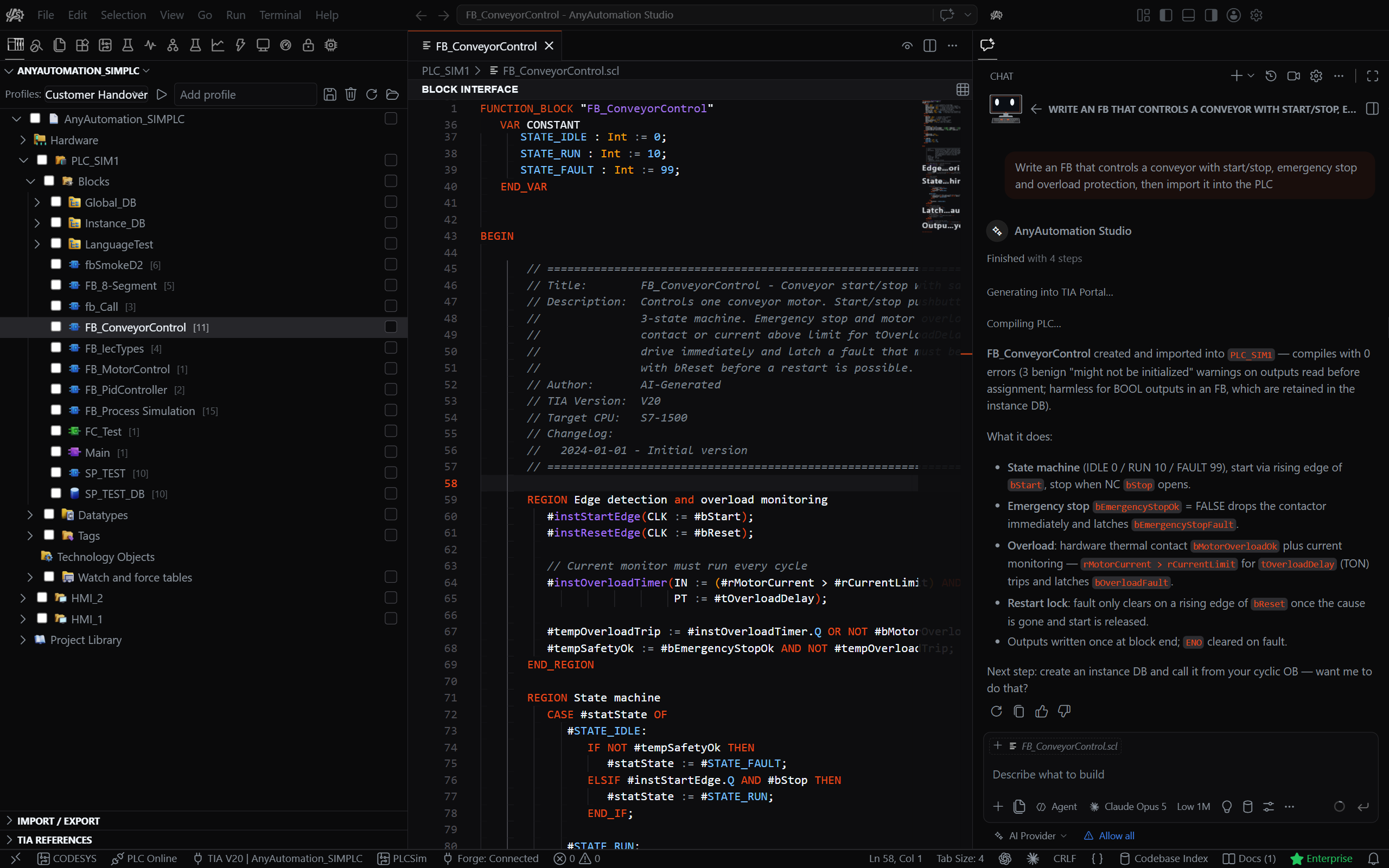
- Barra attività (all'estrema sinistra): una striscia verticale di icone, una per contenitore di viste. Ospita il contenitore TIA Portal (icona del rack PLC, contiene l'albero di progetto e la connessione), i contenitori PLC / OPC UA, CODESYS e OMRON Sysmac, le viste integrate Esplora risorse, Cerca e Controllo del codice sorgente e tutte le estensioni installate.
- Barra laterale (a sinistra): mostra le viste del contenitore attivo, ad esempio l'albero di Esplora progetto di TIA.
- Area dell'editor (al centro): blocchi e riquadri si aprono qui come editor, affiancati o divisi.
- Pannello (in basso): Output, Problemi e Terminale.
- Barra di stato (in fondo): lo stato della connessione con la versione di TIA e il nome del progetto (più il numero di istanze quando ne sono collegate diverse) e il badge della licenza.
Barra attività
Ogni icona della Barra attività apre un contenitore di viste nella Barra laterale oppure, per una funzionalità che lavora in una pagina propria, apre direttamente quella pagina nell'area dell'editor. Un'icona di pagina lascia la Barra laterale com'è: ciò che mostrava prima continua a essere mostrato e una Barra laterale nascosta resta nascosta. Selezionando di nuovo l'icona, la pagina aperta torna in primo piano.
| Icona | Apre |
|---|---|
| Rack PLC | TIA Portal: Esplora progetto, Importa / Esporta e Riferimenti TIA nella Barra laterale |
| Ricerca con divieto | Trova elementi inutilizzati: la pagina Trova elementi inutilizzati; la scansione parte quando selezioni Trova tutti gli inutilizzati |
| Due documenti | Editor di confronto: la pagina Editor di confronto; lì scegli cosa confrontare e selezioni Confronta |
| Lente con linea ondulata | Ricerca nel progetto: la pagina Ricerca nel progetto per cercare nel contenuto dei blocchi del progetto aperto |
| Impulso | PLC / OPC UA: la vista PLC / OPC UA con l'albero live dello spazio degli indirizzi |
| Grafico a linee | Trace: la pagina Trace per registrare segnali OPC UA |
| Macchina virtuale | PLCSim Advanced: la dashboard di PLCSim Advanced |
| Lucchetto | Cassaforte delle password: la pagina Cassaforte delle password |
| Dashboard | SCADA: la barra laterale SCADA con le viste Project, Signals, Pages, Symbols e Rules |
| Circuito stampato | CODESYS: l'albero di progetto, Importa / Esporta e le altre viste CODESYS nella Barra laterale (vedi CODESYS) |
| Livelli | OMRON Sysmac: il progetto Sysmac Studio con Connetti e la vista Importa / Esporta con la cartella di esportazione nella Barra laterale (vedi OMRON Sysmac) |
| File | Esplora risorse: l'albero dei file dell'area di lavoro |
| Lente | Cerca: ricerca testuale nei file dell'area di lavoro |
| Controllo sorgente | Controllo del codice sorgente: stato Git, staging e commit |
Facendo clic sull'icona TIA Portal si apre la sua Barra laterale con Esplora progetto sopra la vista Importa / Esporta; la vista compressa Riferimenti TIA si riempie quando esegui Trova riferimenti su un blocco.
Barra laterale: Esplora progetto
- Mostra la struttura del progetto TIA Portal aperto
- Gerarchia: Progetto → Hardware → Sorgente → PLC → Blocchi/Tipi di dati/Variabili
- Le caselle di controllo consentono la selezione multipla per l'esportazione
Area dell'editor
Documenti e riquadri si aprono nell'area centrale dell'editor come schede, proprio come i file di testo. Puoi aprirne diversi contemporaneamente e disporli affiancati (vedi Layout dell'area di lavoro). Quando il ritorno a capo automatico è attivo, Editor > Word Wrap Indicator nelle impostazioni segna ogni riga mandata a capo con una freccia alla colonna di ritorno a capo:
- Sorgente del blocco: fai doppio clic su un blocco in Esplora progetto per aprirne il sorgente SCL / STL / grafico in sola lettura in un editor.
- Importa / Esporta: l'area di lavoro per le operazioni sui file, aperta dalla Barra laterale di TIA Portal.
- Editor di confronto: confronta un progetto con un secondo progetto o con una cartella su disco (la tua cartella di esportazione o qualsiasi cartella tu scelga); l'icona Editor di confronto nella Barra attività lo apre direttamente e Confronta esegue il confronto che scegli nella pagina. I conteggi di stato sopra l'elenco dei risultati (Changed, Only in either side, Unchanged, Inconsistent, Does not exist) sono filtri cliccabili: fai clic su uno per restringere l'elenco a quello stato, fai di nuovo clic per rilasciarlo e combinali con i chip del tipo di blocco e il filtro per nome. Quando confronti con una cartella, il primo confronto esporta il PLC una volta; i confronti successivi controllano nel PLC gli elementi modificati ed esportano solo quelli, anche dopo un riavvio di Studio. Dopo Importa selezionati il risultato si aggiorna da solo senza esportare di nuovo l'intero PLC.
- Trova elementi inutilizzati: rilevamento e pulizia del codice inutilizzato; l'icona Trova elementi inutilizzati nella Barra attività lo apre direttamente e Trova tutti gli inutilizzati avvia la scansione una volta connesso un progetto TIA (vedi Trova blocchi inutilizzati).
- Ricerca nel progetto: ricerca full-text nel contenuto di ogni blocco e tabella delle variabili; l'icona Ricerca nel progetto nella Barra attività la apre direttamente e Cerca è disponibile quando un progetto è aperto, connesso o aperto offline (vedi Ricerca nel progetto).
- Riferimenti TIA: i risultati dei punti di utilizzo di un blocco; si apre da Trova riferimenti su un blocco.
- Trace: un oscilloscopio in tempo reale per segnali OPC UA; l'icona Trace nella Barra attività lo apre direttamente (vedi Trace).
- Cassaforte delle password: archivio crittografato per le password di protezione del know-how; l'icona del lucchetto nella Barra attività la apre direttamente (vedi Cassaforte delle password).
- PLC / OPC UA: l'editor online OPC UA / S7 (un solo riquadro, più PLC come schede di connessione interne).
- PLCSim: il riquadro di controllo di PLCSim Advanced (disponibile con Pro e superiori); l'icona PLCSim Advanced nella Barra attività lo apre direttamente (vedi PLCSIM Advanced).
Browser integrato
Le pagine web si possono aprire dentro Studio invece che nel browser esterno:
- Aprirlo: Visualizza → Browser oppure Apri browser integrato nel Riquadro comandi. Nell'area dell'editor si apre una scheda del browser, in cui digiti o incolli un indirizzo. Anche Ctrl+Alt+/ lo apre e, quando ci sono schede del browser aperte, le elenca per passare dall'una all'altra.
- Una pagina web salvata su disco: fai clic con il tasto destro su un file
.html,.htm,.mhto.mhtmlin Esplora risorse e scegli Apri nel browser integrato. La stessa voce si trova nella barra del titolo dell'editor e Apri con… offre Browser integrato per questi file. - Ortografia: in un campo di testo di una pagina, fai clic con il tasto destro su una parola errata per vedere le correzioni suggerite e su Aggiungi al dizionario per conservare la parola in futuro.
Quali dati di navigazione condividono le schede si imposta nelle Impostazioni (Ctrl+,) con Data Storage in Workbench > Browser. Scegli agent e le tue schede del browser condividono una sessione con le pagine aperte dall'assistente, così entrambi vedono lo stesso stato di accesso; questo significa anche che l'assistente può leggere i cookie e i dati memorizzati di quella sessione. La sessione viene eliminata quando chiudi Studio.
Riquadro comandi e Apertura rapida
- Riquadro comandi: premi Ctrl+Shift+P per trovare ed eseguire qualsiasi comando per nome, compreso ogni comando di TIA Portal (Connect to TIA Portal, Compile Project, Export Selected, Import Selected e così via).
- Apertura rapida: premi Ctrl+P per passare a un file per nome.
- Impostazioni: premi Ctrl+, per aprire le Impostazioni; digita un termine come TIA Portal nella casella di ricerca per filtrare le opzioni di questo prodotto.
Documentazione
Apri questo manuale da Guida → Documentazione (o con il comando Documentazione nel Riquadro comandi). Apre anyautomation.ch/docs nel tuo browser, dove puoi cercare, cambiare lingua e seguire i collegamenti tra le pagine.
Pannello
Il pannello in basso contiene:
- Output: i messaggi di log dell'applicazione con gravità codificata a colori, con un menu a discesa per scegliere il canale di log.
- Problemi: la diagnostica aggregata dei file aperti nell'editor; ogni riga mostra il nome del file con riga e colonna e un clic porta l'editor esattamente in quel punto.
- Terminale: terminale integrato per le operazioni da riga di comando.
Il pannello si può comprimere, espandere o ingrandire con i controlli nel suo angolo in alto a destra e spostare a sinistra, a destra o in basso nella finestra (vedi Layout dell'area di lavoro).
Copiare i valori dai campi dati
I campi dati di sola lettura in tutta l'applicazione si possono selezionare con il mouse e copiare con Ctrl+C come qualsiasi campo di testo. Questo comprende l'identità della CPU (MLFB, numero di serie, firmware), la diagnostica OPC UA (build del server, contatori di sessione, capacità), le informazioni sulla licenza (e-mail dell'account, ID hardware, data di scadenza), i dettagli della connessione (URL dell'endpoint, indirizzo IP, modalità di sicurezza) e i messaggi di errore o di stato. Le etichette fisse dei campi non sono selezionabili; i valori sì.
Copiare i dati dal riquadro PLC / OPC UA
Le griglie del riquadro PLC / OPC UA ti permettono di estrarre i valori per un foglio di calcolo, un ticket o una chat:
- Albero dello spazio degli indirizzi: fai clic con il tasto destro su un nodo per Copia ID nodo e Copia percorso di esplorazione.
- Griglia dei riferimenti: fai clic con il tasto destro su una riga per Copia ID nodo, Copia nome di esplorazione o Copia come JSON.
- Tabella di controllo: fai clic con il tasto destro su una riga per Copia ID nodo, oppure usa Esporta CSV nella barra degli strumenti della tabella per scrivere tutte le righe in un file
.csv. - Registro eventi: usa Esporta CSV nella barra degli strumenti per scrivere gli eventi acquisiti in un file
.csv.