Online gehen, Vergleich & Laden
Gehen Sie mit einer SPS online, baut AnyAutomation Studio eine Engineering-Verbindung zum Steuerungs-CPU auf. Diese Verbindung dient dem Übertragen und Vergleichen von Engineering-Daten, nicht dem fortlaufenden Beobachten von Live-Werten. Wer einzelne Tag-Werte zyklisch lesen, schreiben und beobachten will, nutzt den Tag-Browser im PLCSim-Advanced-Panel (siehe Hardware-Simulation).
Lizenz-Voraussetzung: Online/offline gehen mit einer SPS, der Online-/Offline-Vergleich sowie das Laden und Hochladen in ein Gerät gehören zur Online-Inbetriebnahme und sind ab dem Pro+-Plan enthalten; auch die kostenlose Testphase schaltet sie frei.
Online / Offline gehen
Rechtsklicken Sie eine SPS im Projektbaum und wählen Sie im Kontextmenü Online gehen. Es öffnet sich ein Verbindungsdialog (siehe unten), in dem Sie den Verbindungsweg wählen und mit Online gehen bestätigen. Ist noch kein Offline-Projekt bekannt, fragt Studio davor zusätzlich nach der offline TIA-Projektdatei (.ap*), gegen die verglichen werden soll. Über denselben Rechtsklick trennen Sie die Verbindung wieder mit Offline gehen. Ist die SPS online, steht im selben Kontextmenü ausserdem Aktualisieren bereit; es führt den Vergleich pro Baustein erneut aus.
Sie können auch aus einem Projekt online gehen, das Sie offline von der Festplatte (ohne TIA Portal) geöffnet haben; wie Sie ein Projekt so öffnen, steht unter Projektverwaltung. Wählen Sie den CPU, wählen Sie Online gehen und bestätigen Sie den Dialog, dessen Adresse bereits aus dem Projekt eingetragen ist. Aus einem solchen Projekt umfassen der Online/Offline-Vergleich und die Live-Werte SCL- und STL-Codebausteine.
Ist der CPU zugriffsgeschützt, fragt Studio beim Online gehen nach Benutzername und Passwort. Geben Sie die Zugangsdaten Ihrer Zugriffsebene ein; haben Sie nur ein Passwort, lassen Sie den Benutzernamen leer. Mit korrekten Zugangsdaten wird der CPU mit Ihren eigenen Zugriffsrechten gelesen und verglichen. Bei falschem Passwort fragt Studio erneut; mit Esc brechen Sie ab. Die Zugangsdaten werden nicht gespeichert und bei jedem neuen Verbindungsaufbau erneut abgefragt.
Ein Status-Badge an der SPS zeigt den Verbindungszustand an: Online oder Offline. Es spiegelt ausschliesslich, ob eine Verbindung besteht.
Der Verbindungsdialog
Der Dialog ist dem Online-Verbinden-Dialog von TIA Portal nachempfunden:
- Oben zeigt die Tabelle Konfigurierte Zugriffsknoten die projektierten Schnittstellen des CPU: Gerät, Steckplatz, Schnittstellentyp, Adresse und Subnetz. Die Tabelle dient der Übersicht und lässt sich nicht bearbeiten.
- Darunter wählen Sie den Verbindungsweg: Typ der PG/PC-Schnittstelle (z. B. PN/IE), PG/PC-Schnittstelle (Ihr Netzwerkadapter, etwa der virtuelle PLCSIM-Adapter) und Verbindung mit Schnittstelle/Subnetz (direkt an einem Steckplatz oder über ein Subnetz).
- Im Feld Adresse geben Sie die Ziel-IP ein. Das Feld ist aktiv, wenn die Verbindung über eine Adresse läuft; bei einer ungültigen Adresse bleibt Online gehen deaktiviert.
- Suche starten sucht erreichbare Teilnehmer auf der gewählten Schnittstelle und listet sie auf. Ein Klick auf einen Treffer (oder Enter darauf) übernimmt dessen Adresse. Bei Schnittstellen, die direkt an einem Steckplatz verbinden, steht die Suche nicht zur Verfügung; ein Hinweis im Dialog weist darauf hin.
- Online gehen stellt die Verbindung her, Abbrechen schliesst den Dialog, ohne online zu gehen.
Der Dialog merkt sich Ihre zuletzt bestätigte Auswahl pro SPS und wählt sie beim nächsten Öffnen vor. Erneutes Verbinden ist damit in der Regel ein Klick oder ein Enter.
Schlägt das Verbinden fehl, erscheint eine Benachrichtigung mit der Fehlermeldung. Probleme bei der Teilnehmersuche werden direkt im Dialog angezeigt.
Ältere CPUs ohne gesicherte Kommunikation
Manche älteren S7-1500- und S7-1200-CPUs unterstützen die gesicherte Kommunikation neuerer Firmware nicht. Studio erkennt das beim Verbindungsaufbau selbst und verbindet sich dann automatisch, ohne dass Sie etwas umstellen müssen; ein zusätzlicher Schritt ist nicht nötig.
Weil eine solche Verbindung ungesichert ist, weist Studio deutlich darauf hin:
- Nach dem Online gehen erscheint ein dauerhaft sichtbarer Hinweis, dass die Verbindung ungesichert ist.
- Im Projektbaum erhält die SPS zusätzlich ein gelbes Kennzeichen UNGESICHERT; ein Tooltip beim Überfahren erklärt es.
Behandeln Sie angezeigte Werte aus einer ungesicherten Verbindung entsprechend: Sie sind auf dem Übertragungsweg nicht gegen Veränderung geschützt. Wo neuere Firmware eine gesicherte Verbindung erlaubt oder OPC UA zur Verfügung steht, ist das die geschütztere Wahl.
Live-Werte im Baustein-Editor
Öffnen Sie einen Programmbaustein einer SPS aus dem Projektbaum und schalten Live-Werte ein, um den Baustein bei der Ausführung zu beobachten. Ist die SPS noch nicht online, öffnet sich beim Einschalten zuerst der Verbindungsdialog; sobald die Verbindung steht, erscheinen die Werte automatisch. Jede Variable im Quelltext zeigt ihren aktuellen Wert direkt daneben an und aktualisiert ihn, während das Programm läuft. Das gilt für Eingänge, Ausgänge und globale Tags des Bausteins ebenso wie für seine lokalen und temporären Variablen.
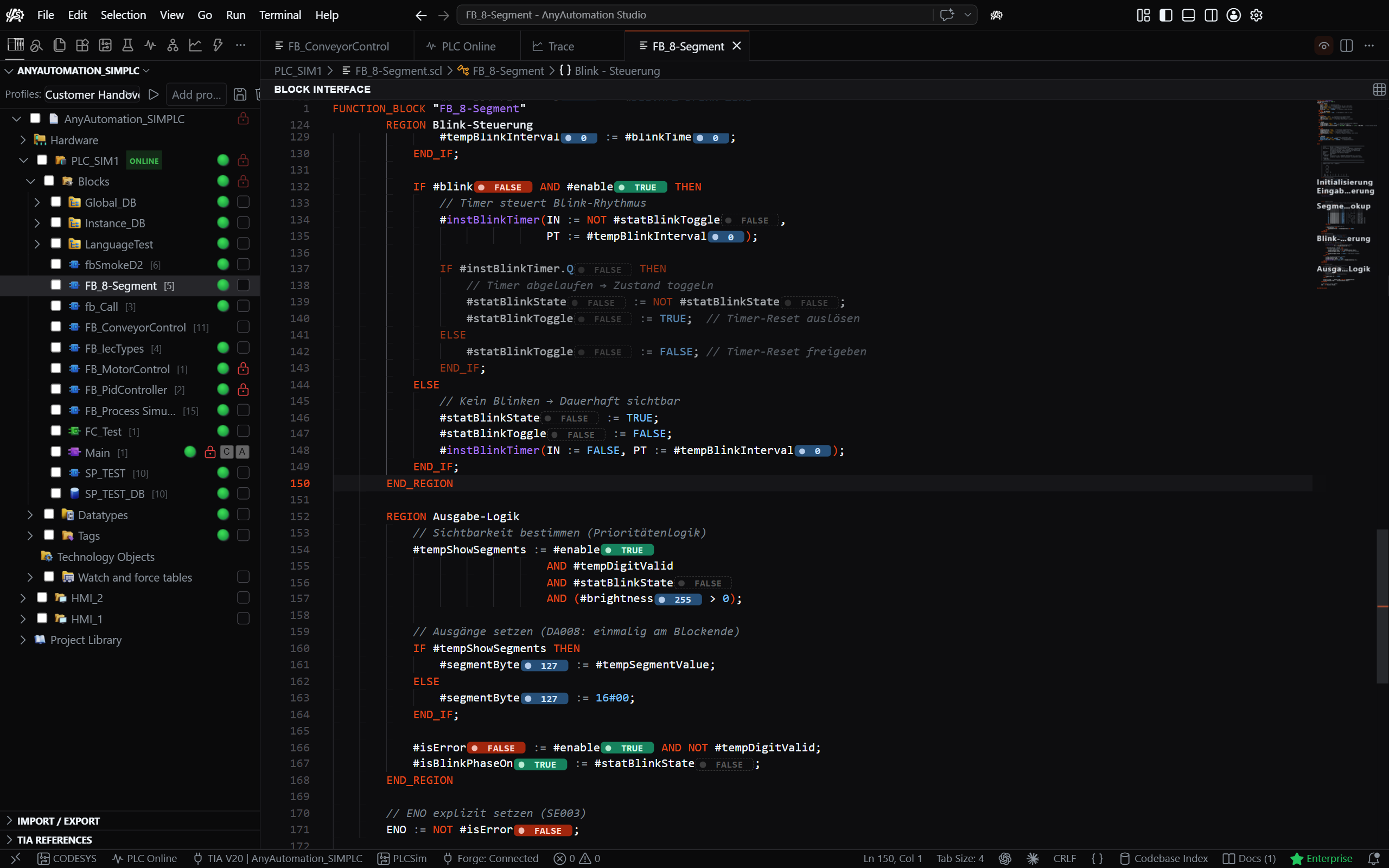
- Zeigen Sie mit der Maus auf eine Variable, um Wert und Datentyp in einem Tooltip zu sehen.
- Heften Sie einen Wert an, damit er in einer eigenen Zeile über dem Code bestehen bleibt und Sie ihm beim Scrollen folgen können.
Ein Wert wird nur angezeigt, solange der betreffende Programmteil tatsächlich ausgeführt wird; eine Variable in einer Zeile, die der CPU gerade nicht durchläuft, erscheint ausgegraut, bis sie sich wieder aktualisiert.
Datenbausteine beobachten Sie auf dieselbe Weise. Öffnen Sie einen Datenbaustein aus dem Projektbaum, erscheint seine Deklarationstabelle. Über Datenbaustein beobachten schalten Sie die Spalte Beobachtungswert ein, die den aktuellen Wert jeder Variablen anzeigt und ihn laufend aktualisiert, solange die SPS online ist. Die Werte bleiben sichtbar, auch während Sie die Deklaration bearbeiten.
Online/Offline-Vergleich pro Baustein
Sobald die SPS online ist, zeigt jeder Baustein im Projektbaum rechts ein Vergleichs-Badge, das den Offline-Stand im Projekt gegen den Online-Stand auf dem CPU abgleicht. Die möglichen Zustände sind:
- Identisch – Offline- und Online-Stand des Bausteins stimmen überein.
- Unterschiedlich – der Baustein existiert auf beiden Seiten, unterscheidet sich aber.
- Nur offline – der Baustein liegt im Projekt vor, fehlt aber online auf dem CPU.
- Nur online – der Baustein liegt online auf dem CPU vor, fehlt aber im Projekt.
Auch Ordner im Projektbaum tragen ein zusammenfassendes Badge, sodass Sie auf einen Blick erkennen, wo sich etwas geändert hat, ohne jeden Ordner aufzuklappen. Ein Ordner zeigt ein grünes „Identisch“-Badge, wenn jeder Baustein darin mit dem CPU übereinstimmt, und ein „Unterschiede enthalten“-Badge, sobald sich ein Baustein darin unterscheidet (oder nur offline / nur online vorliegt). Ordner ohne vergleichbaren Inhalt bleiben leer. Dasselbe rollt bis zur SPS selbst hinauf.
Der Vergleich nutzt die Vergleichs-Engine von TIA Portal selbst. Die angezeigten Zustände entsprechen daher genau dem, was der Online/Offline-Vergleich in TIA Portal zum selben Zeitpunkt für dieselbe SPS meldet.
Vergleichseditor
Die Vergleichs-Badges pro Baustein zeigen nur an, dass sich ein Baustein unterscheidet. Um zu sehen, was sich unterscheidet, klicken Sie auf das Symbol Vergleichseditor in der Aktivitätsleiste: Der Vergleichseditor öffnet sich sofort im Editorbereich, die Seitenleiste bleibt, wie sie ist.
Oben im Editor benennen zwei Felder, was verglichen wird:
- Quelle ist das Projekt und die SPS, die Sie vergleichen. Die Projektliste zeigt die bereits geöffneten Projekte sowie Attach to Running Instance und Open TIA Project, falls das gewünschte Projekt noch nicht offen ist.
- Ziel ist das, wogegen Sie vergleichen: ein Ordner, also Ihr Export-Ordner (der Pfad steht daneben) oder ein beliebiger Ordner über Ordner auswählen, oder ein zweites Projekt mit dessen SPS.
Ein Feld behält einen farbigen Rahmen, bis seine Seite gewählt ist. Drücken Sie danach Vergleichen. Um etwas anderes zu vergleichen, ändern Sie Projekt, SPS, Vergleichsart oder Zielordner direkt dort und drücken erneut Vergleichen, Sie müssen den Editor nicht schliessen und neu beginnen.
- Studio kompiliert das Quellprojekt und ermittelt die Unterschiede. Der Fortschritt nennt jeden Schritt und zählt die Elemente, während er die SPS auf Änderungen prüft, und der Vorgang lässt sich abbrechen. Der erste Vergleich mit einem Ordner exportiert die SPS einmal; spätere Vergleiche lesen nur die geänderten Elemente erneut. Drücken Sie Vergleichen, während sich der Vergleich nach einem Import oder einem Speichern noch selbst aktualisiert, sehen Sie diese Aktualisierung bis zu ihrem Ende.
- Nach Abschluss wird jeder Baustein, jeder Datentyp und jede Variablentabelle eingeordnet – Geändert, Nur in der Quelle, Nur in dem Ziel, Unverändert, Inkonsistent oder Nicht verglichen; die beiden „Nur in“-Einträge nennen das Projekt und den Ordner (bzw. das zweite Projekt) beim Namen. Die Kopfzeile zeigt die Anzahl je Zustand, und jeder Zähler ist eine Filter-Schaltfläche: Aktivieren Sie eine oder mehrere, engt sich die Liste auf diese Zustände ein, ein weiterer Klick hebt es wieder auf, und eine siebte Schaltfläche, Nicht vorhanden, engt die Liste auf alle Elemente ein, die auf einer Seite fehlen. Aktivieren Sie eine geänderte Zeile, öffnet sich ein Vergleich beider Seiten nebeneinander.
- Die Liste zeigt beide Seiten nebeneinander: links das Element der Quelle, in der Mitte sein Zustand, rechts dasselbe Element der Zielseite; die Kopfzeile benennt beide Seiten. Fehlt ein Element auf einer Seite, steht dort Nicht vorhanden, auch bei Ordnern.
- Die drei Spalten sind durch Linien getrennt, die Sie ziehen können: Ziehen Sie eine Linie, um einer Spalte mehr Platz zu geben, Kopfzeile und Liste folgen dabei sofort, und ein Doppelklick stellt die Standardaufteilung wieder her. Ihre Breiten bleiben für das nächste Öffnen des Vergleichseditors erhalten.
- Wo TIA es führt, zeigt jede Seite einer Zeile, wer den Eintrag zuletzt geändert hat und an welchem Tag; beim Überfahren dieser Seite kommen Autor, Erstellung und letzte Änderung mit voller Uhrzeit dazu. TIA führt das nur für Codebausteine, deshalb steht bei Datenbausteinen, Datentypen, Variablentabellen und Technologieobjekten nichts, ebenso auf der Ordnerseite eines Ordnervergleichs.
- Es wird nichts für Sie vorausgewählt. Ein fertiger Vergleich startet ohne Häkchen, damit Auswahl importieren, Auswahl exportieren bzw. Auswahl kopieren genau die Elemente trifft, die Sie angehakt haben. Ein Häkchen am Ordner setzt alle Elemente darin. Jeder neue Vergleich startet wieder leer.
- Über der Liste finden Sie eine Filterzeile mit den Schaltflächen OB, FB, FC, DB, UDT und TAGS, jeweils mit der Anzahl gefundener Elemente. Aktivieren Sie eine oder mehrere Schaltflächen, zeigt die Liste nur noch diese Bausteintypen; ohne aktive Schaltfläche sehen Sie alles. Gesetzte Häkchen bleiben beim Filtern erhalten; die Schaltflächen wirken nur auf die aktuell sichtbaren angehakten Zeilen. Enthält der Vergleich Safety-Elemente, zeigt die Zeile zusätzlich S_OB, S_FB, S_FC, S_DB und S_UDT für die Safety-Bausteine und Safety-Datentypen. Jedes Element wird von genau einer Schaltfläche gezählt: FB zählt die Standard-Funktionsbausteine, S_FB die Safety-Funktionsbausteine.
- Daneben schränkt ein Suchfeld die Liste auf Ihre Eingabe ein, geprüft werden Name und Ordnerpfad; mehrere Wörter müssen alle zutreffen, die Fundstellen werden hervorgehoben. Esc leert das Feld. Die Schaltfläche daneben blendet die Ordnerstruktur aus, dann sehen Sie eine flache Liste mit dem Ordner neben jedem Namen.
- Eine Schild-Schaltfläche in derselben Zeile blendet alle Safety-Bausteine aus, in der Liste bleiben dann nur die Standardbausteine. Der Tooltip nennt die Anzahl der Einträge, die ausgeblendet würden, die Zähler über der Liste folgen der Einstellung, und sie bleibt aktiv, bis Sie sie wieder ausschalten, auch nach einem neuen Vergleich. Das Ausblenden der Safety-Bausteine löst auch jede aktive S-Schaltfläche. Bausteine, deren Name lediglich mit F beginnt, die aber keine Safety-Bausteine sind, bleiben sichtbar.
- Vergleich mit einem Ordner: Um Stände aus dem Ordner in Ihr Projekt zu übernehmen, haken Sie die gewünschten Zeilen an und drücken Auswahl importieren. Die ausgewählten Elemente werden in Ihr Projekt importiert; die Vergleichsansicht aktualisiert sich danach und exportiert dabei nur, was sich geändert hat. Der erste Vergleich mit einem Ordner exportiert die SPS einmal; spätere Vergleiche prüfen sie auf geänderte Elemente und exportieren nur diese, auch nach einem Neustart von Studio.
- Um den Ordner auf den Stand Ihres Projekts zu bringen, haken Sie die Zeilen an und drücken Auswahl exportieren. Geänderte Elemente und Elemente, die nur in Ihrem Projekt vorkommen, werden mit Ihren Exporteinstellungen in den Ordner exportiert und ersetzen die dort vorhandenen Dateien. Angehakte Elemente, die es nur im Ordner gibt, werden nach Ihrer Bestätigung daraus gelöscht; Studio verschiebt sie wenn möglich in den Papierkorb. Die Liste aktualisiert sich sofort, ohne das Projekt erneut zu prüfen.
- Vergleich mit einem zweiten Projekt: Haken Sie die gewünschten Zeilen an und drücken Auswahl kopieren; die Elemente werden in das andere Projekt kopiert. Die Schaltfläche Quelle und Ziel tauschen dreht den Vergleich um, sodass Sie auch in die Gegenrichtung kopieren können. Bausteine aus einer Software Unit werden ohne deren Namensraum-Vorgabe kopiert – diese setzen Sie im Zielprojekt selbst.
- Zusammenführen im Vergleich. Beim Projektvergleich lässt sich die Zielseite eines geöffneten Vergleichs bearbeiten: Schreiben Sie direkt hinein, oder übernehmen Sie mit den Pfeilen am Rand einen Änderungsblock von der Quellseite, und speichern Sie mit Strg+S. Beim Speichern wird das Element in das Zielprojekt geschrieben und der Vergleich aktualisiert sich. Die Quellseite bleibt schreibgeschützt, damit die Richtung eindeutig bleibt; für die Gegenrichtung nutzen Sie Quelle und Ziel tauschen. Beim Ordnervergleich ist die exportierte Datei rechts eine normale Datei, die Sie wie gewohnt bearbeiten und speichern. Nimmt das Projekt das Element nicht an, meldet das Speichern den Grund und Ihre Änderungen bleiben erhalten.
- Grafische Bausteine nebeneinander. Rechtsklicken Sie eine Zeile, deren Baustein in LAD, FBD oder GRAPH geschrieben ist, und wählen Sie Im Automation Compare Tool öffnen. Das auf Ihrem PC installierte SIMATIC Automation Compare Tool öffnet sich mit der Quellseite links und der Zielseite rechts, jede unter ihrer eigenen Überschrift, sodass Sie die Unterschiede in den Netzwerken sehen statt im exportierten Text. Eine Zeile, die nur auf einer Seite existiert, öffnet nur diese Seite. Lässt sich eine Seite nicht bereitstellen, öffnet sich die andere allein, und eine Meldung nennt den Grund. Der Eintrag erscheint nur bei grafischen Bausteinen und nicht bei know-how-geschützten Bausteinen, und er ist ausgegraut, solange ein anderer TIA-Portal-Vorgang läuft. Das Tool ist ein eigenständiges Produkt, das auf Ihrem PC installiert sein muss; es öffnet sich auf Deutsch, wenn Studio auf Deutsch läuft, sonst auf Englisch.
Wenn ein Element nicht verglichen werden kann. Ein Element, das der Vergleich nicht aus Ihrem Projekt holen konnte, steht auf Inkonsistent, wenn es nicht übersetzt ist, und in jedem anderen Fall auf Nicht verglichen. Der Zustand nennt dann den Grund: Nicht exportierbar, Pfad zu lang, Nicht gefunden, Nicht exportiert, Nicht lesbar oder Export fehlgeschlagen. Zeigen Sie mit der Maus auf den Zustand, um zu lesen, was Sie dagegen tun können. Eine solche Zeile lässt sich nicht anhaken, weder über ihr eigenes Kontrollkästchen noch über das Häkchen ihres Ordners oder der Kopfzeile, und Auswahl importieren und Auswahl kopieren fassen sie nicht an. Liegt die Datei der Zeile im Ordner, bleibt die Zeile anhakbar, Sie können sie also weiterhin in Ihr Projekt importieren. Beim Öffnen einer solchen Zeile erscheint nur die Seite, zu der es eine Datei gibt; gibt es auf keiner Seite eine, nennt eine Meldung den Grund.
Warnungen nach einem Vergleich. Wurde die SPS mit Fehlern übersetzt, nennt eine Warnung deren Anzahl; nicht übersetzte Elemente bleiben Inkonsistent, bis Sie sie in TIA Portal übersetzen. Eine eigene Warnung erscheint, wenn das Sicherheitsprogramm dieser SPS durch ein Passwort geschützt ist und Sie daran nicht angemeldet sind, denn so lassen sich seine Änderungen nicht übersetzen. Ist das verglichene Projekt dasjenige, mit dem Studio gerade arbeitet, bietet die Warnung die Schaltfläche Safety-Anmeldung an; eine Anmeldung, die Sie in TIA Portal selbst vornehmen, zählt genauso. Melden Sie sich an und vergleichen Sie erneut.
Zeilenenden gelten nicht als Unterschied. Ein Element, dessen beide Seiten sich nur in den Zeilenenden oder nur in einer unsichtbaren Markierung am Dateianfang unterscheiden, wird als Unverändert angezeigt. Exportierte Dateien behalten die Zeilenenden, die TIA Portal schreibt, deshalb meldet eine Versionsverwaltung nach einem Export nicht mehr eine ganze Datei als geändert. Nach einer Aktualisierung von Studio nimmt der erste Vergleich gegen einen bereits vorhandenen Export-Ordner einmal den langsameren Weg und ist danach wieder schnell.
Know-how-geschützte Bausteine lassen sich weder importieren noch kopieren. Ihr Projekt ändert sich erst, wenn Sie importieren oder kopieren.
Objekte, die im Projektbaum mit dem roten Schloss als geschützt markiert sind, bleiben beim Importieren und Kopieren unverändert; die Meldung nennt, wie viele es waren. Auch das Speichern im Vergleich lehnt ein markiertes Objekt mit einer Meldung ab, bei einem markierten Organisationsbaustein mit aktivem A werden nur seine Attribute gespeichert. Objekte des Sicherheitsprogramms werden nur geändert, solange Sie am Sicherheitsprogramm angemeldet sind; fehlt die Anmeldung, bleiben sie unverändert, und eine Warnung bietet Safety-Anmeldung an. Mehr dazu unter Geschützte Objekte.
Der Vergleichseditor ist ab dem Basic-Plan enthalten, und die SPS muss dafür nicht online sein.
In Gerät laden
Um das Programm und die Hardware-Konfiguration Ihres Projekts in einen CPU zu übertragen, rechtsklicken Sie die SPS im Projektbaum und wählen In Gerät laden.
- Netzwerkadapter und Adresse wählen. Es öffnet sich der Verbindungsdialog (derselbe wie oben beschrieben, nun mit dem Titel In Gerät laden). Wählen Sie die PG/PC-Schnittstelle – Ihren Netzwerkadapter, etwa den zur Steuerung verdrahteten – und die Adresse des Ziel-CPU. Die Adresse können Sie eintippen oder mit Suche starten ermitteln. Ihre letzte Lade-Auswahl für diese SPS wird beim nächsten Öffnen vorgewählt. Bestätigen Sie mit Laden.
Auswirkung prüfen und bestätigen. Bevor etwas übertragen wird, prüft Studio, was der Ladevorgang bewirkt, und fragt nach Ihrer Bestätigung:
- Lässt sich die Änderung nicht in den laufenden CPU übernehmen, warnt ein Hinweis, dass der CPU gestoppt und seine Datenbausteine reinitialisiert werden – alle aktuellen und remanenten Werte gehen verloren.
- Lässt sich die Änderung ohne Stopp übernehmen, meldet der Hinweis, dass im RUN-Betrieb geladen wird und der CPU nicht gestoppt wird.
Die Bestätigung nennt den CPU und die Zieladresse. Diese Prüfung ändert nichts an der Steuerung; sie meldet nur, was geschehen würde. Mit Abbrechen bleibt der CPU unberührt.
Laden. Nach Ihrer Bestätigung läuft der Ladevorgang mit einer Fortschrittsanzeige, die Sie abbrechen können. Bei Erfolg erhalten Sie eine Bestätigung; schlägt er fehl, zeigt eine Benachrichtigung den Grund.
Es steht nur das vollständige Laden (Programm und Hardware-Konfiguration) zur Verfügung. Schlägt das Verbinden oder das Laden fehl, zeigt die Benachrichtigung die Fehlermeldung.
Das Laden in ein Gerät gehört zur Online-Inbetriebnahme und ist ab dem Pro+-Plan enthalten; auch die kostenlose Testphase schaltet es frei.
Hinweise
- Die Engineering-Verbindung ist nicht für das fortlaufende Beobachten von Live-Werten gedacht. Dafür dient der Tag-Browser (siehe Hardware-Simulation).
- Die Vergleichs-Badges erscheinen erst, wenn die SPS online ist; im Offline-Zustand werden sie nicht angezeigt.