Importazione / esportazione
In questa pagina
La vista Importazione / esportazione è il cuore dell'integrazione con TIA Portal. Si apre nella barra laterale quando fai clic sull'icona di TIA Portal nella barra delle attività, appena sotto Esplora progetto.
Struttura
La vista Importazione / esportazione è disposta dall'alto in basso in un unico riquadro della barra laterale:
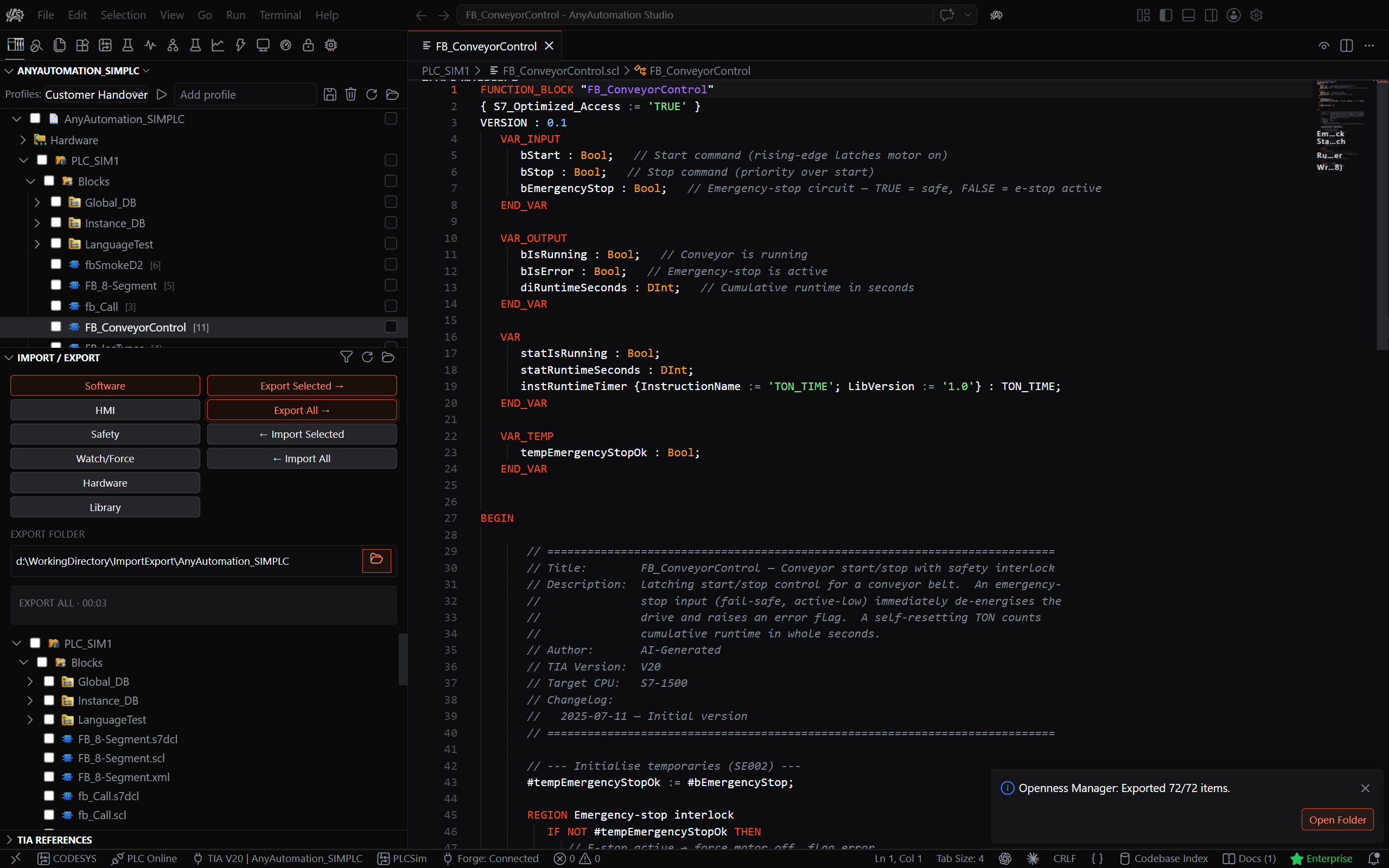
- Chip di selezione (colonna sinistra): Software / HMI / Sicurezza / Controllo/Forzatura / Hardware / Libreria / JSON. Fai clic su un chip per scegliere la categoria con cui lavori. Passa il mouse su un chip per vedere cosa esporta e importa.
- Azioni (colonna destra): i pulsanti del chip selezionato (per Software: Esporta selezionati, Esporta tutto, Importa selezionati, Importa tutto). L'insieme delle azioni cambia quando scegli un altro chip. I pulsanti delle azioni sono attivi solo mentre è connesso un progetto.
Cartella di esportazione
La cartella di esportazione è la cartella del tuo file system in cui vengono salvati i file esportati e da cui vengono importati i file.
Impostazione:
- Fai clic sul pulsante della cartella accanto al campo del percorso IMPORT/EXPORT FOLDER (cartella di esportazione).
- Seleziona una cartella.
- Il percorso viene mostrato nel campo; finché non ne è impostato uno, il campo riporta
(not set, will prompt on export).
Passa il mouse sull'etichetta o sul percorso per vedere a cosa serve la cartella. La cartella appartiene al profilo del progetto: salva un profilo nella barra Profili di Esplora progetto e la volta successiva il progetto si connette con questa cartella (vedi Elementi protetti).
Suggerimento: usa la cartella di un repository Git, così puoi mettere le tue esportazioni sotto controllo di versione. Apri quella cartella in Esplora risorse per eseguire il commit e controllare le modifiche.
Nota: la "Working Directory" nelle impostazioni riguarda la funzione "Find Unused Blocks" ed è una cartella separata.
Albero della cartella di esportazione
Sotto la riga del percorso, il resto del riquadro è un albero aggiornato in tempo reale della cartella di esportazione configurata, filtrato sui file sorgente TIA (.xml / .scl / .awl / .stl / .db / .udt / .s7dcl / .json) e sui file di esportazione WinCC Unified (.yml / .js / .xlsx) più le cartelle, ordinati con le cartelle in testa e poi per nome. L'albero rispecchia Esplora progetto: ogni riga ha una casella di controllo a tre stati e l'icona Siemens corrispondente del blocco o della cartella. L'albero si aggiorna automaticamente (così i file esportati con i pulsanti delle azioni compaiono subito) e l'insieme delle caselle spuntate resta invariato dopo un aggiornamento. Quando la cartella di esportazione è un repository Git, la sua cartella .git non viene mostrata.
- Casella di controllo a tre stati: la spunta di una cartella si propaga a tutti i file al suo interno; una cartella con solo una parte dei discendenti spuntati mostra lo stato indeterminato. Importa selezionati agisce sull'insieme delle caselle spuntate (non sulla selezione delle righe).
- Icona Siemens: i file ricevono l'icona del loro tipo di blocco effettivo (FB / FC / OB / DB / UDT / tabella delle variabili, varianti Safety incluse), le cartelle l'icona della cartella. Anche un file con un nome generico come
Block_2.sclmostra l'icona del suo vero blocco, perché l'icona viene determinata dal contenuto del file. Un file che non può essere classificato mostra un'icona di file neutra. - Apertura con un clic: un clic su una riga di file apre il file nell'editor (anteprima con un clic, fissato con doppio clic, oppure aperto lateralmente); le righe delle cartelle si espandono e si comprimono.
- Filtro: fai clic sull'icona del filtro (imbuto) all'estremità destra della prima riga dell'albero, oppure premi Ctrl+Alt+F (o F3) con l'albero attivo. Digita una parte di un nome. L'albero si restringe ai file e alle cartelle corrispondenti insieme alle loro cartelle superiori, esattamente come il filtro di Esplora progetto. Fai di nuovo clic sull'icona (o premi Esc) per chiuderlo e ripristinare lo stato precedente dell'albero.
Quando non è impostata alcuna cartella di esportazione, l'area dell'albero mostra un segnaposto (i chip, i pulsanti delle azioni e la riga del percorso restano visibili):
No export folder selected.
[Select Export Folder]
All'estremità destra della prima riga dell'albero si trovano un pulsante Filtro per cercare nell'albero e un pulsante Aggiorna per rileggere la cartella, entrambi visibili solo mentre è impostata una cartella di esportazione. Accanto al pulsante della cartella del campo del percorso, un pulsante Mostra in Esplora file apre la cartella in Esplora file del sistema operativo. Mentre la cartella viene riletta, sotto il titolo della vista scorre una barra di avanzamento, come in Esplora progetto. Quando la cartella di esportazione si trova in un repository Git, il cambio di branch rilegge la cartella allo stesso modo.
Clic destro su cartelle e file (albero della cartella di esportazione)
Un clic destro su una riga dell'albero della cartella di esportazione apre un menu contestuale come quello di Esplora risorse, che agisce sulle righe attive o selezionate:
- Apri / Apri lateralmente: apre il file nell'editor (nascosto sulle righe delle cartelle).
- Mostra in Esplora file: mostra il file o la cartella della riga in Esplora file del sistema operativo.
- New File… / New Folder… (nuovo file, nuova cartella): crea all'interno della cartella attiva (o nella radice dell'esportazione). Il nome viene verificato contro nomi vuoti, separatori di percorso e conflitti.
- Rename… (rinomina): casella di inserimento precompilata con il nome attuale, con la stessa verifica dei conflitti.
- Elimina: chiede prima conferma; quando il cestino del sistema operativo è disponibile, la finestra di dialogo offre "Move to Trash", altrimenti avverte che l'eliminazione è definitiva. L'eliminazione di una cartella rimuove anche tutto il suo contenuto.
- Cut / Copy / Paste (taglia, copia, incolla): Paste è disattivato finché non viene tagliato o copiato qualcosa; in caso di conflitto di nomi vengono aggiunti suffissi progressivi ("… copy", "… copy 2").
- Copia percorso: copia negli appunti il percorso completo della riga nel file system.
Gli editor aperti sui file interessati seguono ridenominazioni, spostamenti ed eliminazioni. Queste operazioni sui file non possono essere annullate.
Operazioni di esportazione
Prima di ogni esportazione (con Esporta selezionati, Esporta tutto o trascinando da Esplora progetto), il PLC connesso viene compilato, così i file esportati rispecchiano un progetto compilato. Se la compilazione segnala errori, l'esportazione viene eseguita comunque.
Esporta selezionati
- Spunta le caselle accanto ai blocchi desiderati in Esplora progetto.
- Fai clic su Esporta selezionati.
- Gli elementi selezionati vengono esportati come XML. I file esistenti con lo stesso nome vengono sovrascritti; tutti gli altri file nella cartella di esportazione vengono mantenuti.
- Come scorciatoia, puoi trascinare blocchi, tipi di dati, tabelle delle variabili o oggetti tecnologici direttamente da Esplora progetto sull'albero della cartella di esportazione; vengono esportati come se li selezionassi e facessi clic su Esporta selezionati. Le cartelle o i nodi PLC trascinati includono tutti i blocchi esportabili che contengono.
Esporta tutto
- Fai clic su Esporta tutto.
- TUTTI i blocchi, i tipi di dati, le tabelle delle variabili, gli oggetti tecnologici e le Software Unit del PLC connesso vengono esportati: un'esportazione completa del progetto. Prima di esportare ogni PLC, Studio svuota la cartella di quel PLC nella cartella di esportazione, così dopo contiene esattamente ciò che c'è nel progetto, senza file rimasti da blocchi rinominati o eliminati. Per mantenere gli altri file e sovrascrivere solo quelli con lo stesso nome, disattiva Clean Target On Export All nelle impostazioni di esportazione di TIA Portal.
- Se la connessione a TIA Portal si interrompe durante l'esportazione, Esporta tutto si ferma prima di svuotare la cartella del PLC successivo. Il messaggio indica i PLC che non sono stati esportati; le loro cartelle mantengono i file dell'esportazione precedente. Connettiti di nuovo ed esegui ancora una volta Esporta tutto.
Il messaggio al termine di un'esportazione conta una sola volta ogni blocco, tipo di dati, tabella delle variabili e oggetto tecnologico, anche quando per esso scrive un XML e un file sorgente. Indica gli elementi che non è stato possibile esportare: un nome che non esiste nel progetto, un elemento il cui percorso nella cartella di esportazione supererebbe i 259 caratteri (scegli una cartella di esportazione più corta) e gli elementi che TIA Portal non consente di esportare, contati come non esportabili.
Un gruppo il cui nome termina con un punto o uno spazio, che Windows non ammette alla fine del nome di una cartella, riceve nella cartella di esportazione una cartella numerata come Motor (1), così non condivide mai una cartella con un gruppo chiamato Motor. Un'importazione restituisce al gruppo il suo nome originale.
Blocchi con file sorgente, blocchi F come XML e S7DCL
I blocchi standard scritti in SCL o STL ricevono un file sorgente modificabile (.scl o .awl) accanto all'XML, che puoi aprire nell'editor, modificare e importare di nuovo. I blocchi del programma di sicurezza (blocchi F, icona gialla in Esplora progetto) non ricevono alcun file sorgente .scl, perché TIA Portal non ne genera uno per loro; vengono esportati come XML e, da TIA Portal V20 in poi, anche come documento di testo .s7dcl quando è attiva l'esportazione S7DCL per LAD/FBD (vedi sotto). Puoi modificare quel documento, ad esempio aggiungere un segmento, e importarlo di nuovo; in tal caso la firma F del blocco cambia.
L'appartenenza di un blocco al programma di sicurezza dipende dal suo linguaggio di programmazione in TIA Portal (F-FBD, F-LAD, F-DB e così via), non dal suo nome. Una funzione SCL standard chiamata F_Motor, ad esempio, viene esportata come qualsiasi altro blocco standard, con XML più file sorgente .scl, e mostra la normale icona del blocco.
Operazioni di importazione
Dopo ogni importazione riuscita (con Importa selezionati, Importa tutto o trascinando su Esplora progetto), il PLC viene compilato, così è subito pronto all'uso. Se la compilazione segnala errori, l'importazione viene comunque completata.
Importa tutto salva anche il progetto al termine, e la sua finestra di conferma te lo dice prima di iniziare. Fa eccezione un'importazione che non si conclude, ad esempio perché l'hai annullata: il messaggio finale ti dice se chiudere il progetto in TIA Portal senza salvare o eseguire ancora una volta Importa tutto.
Importa selezionati
- Spunta le caselle accanto ai file desiderati nell'albero della cartella di esportazione.
- Fai clic su Importa selezionati.
- I file spuntati vengono importati (senza selezione dei file). I blocchi esistenti con lo stesso nome vengono sovrascritti; tutto il resto del contenuto del PLC resta invariato.
Un blocco che esiste già nel progetto mantiene la sua cartella quando lo importi di nuovo da un singolo file, e lo stesso vale per un blocco che l'assistente IA modifica nella cartella di esportazione e importa di nuovo. Un file di blocco che si trova in una sottocartella della cartella di esportazione finisce nella cartella corrispondente del progetto; se la cartella non esiste ancora, viene creata.
I file spuntati delle tabelle di controllo e della tabella di forzatura vengono importati nelle tabelle di controllo e nella tabella di forzatura del PLC: una tabella di controllo già esistente viene sostituita nella cartella che la contiene, una nuova va al livello superiore delle tabelle di controllo. La tabella di forzatura viene importata solo quando la tabella di forzatura del PLC è vuota.
I file modificati di una cartella sotto Git si possono importare anche direttamente dalla vista Controllo del codice sorgente, tramite la stessa importazione; vedi Git per TIA Portal e codice PLC.
Importa tutto
- Fai clic su Importa tutto.
- Prima viene svuotato l'intero programma del PLC (vengono eliminati tutti i blocchi, i tipi di dati e le tabelle delle variabili), poi vengono importati tutti i file importabili per il PLC scelto: una reimportazione completa del progetto. Se la cartella di esportazione contiene una sottocartella con il nome del PLC scelto (la struttura che crea Esporta tutto), viene importata esattamente quella sottocartella; altrimenti viene usata la cartella di esportazione stessa. Una finestra di avviso mostra il numero di file e richiede una conferma.
Importante: Importa tutto sostituisce l'intero contenuto del PLC con ciò che si trova nella cartella importata. Gli elementi contrassegnati come protetti con il lucchetto rosso (cartelle, tabelle delle variabili e tipi di dati oltre ai blocchi) non vengono né eliminati né sovrascritti (e lo stesso vale per qualsiasi blocco con protezione know-how sul PLC e per i blocchi organizzativi del programma di sicurezza). Quando un blocco organizzativo si trova in una cartella contrassegnata, il suo file viene escluso del tutto, attributi compresi. Se l'importazione non può essere applicata, viene annullata. La notifica indica se il PLC è invariato o potrebbe essere incompleto, ad esempio quando l'annullamento non è riuscito, ne indica la causa e offre un pulsante Mostra dettagli che apre il log. Quando il PLC potrebbe essere incompleto, ti dice anche come recuperare il contenuto precedente: chiudi il progetto in TIA Portal senza salvare, oppure esegui ancora una volta Importa tutto se il progetto era già stato salvato. Lo stesso vale quando annulli Importa tutto, e in seguito Esplora progetto mostra il contenuto attuale del PLC.
Importa tutto non elimina le tabelle di controllo e la tabella di forzatura. Una volta importato il programma, vengono importati anche i file delle tabelle di controllo e della tabella di forzatura presenti nella cartella, ogni tabella di controllo nella cartella in cui si trova già una tabella con quel nome, altrimenti al livello superiore, e un secondo messaggio li riporta.
Suggerimento: chiudi tutti gli editor aperti in TIA Portal (blocchi, tabelle delle variabili, tipi di dati) prima di avviare Importa tutto. TIA Portal chiude e riapre ogni editor aperto mentre l'importazione modifica il progetto, quindi ogni editor aperto rallenta sensibilmente l'importazione. Studio non può chiudere questi editor al posto tuo, e la finestra di conferma te lo ricorda.
Nomi duplicati: se la cartella importata contiene due volte lo stesso tipo di dati o blocco (due volte come file sorgente, oppure due volte come XML in posizioni diverse), l'importazione non può essere applicata, perché in TIA Portal ogni nome può esistere una sola volta. Importa tutto lo verifica prima di qualsiasi modifica, si ferma subito e indica nel messaggio l'elemento interessato ed entrambe le posizioni. Rinomina o rimuovi uno dei due file ed eseguilo di nuovo. La normale coppia di esportazione formata da un XML e dal file sorgente corrispondente dello stesso elemento non conta come duplicato.
Puoi anche importare trascinando righe di file o cartelle dall'albero della cartella di esportazione su un nodo PLC (o sulla sua cartella Program blocks / PLC data types / PLC tags, cioè blocchi di programma, tipi di dati PLC e variabili PLC) in Esplora progetto. Se rilasci in un altro punto ricevi un avviso. Anche il rilascio di file esterni dal sistema operativo su un nodo PLC (o su una di quelle cartelle) avvia un'importazione.
I blocchi SCL vengono formattati prima dell'importazione
Prima che i blocchi SCL arrivino a TIA Portal, Studio li impagina secondo il layout dell'editor di TIA Portal, con i valori della sezione Formattazione SCL sotto Editor nell'editor delle impostazioni (larghezza della tabulazione, rientro e allineamento dei parametri). Un blocco scritto fuori da TIA Portal, da te o dall'assistente IA, arriva quindi con il rientro che gli dà TIA Portal. Questo vale per ogni importazione di file .scl; blocchi dati, tipi di dati e file XML vengono importati così come sono. Per importare i blocchi SCL esattamente come sono scritti, disattiva Formatta i blocchi SCL prima dell'importazione nella stessa sezione. Se un blocco non può essere formattato, viene importato come è scritto e il messaggio di importazione lo indica. Dove leggere i valori in TIA Portal è descritto in Impostazioni.
Elementi protetti durante un'importazione
Ogni importazione lascia invariati gli elementi contrassegnati con il lucchetto rosso in Esplora progetto: Importa selezionati e Importa tutto così come un trascinamento, Importa file…, Importa tutto…, l'importazione dall'Editor di confronto, un salvataggio dall'editor dei blocchi, dalla tabella dell'interfaccia o dall'editor di una tabella delle variabili, le importazioni eseguite dall'assistente IA, i blocchi di test generati e il deploy da Forge. Ognuno di essi lo segnala invece di modificare l'elemento. Il messaggio finale indica quanti elementi protetti sono rimasti invariati, e Mostra dettagli li elenca uno per uno. Se i contrassegni della destinazione non possono essere letti, non viene importato nulla e un messaggio ne indica il motivo. Quando scegli i file nella finestra di selezione dei file o li rilasci da Esplora file, conta solo il contrassegno sull'elemento stesso, non quello su una cartella. Un contrassegno su una tabella delle variabili o su un oggetto tecnologico impedisce anche a un'importazione di variabili o di oggetti tecnologici di sovrascriverlo, e un oggetto tecnologico contrassegnato non viene salvato dal suo editor. I contrassegni delle cartelle valgono anche quando nelle impostazioni hai dato altri nomi alle cartelle delle categorie della cartella di esportazione. Il quadro completo è in Elementi protetti.
I blocchi e i tipi di dati del programma di sicurezza vengono modificati solo mentre hai effettuato il login al programma di sicurezza (in TIA Portal oppure tramite Login di sicurezza). Senza il login restano invariati, e un avviso indica quanti erano e offre Login di sicurezza.
Avanzamento e annullamento
Mentre è in corso un'esportazione o un'importazione, tra la riga del percorso e l'albero compare un piè di pagina di avanzamento che mostra il nome dell'operazione, un conteggio current/total, un cronometro in tempo reale (minutes:seconds, che passa alle ore quando un'esecuzione dura così a lungo), l'elemento corrente e un pulsante Annulla. Lo stesso avanzamento compare anche nella barra di stato in fondo alla finestra. Fai clic su di esso per annullare.
Al termine dell'operazione, il piè di pagina continua a mostrarne il nome e la durata totale fino all'avvio dell'operazione successiva, così puoi sempre vedere quanto è durata l'ultima esecuzione.
I file esportati vengono preparati per il controllo di versione durante l'esportazione, così sono pronti nel momento in cui termina. Alcune esportazioni, ad esempio con XML Only attivo, preparano i file in un breve passaggio dopo l'ultimo elemento esportato; il piè di pagina lo mostra ("Preparazione dei file per il controllo di versione (i/N)"). Se annulli un'esportazione, un avviso ti dice quanti file non sono stati preparati. Esegui di nuovo l'esportazione per completarla.
Per Importa tutto compare inoltre una notifica in basso a destra, che mostra ogni passaggio in tempo reale (preparazione compresa) e offre un proprio pulsante Annulla.
Impostazioni di import / export
Queste opzioni personalizzano il comportamento di importazione ed esportazione. Apri l'editor delle impostazioni di AnyAutomation (Ctrl+, oppure tramite l'ingranaggio o il menu) e vai alla categoria Impostazioni di importazione/esportazione:
Opzioni di importazione:
| Opzione | Descrizione |
|---|---|
| Ignora le modifiche strutturali | Ignora le modifiche alla struttura durante l'importazione |
| Ignora i riferimenti mancanti | Prosegue l'importazione anche se mancano oggetti referenziati |
| Importazione tollerante agli errori | Supera gli errori recuperabili dei singoli blocchi |
| Preferisci .udt rispetto a .xml | Disattivata per impostazione predefinita: quando un tipo di dati si trova nella cartella di importazione sia come sorgente .udt sia come file .xml, Importa tutto importa il file .xml e salta il .udt. Attivala per importare invece il .udt e saltare il .xml. Se è presente solo uno dei due, viene importato quello in ogni caso. Nota: una sorgente .udt non contiene l'attributo fail-safe di un tipo di dati, quindi un tipo di dati fail-safe viene sempre importato dal suo .xml. |
Opzioni di esportazione:
| Opzione | Descrizione |
|---|---|
| Blocchi di programma | Quali valori predefiniti vengono inclusi nell'esportazione dei blocchi: None / With Defaults / With Read-Only. |
| Tipi di dati | Come sopra, per i tipi di dati. |
| Variabili | Idem, per le tabelle delle variabili. |
| Oggetti tecnologici | Come sopra, per gli oggetti tecnologici. |
| HMI | Come sopra, per i contenuti HMI. |
| Formato delle schermate WinCC Unified | Come vengono scritte le pagine WinCC Unified: WinCC Markup (predefinito) oppure foglio di calcolo (.xlsx), una cartella di lavoro per pagina. Tabelle delle variabili, elenchi e script usano sempre il formato markup. |
| Esporta file protetti | Se non è spuntata, gli elementi contrassegnati come protetti (lucchetto rosso) vengono esclusi dall'esportazione; la struttura delle cartelle viene sempre mantenuta. Le tabelle di controllo e la tabella di forzatura non hanno il lucchetto rosso e vengono sempre esportate. |
| Tipi di dati come sorgente .udt | Disattivata per impostazione predefinita: i tipi di dati vengono esportati solo come XML. Attivala per ottenere anche un file sorgente .udt modificabile accanto all'XML. Nota: una sorgente .udt non contiene l'attributo fail-safe di un tipo di dati, quindi i tipi di dati fail-safe vengono sempre esportati solo come XML. Non ha effetto mentre XML Only è attivo. |
Le esportazioni che l'assistente della chat esegue per te usano esattamente queste opzioni di esportazione e le impostazioni del controllo di versione qui sotto; non possono essere modificate dalla chat.
Controllo di versione (ottimizzazione dell'esportazione):
| Opzione | Descrizione |
|---|---|
| Escludi le informazioni del documento (consigliato) | Rimuove dall'XML esportato le informazioni volatili del documento (compresa la data e l'ora dell'esportazione), per diff puliti nel controllo di versione. |
| Normalizza le marche temporali | Normalizza le marche temporali nell'XML esportato. |
| Cancella i prodotti installati | Rimuove dall'XML esportato l'elenco dei prodotti installati. |
| Rimuovi l'elenco degli oggetti | Rimuove dall'XML esportato l'elenco degli oggetti. |
| Normalizza gli spazi | Normalizza gli spazi nell'XML esportato. |
Queste opzioni aiutano a risolvere i problemi di importazione più comuni e a personalizzare il comportamento di esportazione per il controllo di versione. Le modifiche hanno effetto al successivo aggiornamento, senza ricaricare.
Nota: XML Only (solo la rappresentazione XML, senza il file sorgente modificabile) non è un controllo dell'editor delle impostazioni. Per attivarlo, apri il link Tutte le impostazioni sotto l'elenco delle categorie, cerca xml only e spunta Export: Xml Only nella sezione TIA Portal.
Tipi di dati come file sorgente modificabili
L'esportazione dei tipi di dati ti fornisce l'XML. Per ottenere anche un file sorgente leggibile (.udt) accanto, proprio come per i blocchi, attiva Tipi di dati come sorgente .udt nelle opzioni di esportazione. Puoi aprire questi file sorgente nell'editor, modificarli e importarli di nuovo in un progetto. Con l'opzione disattivata, un'esportazione rimuove anche un .udt più vecchio dello stesso tipo di dati dalla cartella di esportazione, così la cartella non conserva mai una sorgente non aggiornata.
I tipi di dati basati su altri tipi di dati ricevono il loro .udt allo stesso modo e possono anche essere importati di nuovo. XML Only elimina il file sorgente sia per i blocchi sia per i tipi di dati, quindi mentre è attivo i tipi di dati vengono esportati solo come XML, qualunque cosa indichi Tipi di dati come sorgente .udt.
Quando esegui Importa tutto su una cartella che contiene un tipo di dati sia come .udt sia come XML, Preferisci .udt rispetto a .xml nelle opzioni di importazione decide quale usare: disattivata (impostazione predefinita) importa l'XML, attivata importa il .udt, e l'altro viene saltato. Se nella cartella c'è solo uno dei due, viene importato quello in ogni caso.
L'assistente della chat rispetta entrambe le opzioni quando esporta o importa tipi di dati per te.
Nota: una sorgente
.udtnon contiene l'attributo fail-safe di un tipo di dati. Per questo un tipo di dati fail-safe resta sempre XML, come descritto sotto.
Tipi di dati fail-safe solo come XML:
Un tipo di dati PLC del programma di sicurezza viene esportato solo come .xml, qualunque cosa indichi Tipi di dati come sorgente .udt. Se un .udt più vecchio dello stesso tipo di dati si trova ancora accanto al .xml nella cartella di esportazione, l'esportazione successiva lo rimuove.
All'importazione, un tipo di dati fail-safe proviene sempre dal suo .xml, qualunque cosa indichi Preferisci .udt rispetto a .xml; un .udt accanto a esso viene saltato ed elencato nei dettagli con il motivo.
Un .udt, o un file sorgente che dichiara un tipo di dati che nel progetto è fail-safe, non viene importato: viene elencato con una spiegazione, e il tipo di dati nel progetto resta fail-safe. Da un file sorgente di questo tipo, Importa tutto prende comunque tutto il resto che contiene, cioè gli altri tipi di dati e i blocchi.
Un tipo di dati fail-safe può essere importato solo in una CPU fail-safe. Su una CPU standard non viene importato, e il messaggio lo segnala.
Con Apri gli UDT come .udt attivo nelle impostazioni dell'editor, un tipo di dati fail-safe aperto da Esplora progetto mostra il suo documento sorgente modificabile da TIA Portal V20 in poi: modificalo e premi Ctrl+S per riscriverlo nel progetto e ricompilare il PLC, con la stessa conferma di qualsiasi altro salvataggio di un blocco. Senza il login al programma di sicurezza il salvataggio viene rifiutato, e il messaggio offre un pulsante Login di sicurezza. Con una versione di TIA Portal precedente si apre in sola lettura, e con l'opzione disattivata si apre come XML in sola lettura. L'esportazione non cambia: un tipo di questo genere viene comunque scritto solo come .xml.
Esportazione S7DCL (solo TIA Portal V20+):
S7DCL (SIMATIC source documents) è un'esportazione aggiuntiva basata su testo accanto ai file XML e di codice sorgente standard (compare come file .s7dcl nella cartella di esportazione). Si può attivare per ogni linguaggio sorgente (SCL, STL/AWL, LAD/FBD). È ideale per la revisione del codice e il confronto dei diff in Git/SVN, e per i blocchi LAD/FBD fornisce una rappresentazione testuale che altrimenti non esisterebbe.
Importazione S7DCL (solo TIA Portal V20+):
Anche i file .s7dcl possono essere importati di nuovo nel progetto, attraverso ogni percorso di importazione selettiva: spuntali nell'albero della cartella di esportazione e fai clic su Importa selezionati, trascinali (o la loro cartella) su un PLC in Esplora progetto, sceglili nella finestra di selezione dei file di importazione oppure rilasciali da Esplora file di Windows.
- Se lo stesso blocco è presente anche come file
.scl,.awlo.xmlnella stessa selezione di importazione, viene usato quel file e il.s7dclviene saltato. La notifica del risultato elenca i file saltati. Un.s7dclviene quindi importato esattamente quando è l'unica rappresentazione di quel blocco nella tua selezione. - Importa tutto esclude di proposito i file
.s7dcl, perché i normali file di esportazione accanto a essi hanno lo stesso contenuto. Per importare un.s7dclisolato, usa uno dei percorsi di importazione selettiva indicati sopra. - Se un file
.s7rescon lo stesso nome si trova accanto al.s7dcl, i suoi commenti e testi vengono importati automaticamente insieme. Tieni insieme i due file quando li copi o li rinomini.
Note importanti:
- S7DCL è un'esportazione aggiuntiva, non una sostituzione: ottieni sempre i formati standard.
- L'esportazione e l'importazione S7DCL richiedono TIA Portal V20 o superiore; con una versione precedente l'importazione segnala i file
.s7dclinteressati come non riusciti con un messaggio chiaro.
Esportazione / importazione HMI
Per i progetti con dispositivi HMI (WinCC Unified, Comfort Panel e così via), fai clic sul chip di selezione HMI, poi usa le azioni nella colonna destra:
Esporta HMI selezionati:
- Spunta gli elementi HMI in Esplora progetto (sotto il nodo del dispositivo HMI).
- Fai clic su Esporta HMI selezionati.
- Scegli il dispositivo HMI se il progetto ne ha più di uno.
- Le pagine, i modelli, le variabili e gli script spuntati vengono esportati in una sottocartella della tua cartella di esportazione con il nome del dispositivo.
Esporta tutti gli HMI:
- Fai clic su Esporta tutti gli HMI.
- Scegli il dispositivo HMI se il progetto ne ha più di uno.
- Tutti gli elementi di quel dispositivo HMI vengono esportati nella tua cartella di esportazione.
Elementi HMI supportati:
- Pagine e popup
- Modelli di pagina
- Tabelle delle variabili HMI
- Script VB
- Collegamenti
- Elenchi di testi
- Elenchi di testi di sistema
- Elenchi di grafiche
- Cicli
- Pagine slide-in (dispositivi HMI classici)
Cicli e pagine slide-in dei dispositivi HMI classici
L'esportazione di un dispositivo HMI classico scrive i suoi cicli in una cartella Cicli e le sue pagine slide-in in una cartella Pagine slide-in, entrambe nella cartella del dispositivo accanto a Pagine, Elenchi di testi e alle altre categorie. Vengono esportati anche i cicli standard di TIA Portal, e ogni file di pagina slide-in prende il nome dalla sua posizione (In alto, A sinistra, In basso o A destra).
Per riportare indietro questi file, spuntali nell'albero della cartella di esportazione e fai clic su Importa selezionati. I file spuntati di ogni dispositivo HMI classico vanno in quel dispositivo, con un risultato per dispositivo; gli altri file spuntati vengono importati nel PLC come prima. Funziona sia con Esplora progetto aperto sia senza.
- Un ciclo standard invariato viene saltato: il messaggio indica quanti elementi sono stati saltati e li nomina, con il motivo Standard cycle unchanged, nothing to import.
- Un ciclo standard modificato dal file non viene importato, e il messaggio indica cosa cambia il file. Modifica invece il ciclo standard in TIA Portal. Non viene importato nemmeno un file che contiene un ciclo standard insieme ad altri cicli: un file con un ciclo standard può essere importato solo da solo.
- Una pagina slide-in sostituisce la pagina slide-in nella posizione indicata all'interno del file, qualunque sia il nome del file. Quando il nome del file indica un'altra posizione, il messaggio dice quale pagina slide-in è stata sostituita. Un file di pagina slide-in deve contenere esattamente una pagina slide-in, e un dispositivo senza pagine slide-in rifiuta il file perché non ha posto per questo tipo di elemento.
- I tuoi cicli vengono importati e sostituiscono un ciclo con lo stesso nome.
- Un file rifiutato viene indicato nel messaggio con il percorso del tuo file, insieme al motivo: "..." was not imported: ...
Esportazione / importazione delle pagine WinCC Unified
Le pagine WinCC Unified vengono esportate come file JSON (non XML come per le HMI classiche). L'esportazione comprende tutti gli elementi delle pagine con le loro proprietà, posizioni, colori, caratteri, testi, composizioni (ad es. le voci di una ListBox), dinamizzazioni ed eventi.
- Esporta selezionati: seleziona le pagine nell'albero HMI e fai clic su Esporta HMI selezionati.
- Esporta tutto: fai clic su Esporta tutti gli HMI e scegli il dispositivo: esporta tutte le pagine di quel dispositivo mantenendo la struttura delle cartelle (ad es.
Screens/Popups/Mixer.json). - Importazione: spunta i file JSON nell'albero della cartella di esportazione e fai clic su Import HMI Files…. Le pagine esistenti con lo stesso nome vengono eliminate e ricreate. Una pagina con una condizione di intervallo i cui limiti TIA Portal non fornisce non viene importata; il messaggio indica le condizioni interessate, e la pagina nel progetto resta com'è.
- Formato delle pagine: in Impostazioni di importazione/esportazione, Formato delle schermate WinCC Unified sceglie come viene scritta ogni pagina Unified: Markup WinCC (il predefinito, l'esportazione descritta sopra) oppure Foglio di calcolo (.xlsx), una cartella di lavoro per pagina sotto Pagine. Una cartella di lavoro si apre in Excel, e Import HMI Files… o Import HMI All… la riporta nel progetto; ogni foglio al suo interno è una pagina, e una cella che lasci vuota non viene riscritta. Tabelle delle variabili, elenchi e script mantengono sempre il formato markup. Una pagina troppo larga per un foglio di calcolo viene segnalata come non riuscita, e il messaggio rimanda invece al formato markup.
- All'interno di una cartella di lavoro: la prima riga è l'intestazione e nomina una proprietà per colonna, a partire da Tipo e Nome. La seconda riga è la pagina stessa, e ogni riga sotto di essa è un oggetto della pagina. Una proprietà contenuta in un'altra si scrive con i punti (
Caption.Font.Name), una voce di un elenco porta la sua posizione tra parentesi quadre (Columns[4].Header.Text), e un testo conservato in più lingue del progetto riceve una colonna per lingua (Caption.Text.en-US,Caption.Text.de-DE). I colori si scrivono come0xAARRGGBB, un interruttore comeTRUEoFALSE, e una scelta con il suo nome. Modifica le celle che vuoi e importa di nuovo la cartella di lavoro; una cella vuota significa che la proprietà resta com'è, quindi un testo che vuoi davvero vuoto deve passare dal formato markup. - Apertura di una pagina esportata: fai clic su una pagina esportata nell'albero della cartella di esportazione per aprirla nell'editor Pagina, anche quando non è connesso alcun progetto, e importala di nuovo nel dispositivo da cui proviene.
- Le pagine mantengono le loro cartelle: l'esportazione scrive ogni pagina nella cartella delle pagine che ha nel progetto, cartelle delle pagine vuote comprese, e una pagina viene importata di nuovo nella cartella da cui è stata esportata.
- Tabelle delle variabili: le tabelle delle variabili HMI vengono esportate nelle cartelle delle tabelle delle variabili che hanno nel progetto (ad es.
HMI Tags/Mixing Plant/Dosing/), cartelle vuote comprese, e vengono importate di nuovo in esse; una cartella delle tabelle delle variabili che manca sul dispositivo viene creata durante l'importazione. - Elenchi di testi ed elenchi di grafiche: tutti gli elenchi di testi di un dispositivo vengono esportati come un unico file sotto Elenchi di testi, tutti gli elenchi di grafiche come un unico file sotto Elenchi di grafiche, e gli elenchi di testi di sistema del dispositivo come un unico file sotto Elenchi di testi di sistema. All'importazione, ognuno dei tre torna dalla cartella in cui è stato scritto. Spuntando singoli elenchi si esporta l'intera categoria, perché TIA Portal non offre l'esportazione di un singolo elenco. Gli elenchi di testi di sistema richiedono TIA Portal V20 o successivo, gli elenchi di grafiche V21.
- Immagini: l'esportazione scrive anche le immagini usate dalle pagine esportate in una cartella Grafica accanto a esse, nella loro dimensione originale, così una pagina esportata mostra la sua grafica anche su un computer senza TIA Portal. Il messaggio dopo l'esportazione indica quante immagini sono state scritte, oppure che le pagine sono state scritte senza di esse. La cartella è scritta perché tu possa guardarla, non per l'importazione: è esclusa da Importa tutto, Importa selezionati e Import HMI Files…, e se scegli a mano uno dei suoi file, Studio ti dice quanti ne ha esclusi.
- Nell'albero della cartella di esportazione: le tabelle delle variabili, gli script, gli elenchi di testi e gli elenchi di grafiche esportati vengono elencati con l'icona della loro categoria, e una cartella sotto Variabili HMI che contiene altre cartelle mostra l'icona della cartella. Importa selezionati lascia i file WinCC Unified a Import HMI Files… e ti dice quanti ne ha esclusi.
Nota: per le pagine WinCC Unified, dopo l'importazione tutti gli elementi vengono posizionati nel Layer 0, perché TIA Portal non fornisce l'assegnazione dei livelli. Le posizioni e tutte le altre proprietà vengono mantenute correttamente.
Sicurezza
Per i programmi di sicurezza, fai clic sul chip di selezione Sicurezza, poi usa l'azione nella colonna destra:
- Esporta firme F: esporta le firme F del programma di sicurezza. Scegli il PLC, poi scegli dove scrivere il report: la finestra di salvataggio offre il tipo di file Testo (delimitato da tabulazione) e propone il nome
<PLC>_FSignatures.txt. Il report contiene una riga per ogni blocco di sicurezza con la sua firma, e le sue colonne sono separate da tabulazioni. Con TIA Portal V21 o successivo, l'intestazione del report elenca anche le firme dell'intero programma di sicurezza: la firma F complessiva, la firma F-SW complessiva, la firma F-HW complessiva e la firma dell'indirizzo di comunicazione F, scritte come le mostra l'editor Safety Administration. Una firma che il programma non ha riportanone. Con una versione di TIA Portal precedente l'intestazione del report indica che queste firme non sono disponibili, perché solo V21 e successivi le forniscono. Una notifica indica poi quante firme sono state scritte e dove.
Controllo/forzatura
Fai clic sul chip di selezione Controllo/Forzatura per esportare e importare le tabelle di controllo e la tabella di forzatura. La colonna destra offre:
- Esporta tabelle di controllo: esporta le tabelle di controllo del progetto nella cartella di esportazione.
- Esporta tabelle di forzatura: esporta nella cartella di esportazione la tabella di forzatura di ogni PLC del progetto.
- Import Tables… (importa tabelle): riporta nel progetto le tabelle di controllo e la tabella di forzatura esportate.
Per scrivere voci in una tabella di controllo, importa un file di tabella di controllo con Import Tables…: per ogni voce il file può contenere l'indirizzo, il nome, il formato di visualizzazione, i trigger di controllo e di comando, il valore di comando e un commento. La creazione, la ridenominazione e l'eliminazione delle tabelle di controllo e delle loro cartelle, così come la lettura delle voci di una tabella, si eseguono in Esplora progetto.
Dopo un'importazione il messaggio conta le tabelle importate e le nomina. Se la tabella di controllo di un file esiste già nel progetto e una regola di accesso del web server nomina quella tabella, l'importazione viene rifiutata, e il messaggio ti chiede di rimuovere prima la regola in TIA Portal. Il nome di una tabella di controllo vale per l'intero PLC: un file il cui nome di tabella di controllo è già usato in una cartella delle tabelle di controllo non viene importato, e il messaggio indica dove si trova quella tabella; una tabella di controllo con lo stesso nome al livello superiore delle tabelle di controllo viene sostituita. La tabella di forzatura viene importata solo quando la tabella di forzatura del PLC è vuota. Se una tabella di controllo non può essere esportata, ad esempio perché non è coerente, il messaggio la nomina, e le altre tabelle vengono comunque esportate.
Metadati delle Software Unit in andata e ritorno
Le Software Unit compaiono in Esplora progetto con il loro namespace accanto al nome (ad esempio Unit_1 [A]), mentre per ogni operazione viene usato il nome semplice. Quando esporti e poi reimporti una Software Unit, il suo namespace, l'autore e il commento vengono mantenuti nel ciclo di andata e ritorno, e i suoi blocchi, tipi di dati e tabelle delle variabili tornano nella unit, anche quando importi singoli file o li trascini su Esplora progetto.
Esportazione hardware
Esporta la configurazione dei dispositivi come file AutomationML (.aml):
- Fai clic sul chip di selezione Hardware.
- Fai clic su Esporta AML nella colonna destra e inserisci il nome del file nella finestra di salvataggio Salva esportazione AML, che si apre nella cartella che contiene la cartella del progetto. Se il file esiste già, la finestra di salvataggio chiede se sostituirlo, e Studio non lo chiede di nuovo.
- Usa Importa AML nella stessa colonna per riportare un file
.amlnel progetto.
Nota: l'esportazione AML comprende l'intera configurazione hardware del PLC selezionato. Il file .aml risultante può essere reimportato o conservato come documentazione.
In fase di importazione, dopo che hai scelto il file, Studio chiede Cosa succede a un dispositivo che esiste già nel progetto?:
- Sovrascrivi i dispositivi del progetto: un dispositivo del file sostituisce il dispositivo con lo stesso nome nel progetto. TIA Portal elimina quel dispositivo e lo ricrea dal file, quindi tutto ciò che è stato configurato su di esso solo in TIA Portal va perso, come il programma PLC, i parametri dei moduli, i nomi dei moduli e le impostazioni di rete. Prima di importare, Studio elenca i dispositivi del progetto che portano esattamente il nome di una stazione del file e chiede: fai clic su Sostituisci e importa per continuare o su Annulla per fermarti senza modificare nulla. Se nessun dispositivo viene sostituito, l'importazione parte subito. Se Studio non riesce a leggere il file come AutomationML, non viene importato nulla e un messaggio lo segnala. TIA Portal può comunque rifiutare la sostituzione per singolo dispositivo e mantenere il dispositivo, quindi controlla il risultato.
- Mantieni i dispositivi del progetto: un dispositivo già esistente resta com'è; vengono aggiunti solo i dispositivi senza conflitto.
- Sposta i conflitti nell'area di parcheggio: un dispositivo del file in conflitto finisce nel gruppo di dispositivi
ParkingLotin cima al progetto, e il suo nome riceve il suffisso_CAX; un nome con una barra viene accorciato. Il messaggio elenca i dispositivi spostati. Finché il gruppoParkingLotcontiene ancora dispositivi, un'altra importazione di questo tipo viene rifiutata e non viene importato nulla: sposta o elimina quei dispositivi in TIA Portal, poi importa di nuovo.
Ciò che TIA Portal segnala durante un'importazione o un'esportazione viene mostrato nel messaggio con al massimo dieci voci, prima gli errori; Mostra dettagli apre l'output di TIA Portal con tutti i messaggi, rientrati in base al loro livello. Un'esportazione può scrivere un file anche se TIA Portal ha segnalato errori, ad esempio quando ha saltato un dispositivo HMI classico: il messaggio indica allora che il file è stato scritto ma che alcune parti del progetto mancano. Se il progetto non può essere esportato nel suo insieme, viene scritto un file per ogni dispositivo, e il messaggio inizia con TIA Portal non ha potuto esportare l'intero progetto, quindi ha scritto un file AML per ogni dispositivo e nomina i file scritti oppure, quando i file prendono il nome del dispositivo nella cartella del file scelto, quanti dispositivi sono stati esportati e quanti sono stati saltati.
L'importazione e l'esportazione AML non sono disponibili per TIA Portal V18; usa V17 o V19 e versioni successive.
Esportare i nodi OPC UA
Esporta l'interfaccia server OPC UA di una CPU come singolo file XML:
- Fai clic con il tasto destro sulla CPU in Esplora progetto e scegli Esporta nodi OPC UA dal sottomenu Esporta (disponibile anche dal Riquadro comandi come TIA Portal: Esporta nodi OPC UA).
- Se non è ancora configurata una cartella di esportazione, si apre un selettore di cartelle, così puoi scegliere dove scrivere il file.
- Studio scrive l'interfaccia server OPC UA della CPU in un singolo file XML con il nome della CPU, nella cartella di esportazione. È lo stesso XML che produce in TIA Portal il pulsante di esportazione OPC UA della CPU: contiene tutte le variabili e le variabili dei DB che la CPU espone a OPC UA.
Durante l'esportazione viene mostrato l'avanzamento; in caso di successo puoi aprire la cartella direttamente dalla notifica. Passa l'XML risultante a qualsiasi client OPC UA per configurarlo offline.
Nota: la CPU deve essere offline. Se è online, un messaggio chiaro ti chiede di andare prima offline. L'intera interfaccia della CPU viene sempre esportata come un unico file; non è possibile selezionare singole variabili o singoli DB.
Dall'assistente: puoi chiedere la stessa esportazione nella chat. Indica la CPU e la cartella, e l'assistente ti mostra cosa sta per scrivere prima di scriverlo, compreso il fatto che i file con lo stesso nome vengono sovrascritti; l'esportazione parte solo dopo la tua approvazione. La cartella deve trovarsi in Documenti, sul Desktop o nella tua cartella temporanea.
Aggiungere interfacce server OPC UA e spazi dei nomi di riferimento
Oltre all'interfaccia standard che ogni CPU pubblica, una CPU può pubblicare le tue interfacce server OPC UA, ad esempio un piccolo insieme di nodi per un sistema SCADA, un testo in più lingue o un valore mostrato con nomi invece che con numeri. Studio aggiunge un'interfaccia di questo tipo, e lo spazio dei nomi di riferimento che porta i propri tipi di dati, da file XML:
- Fai clic con il tasto destro sulla CPU in Esplora progetto e scegli Importa spazio dei nomi di riferimento OPC UA... o Importa interfaccia server OPC UA... dal sottomenu Esporta (anche nel Riquadro comandi con gli stessi nomi).
- Scegli il file XML. Uno spazio dei nomi di riferimento è un file NodeSet2 con tipi di dati, ad esempio un'enumerazione; un file di interfaccia server descrive i nodi e la variabile PLC che ogni nodo legge e scrive.
- Inserisci il nome che il nuovo oggetto riceve nel progetto. Studio propone il nome del file e rifiuta un nome che la CPU usa già per un'interfaccia server o uno spazio dei nomi di riferimento.
- Conferma. Studio aggiunge l'oggetto e ti avvisa quando ha finito.
L'importazione aggiunge sempre e soltanto: le interfacce server esistenti, i namespace di riferimento e le impostazioni della CPU restano come sono. Per esportare, verificare, sostituire, modificare o eliminare un'interfaccia che la CPU ha già, vedi la sezione successiva. Se TIA Portal non accetta il file, non viene aggiunto nulla e il messaggio indica il motivo. I nuovi nodi raggiungono il PLC dopo che hai compilato la CPU e l'hai caricata.
Nota: l'aggiunta di un'interfaccia richiede il piano Pro. Le interfacce server richiedono TIA Portal V15.1 o versione successiva, gli spazi dei nomi di riferimento V16 o versione successiva, e una CPU con un server OPC UA.
Dall'assistente: chiedi nella chat di elencare le interfacce server di una CPU o di aggiungerne una da un file. Prima di aggiungere qualcosa, l'assistente ti mostra il nome, il file e la CPU, e procede solo dopo la tua approvazione.
Esportare, verificare e sostituire interfacce OPC UA
Con il piano Pro+, il sottomenu Esporta di una CPU in Esplora progetto offre altri cinque comandi, subito sotto i due comandi di importazione, per le interfacce server e i namespace di riferimento che la CPU ha già. Compaiono mentre Studio è connesso a TIA Portal e si trovano anche nel riquadro comandi con gli stessi nomi.
- Export OPC UA Interface File...: scegli un'interfaccia server e un nome di file. Studio scrive l'interfaccia come file XML NodeSet. Puoi modificare il file e riportarlo con Replace OPC UA Interface from File.... I namespace di riferimento non possono essere esportati; conserva il file da cui li hai importati.
- Validate OPC UA Interface File...: scegli la CPU e il file, scegli se il file è inteso come interfaccia server o come namespace di riferimento, e scegli l'interfaccia che sostituirebbe oppure A new interface. Studio verifica il file e apre un report con errori e avvisi: la struttura del NodeSet, i nodi e i riferimenti che non si trovano, le proprietà OPC UA come unità ingegneristiche e intervalli, ogni mappatura su una variabile PLC (la variabile esiste, il tipo di dati è adatto) e quanti nodi userebbero le interfacce server della CPU rispetto al limite della CPU. Non viene modificato nulla.
- Replace OPC UA Interface from File...: scegli un'interfaccia server o un namespace di riferimento e un file. Studio verifica prima il file. Se contiene errori, non viene importato nulla e il report li elenca. Altrimenti una conferma mostra gli avvisi e il numero di nodi; dopo Sostituisci il contenuto dell'interfaccia viene sostituito per intero dal file. L'interfaccia mantiene il suo nome e la sua posizione nel progetto. Quando sostituisci un namespace di riferimento, le interfacce server che usano un tipo che il file non contiene più ricevono avvisi alla compilazione successiva.
- OPC UA Interface Properties...: attiva o disattiva un'interfaccia e modifica il suo autore e il suo commento in ogni lingua del progetto. Quando TIA Portal non indica se un'interfaccia è attivata, Studio ti chiede di scegliere Abilita o Disabilita. La data di creazione, l'ultima modifica e, da TIA Portal V21, le impostazioni di generazione di un namespace di riferimento vengono mostrate a titolo informativo.
- Delete OPC UA Interface...: rimuove un'interfaccia server con tutti i suoi nodi, oppure un namespace di riferimento con i suoi tipi, dopo una conferma.
Studio non inoltra un file che contiene una dichiarazione di tipo di documento o di entità, né un file più grande di 50 MB: il report indica il motivo e non viene importato nulla.
Dopo ogni modifica il messaggio propone Compila. Il PLC pubblica la modifica solo dopo che hai compilato la CPU e l'hai caricata.
Nota: questi comandi richiedono il piano Pro+. Le interfacce server richiedono TIA Portal V15.1 o successivo, i namespace di riferimento V16 o successivo.
Dall'assistente: l'assistente può fare lo stesso: esportare un file di interfaccia, verificare un file, sostituire il contenuto di un'interfaccia, modificarne le proprietà ed eliminarla. Verifica ogni file prima di chiederti conferma, e un file con errori non viene mai importato. Ogni sostituzione e ogni eliminazione ti chiede prima conferma, anche quando hai consentito gli strumenti per la sessione.
Singole variabili e costanti utente
Esportazione: apri una tabella delle variabili PLC, seleziona una o più righe con Ctrl o Maiusc, fai clic con il tasto destro e scegli Esporta variabili selezionate.... Ogni variabile e costante utente selezionata viene scritta come file XML separato nella sottocartella Tag della cartella di esportazione del PLC. I membri di una struttura, le costanti di sistema e le righe di sezione non vengono esportati. Il messaggio conta i file e nomina ogni riga non esportata, con il motivo, e il primo file viene mostrato in Esplora risorse di Windows.
Importazione: fai clic con il tasto destro su una tabella delle variabili in Esplora progetto e scegli Importa variabili nella tabella.... Scegli uno o più file; il selettore si apre nella cartella Tag. Studio legge da ogni file se contiene una variabile o una costante utente e, per i file che non lo indicano, ti chiede una sola volta quale dei due tipi sono. Un file che contiene un'intera tabella delle variabili non viene importato qui, e il messaggio ti rimanda a Importa selezionati nella vista Importa / Esporta. Una conferma nomina la tabella e i file e indica che un oggetto con lo stesso nome già presente nella tabella viene sostituito, si sposta alla fine della tabella e mantiene solo le lingue dei commenti contenute nel file. Al termine il messaggio nomina i file importati e ogni file rifiutato con il motivo: un file dell'altro tipo, un nome che esiste già in un'altra tabella delle variabili del PLC, oppure una variabile fail-safe mentre non hai effettuato l'accesso al programma di sicurezza. Nomina anche le variabili spostate alla fine della tabella e le lingue dei commenti svuotate perché il file non le conteneva. L'albero del PLC viene aggiornato.
Snapshot del blocco dati
Per conservare i valori attuali che TIA Portal memorizza con un blocco dati, fai clic con il tasto destro sul blocco dati in Esplora progetto, scegli Esporta snapshot e fai clic su Salva XML nella scheda che si apre: lo snapshot viene scritto come file XML con il nome del blocco nella cartella di esportazione del PLC. Il file non viene reimportato nel progetto. Per la scheda dello snapshot, vedi Esplora progetto.
Sorgente con dipendenze
Fai clic con il tasto destro su un blocco o su un tipo di dati PLC in Esplora progetto e scegli Esporta sorgente con dipendenze: Studio scrive la sorgente dell'elemento insieme a tutto ciò da cui dipende, i blocchi che richiama e i tipi di dati che usa, come un unico file nella cartella di esportazione del PLC, prima le dipendenze. Un blocco produce un file .scl, un tipo di dati PLC un file .udt, con il nome dell'elemento. Se esiste già un file con quel nome, Studio chiede prima di sostituirlo e, se l'esportazione non riesce, il file esistente resta com'era. Il messaggio nomina il file e quanti oggetti contiene, e il file viene mostrato in Esplora risorse di Windows.
TIA Portal scrive una sorgente di questo tipo solo quando ogni oggetto in essa è disponibile come testo: un blocco non scritto in SCL, ad esempio in LAD o FBD, un blocco protetto know-how o un blocco fail-safe in qualunque punto delle dipendenze lo fa rifiutare, e il messaggio nomina l'oggetto e il motivo. L'esportazione viene rifiutata anche mentre il PLC è online.
Per leggere lo stesso testo senza scrivere un file, apri il blocco o il tipo di dati PLC nell'editor e scegli Mostra sorgente con dipendenze nel menu Altre azioni (...) della barra del titolo dell'editor o nel Riquadro comandi: si apre una scheda di sola lettura intitolata con il nome e (con dipendenze). Sceglierlo di nuovo rilegge la sorgente.
Esportazioni ProDiag
Tre voci in Esplora progetto scrivono informazioni ProDiag nella sottocartella ProDiag della cartella di esportazione del PLC:
- Esporta allarmi ProDiag (CSV), su un blocco funzionale scritto in ProDiag: i testi degli allarmi come file CSV, uno per ogni lingua del progetto. Il blocco e il relativo blocco dati di istanza devono essere compilati.
- Esporta supervisioni (Excel), su un blocco funzionale scritto in ProDiag: le supervisioni del blocco come cartella di lavoro Excel; su un PLC: le supervisioni di tutti i suoi blocchi.
- Esporta impostazioni di supervisione, su un PLC: le impostazioni di supervisione come file di impostazioni.
Se nella cartella ProDiag si trovano già file con lo stesso nome, Studio chiede una volta prima di sostituirli. Il primo file viene mostrato in Esplora risorse di Windows, e il messaggio indica dove sono finiti i file. Se TIA Portal termina l'esportazione Excel con uno stato diverso dal successo, un avviso nomina quello stato e, se presente, il relativo file di log. Un blocco non scritto in ProDiag, un blocco o un blocco dati di istanza non compilato e un blocco dati di istanza mancante vengono rifiutati con una frase. Le Proprietà di un blocco funzionale mostrano quante supervisioni contiene.
Libreria
Fai clic sul chip di selezione Libreria per esportare i tipi della libreria di progetto come file XML. La colonna destra offre:
- Esporta selezionati: esporta il tipo di libreria selezionato in Esplora progetto; se è selezionata una cartella della libreria, vengono esportati tutti i tipi che contiene.
- Esporta tutto: esporta tutti i tipi della libreria di progetto.
I tipi vengono scritti come XML in una sottocartella Libreria della tua cartella di esportazione, rispecchiando la struttura delle cartelle della libreria; di ogni tipo viene esportata l'ultima versione. Come scorciatoia, puoi anche trascinare i tipi di libreria (o un'intera cartella Types) direttamente da Esplora progetto sull'albero della cartella di esportazione; vengono esportati allo stesso modo.
Nota: le copie master non sono incluse: non possono essere esportate direttamente in un file. Per saperne di più sulla libreria, vedi Gestione della libreria.
JSON
Fai clic sul chip di selezione JSON per esportare blocchi dati, tipi di dati PLC e tabelle delle variabili come file JSON, ad esempio per un sistema SCADA. La colonna destra offre:
- Esporta selezionati esporta i blocchi dati, i tipi di dati PLC e le tabelle delle variabili che hai selezionato per l'esportazione in Esplora progetto.
- Esporta tutto esporta ogni blocco dati, tipo di dati PLC e tabella delle variabili di ogni PLC.
I file finiscono nella stessa cartella di esportazione delle sorgenti del tuo programma, nella cartella di ogni PLC sotto Json: i blocchi dati in Json/Datablocks, i tipi di dati PLC in Json/Datatypes e le tabelle delle variabili in Json/Tags. Ogni file ha il nome del suo oggetto, ad esempio DB_Motor.scada.json. I blocchi dati globali e di istanza vengono esportati allo stesso modo.
Quando nelle impostazioni è attivato lo svuotamento della cartella prima di "Esporta tutto", Esporta tutto rimuove dalla cartella Json, dopo l'esportazione, ogni file che non appartiene più a un oggetto del progetto, ad esempio di blocchi eliminati o rinominati. Se annulli l'esportazione, i file dell'esportazione precedente restano. Un Esporta tutto del Software lascia la cartella Json al suo posto. Un file il cui contenuto non è cambiato resta com'è, così il controllo di versione mostra solo le modifiche reali. Gli elementi con il lucchetto rosso sono inclusi, come nell'esportazione del Software, solo quando vengono esportati i file protetti. Importa selezionati e Importa tutto ignorano i file JSON.
L'esportazione JSON richiede un progetto connesso. Mentre è in corso, l'area sottostante mostra l'avanzamento e il tempo, e Annulla la interrompe. Al termine Studio ti dice quanti file sono stati scritti e nomina gli oggetti che non è stato possibile esportare; Mostra dettagli apre il log con il motivo. Puoi anche chiedere l'esportazione JSON alla chat IA, di un intero PLC o di singoli oggetti; i file finiscono nelle stesse cartelle, e la chat non svuota mai la cartella Json. Puoi anche salvare singoli elementi in un punto a tua scelta con un clic destro in Esplora progetto e Esporta come JSON, vedi Forge.