Andare online, confronto e caricamento
In questa pagina
Quando vai online con un PLC, AnyAutomation Studio apre una connessione di engineering verso la CPU del controllore. Questa connessione serve a trasferire e confrontare dati di engineering, non a osservare continuamente i valori live. Per leggere, scrivere e osservare ciclicamente i valori di singole variabili, usa Esplora variabili nel pannello PLCSim Advanced (vedi Simulazione hardware).
Requisito di licenza: andare online/offline con un PLC, il confronto online/offline e il caricamento nel dispositivo o dal dispositivo fanno parte della messa in servizio online e sono inclusi dal piano Pro+; anche la prova gratuita li sblocca.
Andare online / offline
Fai clic con il tasto destro su un PLC nell'albero di progetto e scegli Vai online dal menu contestuale. Si apre una finestra di connessione (vedi sotto) in cui scegli il percorso di connessione e confermi con Vai online. Se non è ancora noto alcun progetto offline, Studio ti chiede prima di selezionare il file di progetto TIA offline (.ap*) con cui confrontare. Con lo stesso clic destro ti disconnetti di nuovo con Vai offline. Mentre il PLC è online, lo stesso menu contestuale offre anche Aggiorna confronto, che ripete il confronto per blocco.
Puoi andare online anche da un progetto aperto offline dal disco (senza TIA Portal); per aprire un progetto in questo modo vedi Gestione progetti. Seleziona la CPU, scegli Vai online e conferma la finestra, il cui indirizzo è già compilato dal progetto. Da un progetto di questo tipo, il confronto online/offline e i Valori live coprono i blocchi di codice SCL e STL.
Se la CPU è protetta da accesso, Studio chiede un nome utente e una password quando vai online. Inserisci le credenziali per il tuo livello di accesso; se hai solo una password, lascia vuoto il nome utente. Con le credenziali corrette la CPU viene letta e confrontata con i tuoi diritti di accesso. Con una password errata Studio chiede di nuovo; premi Esc per annullare. Studio ricorda le credenziali accettate per il progetto aperto: andando offline e di nuovo online non le chiede più, finché non chiudi il progetto o non le usi per 20 minuti. Se la CPU non le accetta più, per esempio dopo una modifica della password, Studio le chiede di nuovo.
Un badge di stato sul PLC mostra lo stato della connessione: Online oppure Offline. Indica solo se esiste una connessione.
La finestra di connessione
La finestra riprende quella di TIA Portal per andare online:
- In alto, la tabella Configured access nodes (nodi di accesso configurati) elenca le interfacce configurate della CPU: dispositivo, slot, tipo di interfaccia, indirizzo e sottorete. La tabella è solo informativa e non può essere modificata.
- Sotto scegli il percorso di connessione: Type of the PG/PC interface (tipo di interfaccia PG/PC, ad es. PN/IE), PG/PC interface (la tua scheda di rete, ad esempio la scheda virtuale PLCSIM) e Connection to interface/subnet (collegamento all'interfaccia o alla sottorete: diretto a uno slot o tramite una sottorete).
- Il campo Indirizzo accetta l'IP di destinazione. È abilitato quando la connessione passa tramite un indirizzo; con un indirizzo non valido il pulsante Vai online resta disattivato.
- Avvia ricerca cerca i dispositivi raggiungibili sull'interfaccia selezionata e li elenca. Facendo clic su un risultato (o premendo Invio su di esso) ne adotti l'indirizzo. Sulle interfacce che si collegano direttamente a uno slot la ricerca non è disponibile e un'indicazione nella finestra lo segnala.
- Vai online connette; Annulla chiude la finestra senza andare online.
La finestra ricorda la tua ultima scelta confermata per ogni PLC e la preseleziona alla prossima apertura. Per riconnetterti di solito basta un clic o Invio.
Se la connessione non riesce, una notifica mostra l'errore. I problemi durante la ricerca dei dispositivi compaiono nella finestra stessa.
CPU meno recenti senza comunicazione protetta
Alcune CPU S7-1500 e S7-1200 meno recenti non supportano la comunicazione protetta usata dai firmware più recenti. Studio lo rileva durante la connessione e poi si connette automaticamente, senza che tu debba cambiare nulla; non serve alcun passaggio aggiuntivo.
Poiché una connessione di questo tipo non è protetta, Studio lo rende evidente:
- Dopo il passaggio online, un avviso permanente indica che la connessione non è protetta.
- Nell'albero di progetto il PLC porta inoltre un contrassegno giallo UNSECURED; passandoci sopra con il mouse compare una descrizione esplicativa.
Considera di conseguenza i valori mostrati tramite una connessione non protetta: non sono protetti da manomissioni durante la trasmissione. Dove un firmware più recente consente una connessione protetta, o dove è disponibile OPC UA, quella è la scelta più protetta.
Valori live nell'editor dei blocchi
Apri uno dei blocchi di programma di un PLC dall'albero di progetto e attiva Valori live per osservare il blocco in esecuzione. Se il PLC non è ancora online, attivandolo si apre prima la finestra di connessione; una volta connesso, i valori compaiono automaticamente. Ogni variabile nel sorgente mostra il suo valore attuale in linea, proprio accanto al punto in cui compare, e si aggiorna mentre il programma è in esecuzione. Funziona per gli ingressi, le uscite e le variabili globali del blocco, così come per le sue variabili locali e temporanee.
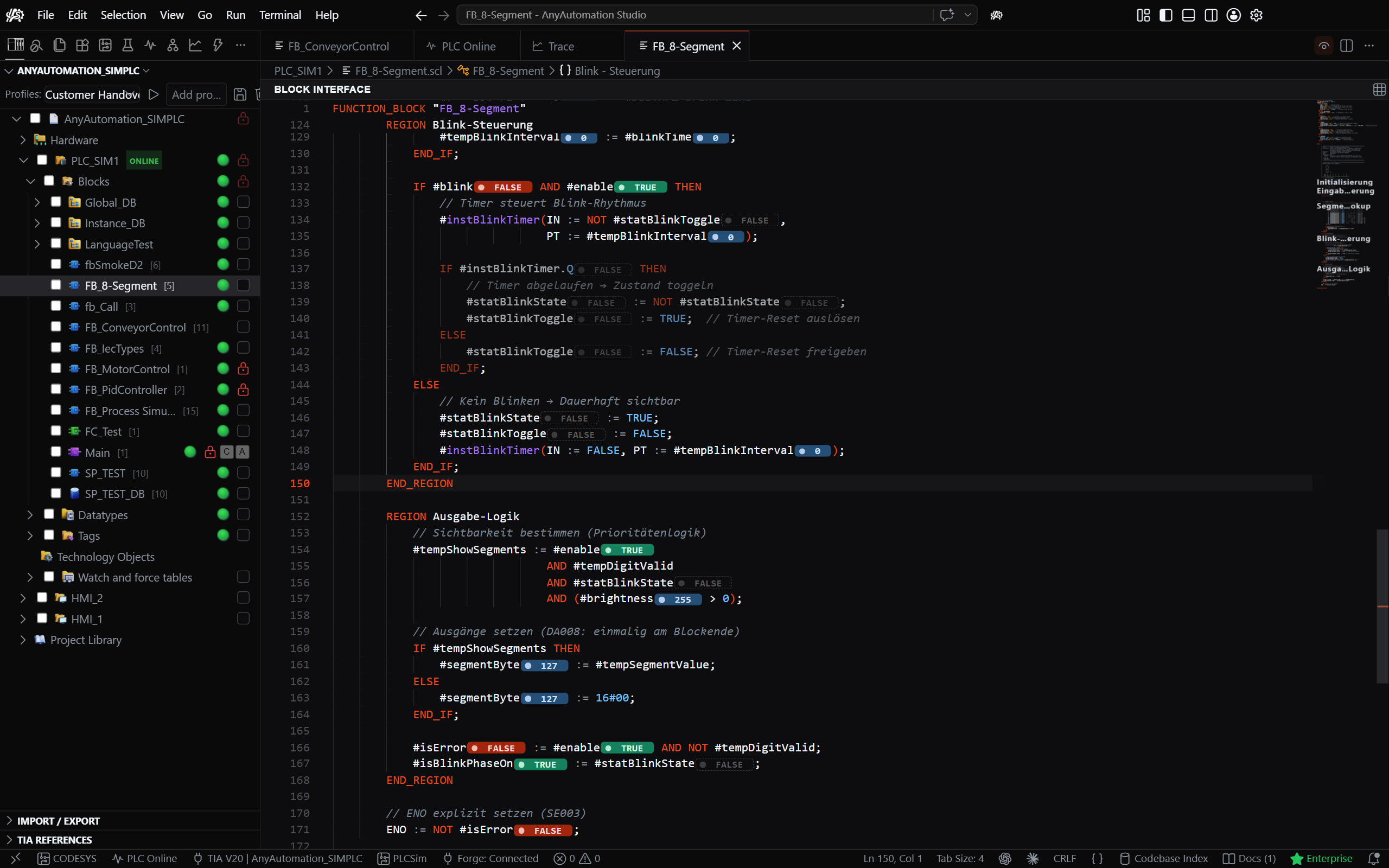
- Passa con il mouse su una variabile per vederne il valore e il tipo di dati in una descrizione comandi.
- Blocca un valore per mantenerlo visibile su una riga propria sopra il codice, così puoi seguirlo mentre scorri.
Un valore viene mostrato solo mentre quella parte del programma è effettivamente in esecuzione; una variabile su una riga che la CPU non sta eseguendo in quel momento appare in grigio finché non si aggiorna di nuovo.
Osservi i blocchi dati allo stesso modo. Apri un blocco dati dall'albero di progetto e compare la sua tabella di dichiarazione. Controlla blocco dati attiva una colonna Valore di controllo che mostra il valore attuale di ogni variabile e lo mantiene aggiornato mentre il PLC è online. I valori restano visibili anche mentre modifichi la dichiarazione.
Confronto online/offline per blocco
Non appena il PLC è online, ogni blocco nell'albero di progetto mostra a destra un badge di confronto che confronta lo stato offline nel progetto con lo stato online sulla CPU. Gli stati possibili sono:
- Identico: lo stato offline e quello online del blocco coincidono.
- Diverso: il blocco esiste su entrambi i lati ma è diverso.
- Offline only (solo offline): il blocco è presente nel progetto ma manca online sulla CPU.
- Online only (solo online): il blocco è presente online sulla CPU ma manca nel progetto.
Anche le Cartelle nell'albero di progetto hanno un badge riassuntivo, così puoi individuare dove è cambiato qualcosa senza espandere ogni cartella. Una cartella mostra un badge verde "identico" quando ogni blocco al suo interno coincide con la CPU, e un badge "differenze sotto" quando un qualsiasi blocco al suo interno è diverso (o è solo offline / solo online). Le cartelle senza nulla da confrontare restano vuote. Lo stesso riepilogo risale fino al PLC.
Quando modifichi un blocco da Studio, per esempio salvandolo nell'editor dei blocchi, importandolo o facendolo modificare dalla chat IA, il suo badge mostra subito Diverso, come in TIA Portal. Resta così finché il progetto non viene salvato e il confronto non viene eseguito di nuovo. Salva progetto in Studio esegue il confronto da solo. Quando salvi il progetto in TIA Portal o vi modifichi un blocco, scegli Aggiorna confronto dopo il salvataggio, così i badge mostrano il nuovo stato.
Dopo Carica nel dispositivo o Carica solo le modifiche in un PLC online, i badge si aggiornano da soli mentre la notifica del caricamento è ancora aperta, così vedi il nuovo stato senza andare offline e di nuovo online.
Editor di confronto
I badge di confronto per blocco ti dicono solo che un blocco è diverso. Per vedere cosa è diverso, fai clic sull'icona Editor di confronto nella barra delle attività: l'Editor di confronto si apre subito nell'area dell'editor e la barra laterale resta com'è.
In cima all'editor, due riquadri indicano cosa viene confrontato:
- Origine è il progetto con il PLC che confronti. L'elenco dei progetti mostra i progetti che hai già aperto, più Collega all'istanza in esecuzione e Apri progetto TIA se quello che ti serve non è ancora aperto.
- Destinazione è ciò con cui confronti: una Cartella, cioè la tua cartella di esportazione (il suo percorso è mostrato accanto) o qualsiasi cartella che scegli con Scegli una cartella, oppure un secondo Progetto con il suo PLC.
Un riquadro mantiene un bordo colorato finché il suo lato non è scelto. Poi premi Confronta. Per confrontare altro, cambia il progetto, il PLC, il tipo di confronto o la cartella di destinazione direttamente lì e premi di nuovo Confronta: non serve chiudere l'editor e ricominciare.
- Studio compila il progetto di origine e determina le differenze. L'avanzamento indica ogni passaggio e conta gli elementi mentre controlla le modifiche nel PLC, e l'operazione può essere annullata. Il primo confronto con una cartella esporta il PLC una volta; i confronti successivi rileggono solo gli elementi modificati. Se premi Confronta mentre il confronto si sta ancora aggiornando da solo dopo un'importazione o un salvataggio, vedi quell'aggiornamento fino alla fine.
- Al termine del confronto, ogni blocco, tipo di dati e tabella delle variabili viene classificato: Modificato, Only in (solo in) l'origine, Only in la destinazione, Invariato, Incoerente o Non confrontato; le due voci "Only in" nominano direttamente il progetto e la cartella (o il secondo progetto). L'intestazione mostra il numero per stato e ogni numero è un pulsante filtro: attivane uno o più per restringere l'elenco a quegli stati, premi di nuovo uno attivo per rilasciarlo, e un settimo pulsante, Non esiste, restringe l'elenco a ogni elemento che manca su un lato. Attivando una riga modificata si apre un diff affiancato dei due lati.
- L'elenco mostra i due lati affiancati: a sinistra l'elemento sul lato di origine, al centro il suo stato, a destra lo stesso elemento sul lato di destinazione, con i due lati nominati nell'intestazione della colonna. Dove un elemento manca su un lato, quel lato riporta Non esiste, cartelle comprese.
- Le tre colonne sono separate da linee che puoi trascinare: tira una linea per dare più spazio a una colonna, l'intestazione e l'intero elenco seguono mentre trascini, e un doppio clic riporta le colonne alle proporzioni standard. Le tue larghezze vengono mantenute per la prossima apertura dell'Editor di confronto.
- Dove TIA lo registra, ogni lato di una riga mostra chi ha modificato l'elemento per ultimo e in quale giorno, e passando con il mouse su quel lato si aggiungono l'autore, la creazione e l'ultima modifica con l'ora completa. TIA conserva queste informazioni solo per i blocchi di codice, quindi blocchi dati, tipi di dati, tabelle delle variabili e oggetti tecnologici qui non mostrano nulla, così come il lato cartella di un confronto con una cartella.
- Nulla viene selezionato al posto tuo. Un confronto completato parte senza segni di spunta, quindi ciò su cui agiscono Importa selezionati, Esporta selezionati o Copia selezione è esattamente ciò che hai spuntato. Spuntando una cartella si spunta tutto il suo contenuto. Ogni nuovo confronto riparte vuoto.
- Sopra l'elenco, una riga di filtri offre i pulsanti OB, FB, FC, DB, UDT e TAGS, ognuno con il numero di elementi trovati. Attiva uno o più pulsanti per restringere l'elenco a quei tipi di blocco; senza pulsanti attivi vedi tutto. I segni di spunta restano durante il filtraggio; i pulsanti agiscono solo sulle righe spuntate attualmente visibili. Quando il confronto contiene elementi fail-safe, la riga mostra anche S_OB, S_FB, S_FC, S_DB e S_UDT per i blocchi e i tipi di dati fail-safe. Ogni elemento viene contato da un solo pulsante: FB conta i blocchi funzionali standard e S_FB quelli fail-safe.
- Accanto a questi pulsanti, una casella di ricerca restringe l'elenco a ciò che digiti, confrontando il nome dell'elemento e il suo percorso di cartella; più parole devono corrispondere tutte e i caratteri corrispondenti vengono evidenziati. Esc la svuota. Il pulsante accanto disattiva la struttura delle cartelle, così ottieni un unico elenco piatto con la cartella di ogni elemento mostrata accanto al nome.
- Un pulsante con lo scudo nella stessa riga nasconde ogni blocco di sicurezza, lasciando nell'elenco solo i blocchi standard. La sua descrizione indica quante voci nasconderebbe, i conteggi sopra l'elenco si adeguano e l'impostazione resta attiva finché non la disattivi, anche dopo un nuovo confronto. Nascondendo i blocchi di sicurezza si rilascia anche qualsiasi pulsante S che era attivo. I blocchi il cui nome inizia semplicemente con F ma che non sono fail-safe restano nell'elenco.
- Confronto con una cartella: per adottare nel progetto elementi nello stato della cartella, spunta le loro righe e premi Importa selezionati. Gli elementi selezionati vengono importati nel progetto e poi il confronto si aggiorna, esportando solo ciò che è cambiato. Il primo confronto con una cartella esporta il PLC una volta; i successivi lo controllano per individuare gli elementi modificati ed esportano solo quelli, anche dopo un riavvio di Studio.
- Per portare la cartella allo stato del tuo progetto, spunta le righe e premi Esporta selezionati. Gli elementi modificati e quelli presenti solo nel progetto vengono esportati nella cartella con le tue impostazioni di esportazione e sostituiscono i file presenti. Gli elementi spuntati che esistono solo nella cartella vengono eliminati da essa dopo la tua conferma; dove possibile Studio li sposta nel cestino. L'elenco si aggiorna subito senza ricontrollare il progetto.
- Confronto con un secondo progetto: spunta le righe che vuoi e premi Copia selezione, che le copia nell'altro progetto; il pulsante Scambia origine e destinazione inverte il confronto, così puoi copiare nell'altra direzione. I blocchi che appartengono a una Software Unit vengono copiati senza il namespace preimpostato della unit. Impostalo tu nel progetto di destinazione.
- Unire nel diff. In un confronto tra progetti il lato di destinazione di un diff aperto è modificabile: digita al suo interno, oppure usa le frecce nel suo margine per riprendere un blocco di modifiche dal lato di origine, poi salva con Ctrl+S. Il salvataggio scrive l'elemento nel progetto di destinazione e il confronto si aggiorna. Il lato di origine resta di sola lettura, così la direzione è univoca; usa Scambia origine e destinazione per unire nell'altro senso. In un confronto con una cartella il file esportato a destra è un file normale che modifichi e salvi come al solito. Se il progetto rifiuta l'elemento, il salvataggio ne indica il motivo e conserva le tue modifiche.
- Blocchi grafici affiancati. Fai clic con il tasto destro su una riga il cui blocco è scritto in LAD, FBD o GRAPH e scegli Apri in Automation Compare Tool. Si apre il SIMATIC Automation Compare Tool installato sul tuo PC con il lato di origine a sinistra e il lato di destinazione a destra, ciascuno con la propria didascalia, così vedi le differenze nei segmenti invece che nel testo esportato. Una riga che esiste su un solo lato apre solo quel lato. Se un lato non può essere fornito, l'altro si apre da solo e un messaggio ne indica il motivo. La voce è disponibile solo per i blocchi grafici e non per i blocchi protetti da know-how, ed è disattivata mentre è in corso un'altra operazione di TIA Portal. Lo strumento è un prodotto separato che deve essere installato sul tuo PC; si apre in tedesco quando Studio è in tedesco e in inglese negli altri casi.
Quando un elemento non può essere confrontato. Un elemento che il confronto non è riuscito a recuperare dal progetto riporta Incoerente se non è compilato e Non confrontato in tutti gli altri casi. Lo stato indica allora il motivo: Non esportabile, Percorso troppo lungo, Non trovato, Non esportato, Non leggibile o Esportazione non riuscita. Passa con il mouse sullo stato per leggere cosa puoi fare. Una riga di questo tipo non può essere spuntata, né facendo clic sulla sua casella di controllo né tramite la spunta della sua cartella o dell'intestazione, e Importa selezionati e Copia selezione non la toccano mai. Una riga il cui file è presente nella cartella resta spuntabile, così puoi comunque importarla nel progetto. Aprendo una riga di questo tipo vedi solo il lato che ha un file; se nessuno dei due lati ne ha uno, un messaggio ne indica il motivo.
Avvisi dopo un confronto. Quando il PLC è stato compilato con errori, un avviso indica quanti, e gli elementi non compilati restano Incoerente finché non li compili in TIA Portal. Un avviso separato compare quando il programma di sicurezza di quel PLC è protetto da password e non hai effettuato l'accesso, perché in questo modo le sue modifiche non possono essere compilate. Quando il progetto confrontato è quello con cui lavora Studio, l'avviso offre un pulsante Login di sicurezza; vale altrettanto un login effettuato in TIA Portal stesso. Effettua il login e confronta di nuovo.
I fine riga non contano come differenza. Un elemento i cui due lati differiscono solo nei fine riga, o solo in un segno invisibile all'inizio del file, viene mostrato come Invariato. I file esportati mantengono i fine riga scritti da TIA Portal, così un sistema di controllo di versione non segnala più un intero file come modificato dopo un'esportazione. Dopo un aggiornamento di Studio, il primo confronto con una cartella di esportazione già esistente segue una volta la strada più lenta e poi torna rapido.
I blocchi protetti da know-how non possono essere importati o copiati. Il tuo progetto cambia solo quando importi o copi.
Gli elementi contrassegnati come protetti con il lucchetto rosso nell'albero di progetto restano invariati quando importi o copi, e il messaggio indica quanti erano. Anche il salvataggio nel diff rifiuta con un messaggio un elemento contrassegnato; per un blocco organizzativo contrassegnato con A attivo vengono salvati solo i suoi attributi. Gli elementi del programma di sicurezza vengono modificati solo mentre hai effettuato l'accesso al programma di sicurezza; senza accesso restano invariati e un avviso offre Login di sicurezza. Maggiori dettagli in Elementi protetti.
Lavorare con l'assistente. L'assistente nella chat vede ciò che mostra l'Editor di confronto aperto: quale progetto e quale cartella o progetto vengono confrontati, se un confronto è in corso e a che punto è, quanti elementi ci sono in ogni stato, i filtri attivi e quante righe sono spuntate. Chiedigli del risultato: legge l'elenco elemento per elemento e ti mostra cosa è diverso in un blocco.
L'assistente può anche usare l'Editor di confronto al posto tuo, e tu segui ogni passaggio nell'editor: sceglie l'origine e la destinazione, preme Confronta e attende il risultato, annulla un confronto, scambia i lati di un confronto tra progetti, imposta i filtri, spunta gli elementi che indichi e apre le differenze di un elemento o l'Automation Compare Tool. Prima di avviare un confronto, la chat ti chiede conferma, perché il progetto di origine viene prima compilato.
Importa selezionati, Esporta selezionati e Copia selezione vengono eseguiti solo dopo che hai confermato la richiesta dell'assistente nella chat, a meno che tu non abbia consentito all'assistente di eseguire i suoi strumenti senza chiedere. La richiesta indica il progetto o la cartella in cui si scrive, gli elementi, quanti vengono sovrascritti e gli elementi che non possono essere ripresi, con il motivo. Le righe esattamente di quegli elementi vengono spuntate nell'Editor di confronto e poi l'elenco si aggiorna come dopo un tuo clic. Un file che esiste solo nella cartella di esportazione viene eliminato solo quando chiedi all'assistente di eliminarlo, e la richiesta nomina i file. Se nel frattempo un nuovo confronto ha sostituito il risultato, l'assistente legge prima il nuovo risultato.
L'Editor di confronto è incluso dal piano Basic e per usarlo il PLC non deve essere online.
Caricamento nel dispositivo
Per trasferire il programma e la configurazione hardware del progetto in una CPU, fai clic con il tasto destro sul PLC nell'albero di progetto e scegli Carica nel dispositivo.
- Scegli la scheda di rete e l'indirizzo. Si apre la finestra di connessione (la stessa descritta sopra, ora con il titolo Carica nel dispositivo). Scegli la PG/PC interface (la tua scheda di rete, ad esempio quella collegata al controllore) e l'Indirizzo della CPU di destinazione. Puoi digitare l'indirizzo o trovarlo con Avvia ricerca. La tua ultima scelta di caricamento per quel PLC viene preselezionata alla prossima apertura. Conferma con Carica.
Verifica l'impatto e conferma. Prima di trasferire qualsiasi cosa, Studio controlla cosa farà il caricamento e ti chiede di confermare:
- Se la modifica non può essere applicata alla CPU in funzione, un avviso ti informa che la CPU verrà arrestata e i suoi blocchi dati reinizializzati: tutti i valori attuali e ritentivi andranno persi.
- Se la modifica può essere applicata senza arresto, ti informa che il caricamento avviene in modo RUN e la CPU non viene arrestata.
La conferma indica la CPU e l'indirizzo di destinazione. Questo controllo non modifica nulla sul controllore; segnala solo cosa succederebbe. Scegli Annulla per lasciare la CPU invariata.
Caricamento. Dopo la conferma, il caricamento viene eseguito con una notifica di avanzamento che puoi annullare. In caso di successo ricevi una conferma; se non riesce, una notifica ne mostra il motivo.
Viene offerto solo un caricamento completo (programma e configurazione hardware). Se la connessione o il caricamento non riesce, la notifica mostra l'errore.
Password del master secret. Quando il tuo progetto protegge con una password i dati di configurazione riservati del PLC della CPU e la CPU non contiene ancora il master secret, come al primo caricamento in una CPU nuova o resettata, Studio chiede la password durante il caricamento. Una CPU che lo contiene già esegue il caricamento senza la domanda, come in TIA Portal. Quando Studio la chiede, si apre una finestra Enter the Master Secret Password of CPU ... con un campo nascosto. Inserisci la password impostata nel progetto per la protezione dei dati di configurazione riservati del PLC e scegli Carica. Se la CPU non la accetta, la finestra si riapre una volta con una nota; se non viene accettata nemmeno la seconda password, non viene caricato nulla e una notifica lo segnala. Annulla termina il caricamento senza messaggio. Studio usa la password solo per questo caricamento e non la conserva. Un caricamento avviato dalla chat IA apre la stessa finestra; l'assistente non vede mai la password.
Reset della memoria. Una CPU lasciata caricata a metà da un caricamento precedente, ad esempio perché quel caricamento è stato interrotto, chiede un reset della memoria prima di accettarne uno nuovo. Studio chiede allora Reset the Memory of <CPU> and Download? e spiega che un reset della memoria cancella il programma e tutti i dati sulla CPU, compresi i valori ritentivi, e che il progetto viene poi caricato completamente. Scegli Resetta la memoria e carica per resettare la memoria e caricare, oppure Annulla per lasciare la CPU com'è. Il messaggio dopo il caricamento indica che la memoria è stata resettata. Se il caricamento non riesce dopo il reset, anche questo viene segnalato, perché la CPU potrebbe non contenere più il suo programma e i suoi dati.
Accesso e indirizzo della CPU. Quando il progetto protegge la CPU con un livello di accesso o con utenti, Studio chiede l'accesso prima che inizi il caricamento, così il caricamento avviene in un'unica volta anche quando carica la protezione nella CPU. Carica solo le modifiche e TIA Portal prima di V21 con la finestra aperta continuano a chiedere l'accesso durante il caricamento. Quando carichi su un indirizzo che il progetto non usa per la CPU, il caricamento assegna alla CPU l'indirizzo del progetto. Il messaggio successivo indica quell'indirizzo e, quando durante un caricamento di questo tipo Studio deve chiedere di nuovo l'accesso, prosegue su quell'indirizzo. Lo stesso vale quando annulli un reset della memoria che la CPU chiede dopo aver già assunto quell'indirizzo. Usa l'indirizzo del progetto per il prossimo passaggio online.
Il caricamento nel dispositivo fa parte della messa in servizio online ed è incluso dal piano Pro+; anche la prova gratuita lo sblocca.
Caricamento dal dispositivo
Per portare il software di una CPU nel tuo progetto, fai clic con il tasto destro sul PLC nell'albero di progetto e scegli Carica dal dispositivo. Vengono ripresi i blocchi, i tipi di dati PLC e le tabelle delle variabili PLC sotto il PLC; gli oggetti tecnologici e gli elementi delle Software Unit non vengono caricati e il messaggio successivo indica quanti sono stati saltati.
- Scegli il percorso di connessione. Si apre la finestra di connessione, con il titolo Upload from Device: <CPU>, e preseleziona il percorso che hai usato l'ultima volta per caricare da questa CPU. Conferma con Carica.
- Conferma. Studio chiede Overwrite <n> object(s) in the project with the online version of <CPU> at <address>? e spiega che i blocchi, i tipi di dati e le variabili selezionati vengono sovrascritti con ciò che si trova attualmente sulla CPU e che l'operazione non può essere annullata. Conferma con Carica.
- Se la CPU chiede le credenziali, prima viene l'accesso descritto in Accesso a una CPU protetta.
Il programma caricato sostituisce gli oggetti con lo stesso nome nel progetto, ciascuno nella cartella in cui si trova già, e poi il progetto viene compilato. Quando quella compilazione modificherebbe il programma di sicurezza del PLC, il messaggio offre Login di sicurezza; effettua il login e compila di nuovo. Durante il caricamento compare una notifica di avanzamento, che puoi annullare. Il messaggio successivo conta gli oggetti entrati nel progetto. Quando alcuni oggetti non hanno potuto essere ripresi nel progetto, il messaggio indica quanti e offre Mostra dettagli, che apre l'output TIA Portal con una riga per oggetto, per esempio:
- un tipo di dati PLC rimasto invariato, perché variabili PLC al di fuori del caricamento lo usano ancora come tipo di dati;
- un oggetto rimosso dal progetto, ma la cui versione caricata non è stato possibile importare;
- un oggetto rimasto invariato, perché non è stato possibile trovarlo o rimuoverlo nel progetto;
- una tabella delle variabili che non è tornata, con i nomi delle variabili PLC che erano state rimosse da essa per sostituire un tipo di dati e che sarebbero tornate con essa.
Studio non salva il progetto al posto tuo. Salva il progetto per mantenere il programma caricato.
Caricare un'esportazione di stazione
Per ottenere il software di una CPU come file senza modificare il progetto, fai clic con il tasto destro sul PLC nell'albero di progetto e scegli Upload Station Export..., accanto a Carica dal dispositivo.
- Scegli il percorso di connessione. Si apre la finestra di connessione di Carica dal dispositivo, con il titolo Upload Station Export: <CPU>, e preseleziona il percorso che hai usato l'ultima volta per caricare da questa CPU. Conferma con Continua.
- Scegli la cartella. Si apre una finestra di selezione della cartella sulla tua cartella di esportazione. Scegli la cartella che deve ricevere i file e fai clic su Esporta qui.
- Conferma. Studio chiede Upload the station of <CPU> at <address> and export its software to <folder>? e spiega che la stazione viene caricata in un progetto temporaneo, che i suoi blocchi, tipi di dati PLC e variabili PLC vengono esportati nella cartella, che i file con lo stesso nome vengono sostituiti e che il progetto aperto non viene modificato. Conferma con Carica ed esporta.
- Se la CPU chiede le credenziali, prima viene l'accesso descritto in Accesso a una CPU protetta.
La cartella contiene poi i file di esportazione della stazione caricata: i suoi blocchi, tipi di dati PLC e variabili PLC, organizzati secondo le tue impostazioni di esportazione, nello stesso modo in cui li organizza un'esportazione dal progetto. Durante il caricamento e l'esportazione della stazione compare una notifica di avanzamento. Il messaggio successivo indica quanti file sono stati esportati e in quale cartella e, quando alcuni elementi non hanno potuto essere esportati, quanti. Se il caricamento o l'esportazione non riesce, il messaggio ne indica il motivo.
Andare online in TIA Portal
Vai online descritto sopra connette Studio stesso alla CPU. Alcune attività passano invece per la connessione di TIA Portal, come il confronto con la CPU e le letture online dell'assistente. Per questo, fai clic con il tasto destro sul PLC nell'albero di progetto e scegli Vai online in TIA Portal.... Si apre la finestra di connessione con il titolo Vai online in TIA Portal: <CPU> e preseleziona il percorso che hai usato l'ultima volta per questa CPU; conferma con Vai online. Una volta connesso, un messaggio conferma che la CPU è online in TIA Portal. Vai offline in TIA Portal nello stesso menu termina di nuovo questa connessione.
Quando la CPU chiede un accesso, ciò che succede dipende dalla versione di TIA Portal. Con TIA Portal V21, Studio chiede l'accesso nella propria finestra (vedi Accesso a una CPU protetta), che TIA Portal mostri la sua finestra o no, e poi va online. Con TIA Portal V20 e versioni precedenti, è TIA Portal a ricevere l'accesso nella propria finestra di dialogo. Se hai connesso Studio a un TIA Portal che mostra la sua finestra, ad esempio con Collega all'istanza in esecuzione, TIA Portal chiede lì l'accesso e il messaggio successivo lo conferma. Quando Studio ha aperto il progetto da solo, TIA Portal è in esecuzione senza finestra e non può mostrare quella finestra di dialogo. Un messaggio indica allora che la CPU chiede un accesso che TIA Portal accetta solo nella propria finestra di dialogo e nomina i tipi di accesso offerti dalla CPU, come Utente del progetto o Utente globale. Per andare online, apri il progetto in TIA Portal, connetti Studio con Collega all'istanza in esecuzione ed esegui di nuovo il comando. Set Master Secret... e Reset Master Secret... si comportano così su ogni versione di TIA Portal, anche su V21: per il master secret, TIA Portal accetta l'accesso solo nella propria finestra di dialogo. Quando Studio ha aperto il progetto da solo, il messaggio dice La CPU ... chiede un accesso e, per il master secret, TIA Portal lo accetta solo nella propria finestra di dialogo, su ogni versione di TIA Portal. Il TIA Portal a cui è connesso Studio è in esecuzione senza finestra: apri il progetto in TIA Portal, connetti Studio con Collega all'istanza in esecuzione ed esegui di nuovo il comando. La finestra di accesso di Studio (vedi Accesso a una CPU protetta) viene usata da Carica dal dispositivo e Upload Station Export..., e da Carica nel dispositivo quando la CPU lo chiede.
Se la CPU non va online in TIA Portal, il messaggio indica il motivo, come per il master secret (vedi Master secret di una CPU). Quando Studio non riesce a connettersi alla CPU, che sia per andare online in TIA Portal, per il master secret o per l'accesso, il messaggio indica il motivo fornito da TIA Portal.
Accesso a una CPU protetta
Quando una CPU chiede le credenziali, Carica nel dispositivo, Carica dal dispositivo e Upload Station Export... ti chiedono di accedere prima di trasferire qualsiasi cosa. Set Master Secret... e Reset Master Secret... chiedono allo stesso modo, a meno che la CPU non accetti l'accesso solo nella finestra di dialogo di TIA Portal; in quel caso richiedono TIA Portal con la sua finestra, su ogni versione di TIA Portal. Vai online in TIA Portal... chiede allo stesso modo con TIA Portal V21; con TIA Portal V20 e versioni precedenti, TIA Portal chiede l'accesso nella propria finestra di dialogo (vedi Andare online in TIA Portal). La finestra di Studio funziona così:
- Se la CPU accetta più di un tipo di accesso, un elenco intitolato Sign In to CPU <CPU> ti chiede di scegliere: Utente del progetto (un utente della gestione utenti del progetto), Utente globale (un utente centrale, definito nella gestione utenti centralizzata), Utente anonimo (senza nome e senza password, con i diritti che la CPU concede all'accesso anonimo) o Solo password (la password di accesso del livello di protezione della CPU). Quali compaiono dipende dalla CPU e dalle sue impostazioni di protezione.
- Una finestra chiede il Nome utente e la Password, solo i campi necessari per il tipo scelto. Conferma con Accedi. Un campo vuoto viene richiesto di nuovo.
- L'operazione viene quindi eseguita con il tuo accesso.
Se la CPU è protetta ma non indica quali tipi di accesso accetta, l'elenco lo segnala e offre Utente del progetto, Utente globale e Solo password.
Se la CPU non accetta le credenziali, la finestra si riapre una volta con lo stesso tipo di accesso e lo stesso nome utente, senza chiedere di nuovo il tipo, e indica il motivo: la CPU è rimasta protetta dopo l'accesso, ha chiesto di nuovo le credenziali oppure ha rifiutato la connessione subito dopo l'accesso, per esempio a causa di un nome utente o di una password errati. In quest'ultimo caso la finestra mostra anche il motivo indicato da TIA Portal stesso, nella lingua di TIA Portal. Studio invia una password una sola volta e non la ripete da solo, quindi controlla il tipo di accesso, il nome utente e la password, poi riprova. Se la CPU rifiuta anche il secondo tentativo, l'operazione termina con quel messaggio. Annulla la termina senza accedere e non viene trasferito nulla.
Se hai scelto un tipo di accesso che la CPU non offre, Studio non invia la password. La finestra si riapre una volta, indica i tipi offerti dalla CPU e ti fa scegliere solo tra questi; quando ne resta uno solo, viene usato senza chiedere il tipo. Questo giro aggiuntivo non conta come accesso rifiutato. Se la CPU non ha indicato i tipi che offre, la finestra ti chiede di scegliere un altro tipo, e questo giro conta come rifiuto.
Se l'accesso è stato accettato e poi l'operazione stessa non riesce, il messaggio indica che l'accesso è stato usato e il motivo dell'errore. Non si tratta di un accesso rifiutato e non serve cambiare le credenziali.
Se TIA Portal termina dopo che la CPU ha chiesto un accesso, il messaggio lo segnala e Studio non ripete l'accesso. Con Vai online in TIA Portal..., il master secret e Carica nel dispositivo, la connessione a TIA Portal si interrompe; riconnettiti per continuare. Con Carica dal dispositivo e Upload Station Export..., si interrompe solo la connessione alla CPU e il progetto a cui è connesso Studio resta aperto.
Studio ricorda un accesso accettato per questa CPU del progetto aperto, così il successivo comando Vai online in TIA Portal, di caricamento in un senso o nell'altro o del master secret non lo chiede di nuovo. Viene scartato quando chiudi il progetto o TIA Portal, dopo 20 minuti di inutilizzo e quando la CPU non lo accetta più; Studio allora lo chiede di nuovo. Studio non lo mostra mai. Un caricamento avviato dalla chat IA non lo usa mai.
Master secret di una CPU
Il master secret protegge i dati di configurazione riservati di una CPU. Fai clic con il tasto destro sul PLC nell'albero di progetto e scegli Imposta master secret.... Scegli il percorso di connessione nella finestra Imposta master secret: <CPU> e conferma con Continua. Poi inserisci il secret in Master secret e ancora una volta in Ripeti il master secret; se i due valori non coincidono o un campo è vuoto, Studio lo chiede di nuovo. Conferma con Imposta master secret. Se la CPU richiede delle credenziali, viene prima l'accesso descritto sopra; se la CPU accetta l'accesso solo nella finestra di TIA Portal, vedi Andare online in TIA Portal. Studio invia il secret alla CPU una sola volta e non lo conserva, quindi custodiscilo in un luogo sicuro: non può essere riletto. Il messaggio successivo lo conferma e indica anche l'impostazione master secret del progetto, che descrive il progetto, non la CPU.
Per rimuoverlo, scegli Reimposta master secret..., scegli il percorso di connessione e conferma l'avviso con Reimposta master secret. L'avviso ti informa che un eventuale master secret sulla CPU viene eliminato senza che serva la sua password, e che non può essere riletto né ripristinato. Dopo, carica di nuovo nella CPU i dati di configurazione protetti; il messaggio te lo ricorda.
Quando una CPU rifiuta il master secret, TIA Portal non indica alcun motivo, quindi Studio nomina entrambi i motivi possibili. All'impostazione: sulla CPU è già impostato un master secret, in tal caso reimpostalo prima, oppure la CPU non offre questa funzione. Alla reimpostazione: sulla CPU non è impostato alcun master secret, oppure la CPU non offre questa funzione.
Se la CPU non va online per questa operazione, il messaggio ne indica il motivo: TIA Portal non ha potuto raggiungere la CPU, in tal caso controlla il percorso di connessione e che la CPU sia accesa; oppure TIA Portal segnala la CPU come incompatibile con il progetto. In tutti gli altri casi il messaggio indica lo stato segnalato da TIA Portal.
Per impostare o reimpostare il master secret, Studio collega TIA Portal alla CPU tramite il percorso che hai scelto. Se la CPU era ancora online in TIA Portal da una sessione precedente, quella connessione viene chiusa per questa operazione e il messaggio lo segnala; scegli di nuovo Vai online in TIA Portal... quando ti serve la connessione.
Caricare i parametri di un azionamento
Con TIA Portal V21 puoi leggere i parametri di un azionamento nel progetto. Fai clic con il tasto destro sull'azionamento nell'hardware dell'albero di progetto e scegli Carica parametri...; su un azionamento SINAMICS la stessa voce si trova nel sottomenu Azionamento, che offre anche il caricamento nel dispositivo e le altre funzioni online di un azionamento (vedi Azionamenti SINAMICS e Motion).
- Scegli l'interfaccia di questo computer che raggiunge l'azionamento.
- Inserisci l'indirizzo IP dell'azionamento. Studio compila l'indirizzo dall'interfaccia di rete del dispositivo; modificalo se l'azionamento è raggiungibile con un altro indirizzo.
- Conferma Caricare i parametri di <drive> all'indirizzo <address> nel progetto? con Carica parametri. I parametri salvati nel progetto per questo azionamento vengono sostituiti con quelli letti dal dispositivo.
Il messaggio successivo indica il risultato con il numero di errori e di avvisi. Salva il progetto per conservare i parametri caricati.
Quando TIA Portal rifiuta il caricamento, il messaggio indica il motivo fornito da TIA Portal. Lo stesso vale per la protezione da scrittura di un blocco, quando TIA Portal non accetta la sua password o rifiuta la modifica (vedi Esplora progetto), e per le azioni sui valori di un blocco dati (vedi Esplora progetto).
Solo gli azionamenti offrono il caricamento dei parametri. La voce non è offerta su una CPU, sulla stazione che la contiene, su un dispositivo HMI o sui loro moduli. Su un altro dispositivo che risulta non essere un azionamento, come una stazione ET 200, un modulo di interfaccia o un dispositivo di rete, Studio lo segnala subito, prima di chiedere l'interfaccia, e ti ricorda che il software di una CPU entra nel progetto con Carica dal dispositivo.
Quando Studio non riesce a stabilire di che tipo di dispositivo si tratta, ad esempio un dispositivo aggiunto da un file di descrizione del dispositivo, chiede l'interfaccia e l'indirizzo come per un azionamento, e la sua prima domanda spiega che il fatto che il dispositivo sia un azionamento viene verificato dopo che ne hai inserito l'indirizzo. Se il dispositivo risulta non essere un azionamento, il messaggio lo segnala in quel momento.
Andare online in TIA Portal, l'esportazione della stazione, il master secret, i valori dei blocchi dati (vedi Esplora progetto) e il caricamento dei parametri fanno parte della messa in servizio online e sono inclusi a partire dal piano Pro+; anche la prova gratuita li sblocca.
Note
- La connessione di engineering non è pensata per osservare continuamente i valori live. Per questo usa Esplora variabili (vedi Simulazione hardware).
- I badge di confronto compaiono solo mentre il PLC è online; nello stato offline non vengono mostrati.