Prise en charge des robots ABB : du chat au contrôleur du robot
AnyAutomation8 min read
AnyAutomation Studio travaille désormais avec les robots ABB, aux côtés de TIA Portal, CODESYS et OMRON Sysmac Studio. Vous décrivez dans le chat ce qu'un programme de robot doit faire, l'IA écrit le code RAPID pour les contrôleurs IRC5 avec RobotWare 6 ou les contrôleurs OmniCore avec RobotWare 8, Studio le vérifie sur un contrôleur virtuel dans RobotStudio, puis le charge sur le contrôleur et le démarre, sur un contrôleur réel seulement après votre confirmation. Cet article parcourt une fois tout le chemin, du premier prompt au premier démarrage du programme. La vue d'ensemble avec toutes les fonctions et les limites se trouve sur la page IA pour ABB RAPID.
Pourquoi un chatbot généraliste ne suffit pas pour RAPID
RAPID a sa propre syntaxe, ses propres types de données pour les positions, les outils et les repères objet, et ses propres règles pour les modules et les tâches. Un chatbot dans le navigateur écrit du RAPID qui semble correct, mais il ne connaît ni vos modules, ni vos données, ni la génération de votre contrôleur, et ce n'est que sur le contrôleur que l'on voit si le code fonctionne. Faire passer le code du navigateur au projet de robot, c'est du copier-coller, et les messages d'erreur reviennent par le même chemin.
Studio boucle la boucle. L'IA travaille dans votre projet de robot, chaque modification est une comparaison que vous conservez ou annulez, un contrôleur virtuel vérifie le programme comme le fait le robot, et les erreurs reviennent dans l'éditeur à la ligne correspondante.
Étape 1 : préparer Studio
La robotique ABB fait partie du forfait Pro+ et est débloquée dans l'essai gratuit. Les projets de robot et l'éditeur RAPID fonctionnent tout de suite. Pour vous connecter à un contrôleur, sélectionnez le composant Prise en charge d'ABB Robotics lorsque vous installez Studio, ou relancez l'installation et sélectionnez-le, et installez RobotStudio ou ABB Robot Communication Runtime sur le même ordinateur. La vérification d'un programme nécessite un contrôleur virtuel de la même génération qui tourne dans RobotStudio sur cet ordinateur.
Étape 2 : ouvrir un projet de robot
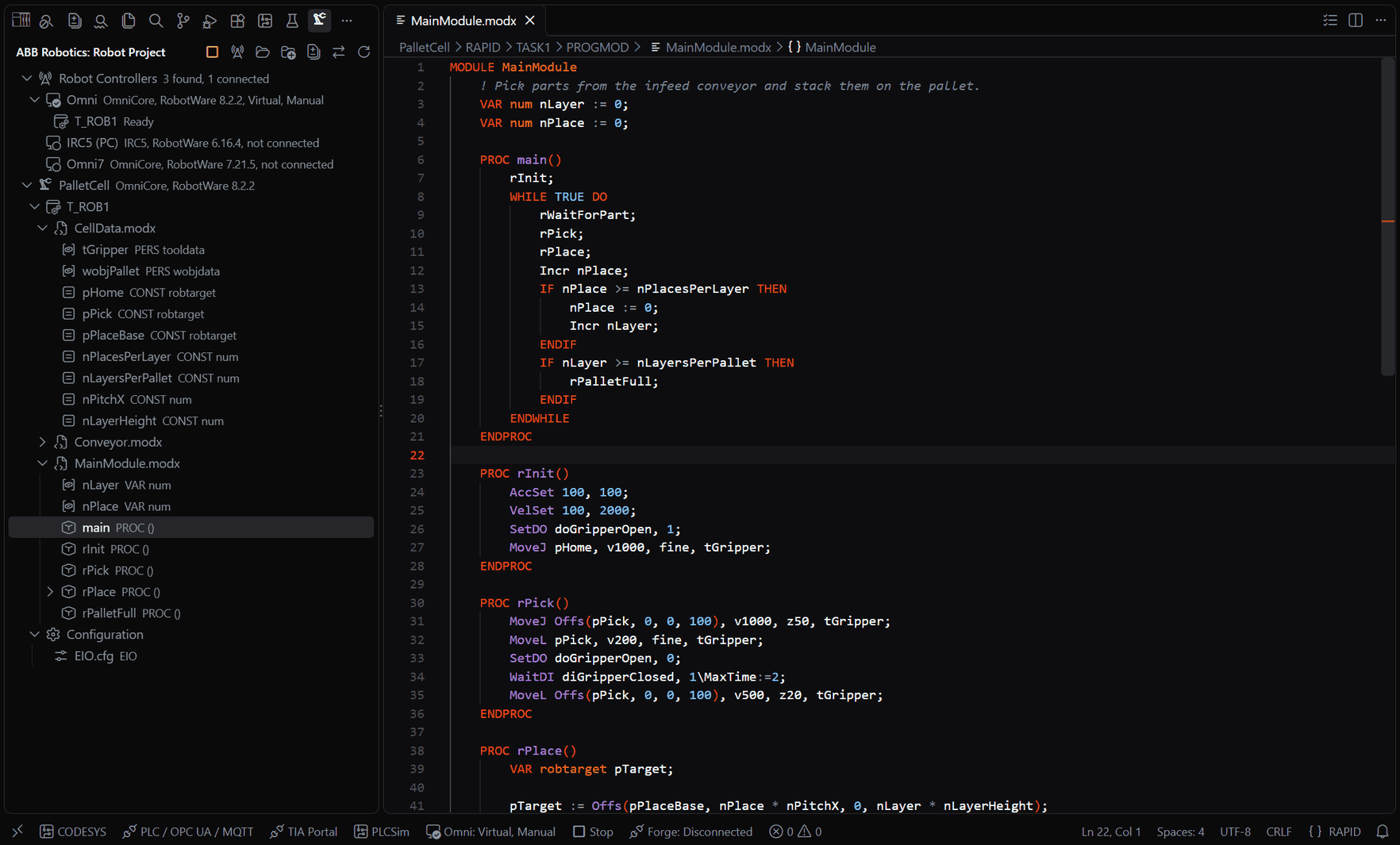
Ouvrez la barre latérale Robotique ABB dans la barre d'activités. La vue Projet de robot liste chaque projet de robot et chaque sauvegarde de contrôleur de votre espace de travail, avec le contrôleur, les tâches, par exemple T_ROB1, les modules avec leurs routines et leurs données, et les fichiers de configuration. Ouvrir un projet de robot... ouvre un projet ou une sauvegarde depuis n'importe quel dossier, et Nouveau projet de robot... crée un projet vide pour OmniCore ou IRC5 avec son module principal.
Si votre programme se trouve dans une station RobotStudio, démarrez son contrôleur virtuel dans RobotStudio, trouvez-le avec Rechercher des contrôleurs de robot et choisissez Téléverser comme nouveau projet de robot.... Studio travaille avec des projets de robot et des sauvegardes de contrôleur, pas avec la station elle-même.
Les modules RAPID s'ouvrent avec coloration syntaxique, repli et une structure de leurs routines et de leurs données. Pendant la saisie, la vue Problèmes liste les blocs non fermés, les points-virgules manquants, les noms déclarés deux fois et les noms de module qui diffèrent du nom de fichier.
Étape 3 : laisser l'IA écrire le programme
Décrivez ce que le robot doit faire :
« Écrivez dans MainModule une routine de pick and place pour T_ROB1 qui attend le signal de démarrage. »
L'IA confie la tâche à un spécialiste RAPID dédié. Il lit le projet de robot, écrit et modifie des modules et des fichiers de configuration, et vérifie son travail. Chaque modification apparaît dans l'éditeur sous forme de comparaison avec Conserver et Annuler. Pour les modules RAPID et les fichiers de configuration, le fichier sur le disque change exactement lorsque vous choisissez Conserver, même avec l'enregistrement automatique activé, et un nouveau module reçoit le format de fichier et l'encodage de la génération de votre contrôleur.
Étape 4 : le vérifier sur un contrôleur virtuel
Connectez-vous au contrôleur virtuel : cliquez sur Rechercher des contrôleurs de robot dans la vue Projet de robot, faites un clic droit sur le contrôleur et choisissez Se connecter au contrôleur de robot. Tant qu'il est connecté, Studio y vérifie les modules du projet lorsque vous conservez une modification de l'IA, avant de les enregistrer. Vérifier le programme dans la barre de titre d'un éditeur RAPID vérifie à la demande.
La vérification charge brièvement les modules dans la tâche, puis remet la tâche exactement comme elle était ; elle n'écrit rien dans vos fichiers. Les erreurs apparaissent dans la vue Problèmes à la ligne et à la colonne que le contrôleur indique. Le contrôleur ne signale que la première erreur par tâche, c'est pourquoi l'IA la corrige et vérifie à nouveau jusqu'à ce que le programme n'ait plus d'erreur. Lorsque le contrôleur trouve une erreur dans une modification que vous conservez, la boîte de dialogue Erreurs trouvées sur le contrôleur virtuel vous permet d'enregistrer quand même ou de garder la modification dans l'éditeur sans l'écrire.
Étape 5 : charger et démarrer
Enregistrez les modules, faites un clic droit sur le projet, une tâche ou un module et choisissez Charger dans le contrôleur du robot.... Studio charge les modules dans leurs tâches, remplace les modules de même nom et place le pointeur de programme sur main. Les tâches doivent être arrêtées. Le résultat indique les modules chargés et où se trouve maintenant le pointeur de programme. Placer le pointeur de programme sur une routine... le place sur une autre routine.
Démarrer le programme du robot démarre les tâches sélectionnées sur le FlexPendant. Le contrôleur doit être en mode automatique avec les moteurs en marche ; Studio ne change jamais le mode de fonctionnement, les moteurs ni la sélection des tâches. Le robot bouge dès que le programme démarre, assurez-vous donc que personne ne se trouve dans sa zone de travail. Arrêter le programme du robot arrête immédiatement toutes les tâches de programme, sans demander, depuis le menu contextuel, la barre de titre de la vue ou le bouton rouge Arrêter de la barre d'état.
Un OmniCore qui stocke les modules en UTF-8 conserve un module .mod chargé sous forme de fichier .modx. Studio indique alors ces modules et propose Convertir le module, pour que votre projet corresponde au contrôleur.
Sur un contrôleur réel, vous confirmez
Un contrôleur réel nécessite une connexion réseau, l'option RobotWare pour les connexions PC (616-1 PC Interface sur un IRC5, 3119-1 RobotStudio Connect sur un OmniCore) et un utilisateur du contrôleur autorisé à effectuer l'action. Avant que Studio y charge, remplace ou décharge des modules, place le pointeur de programme, démarre le programme ou restaure une sauvegarde, la boîte de dialogue Confirmer l'action sur le contrôleur du robot indique le contrôleur, le mode de fonctionnement, les tâches, les modules et ce qui va se passer. Annuler est le bouton par défaut, et Enter ne confirme jamais. Avant de charger, décharger ou restaurer pour la première fois sur un contrôleur réel, Studio en enregistre une sauvegarde.
L'IA peut aussi charger, démarrer et sauvegarder. Sur un contrôleur réel, chacun de ces appels affiche une carte de confirmation dans le chat, quel que soit le niveau d'approbation défini, et le chargement et le démarrage ouvrent aussi la boîte de dialogue de Studio. La lecture, la comparaison et la vérification s'exécutent sans demande de confirmation. Lorsqu'un contrôleur exige une connexion, Studio vous la demande dans sa propre boîte de dialogue ; le mot de passe ne va qu'au contrôleur et jamais à l'IA.
Garder le contrôleur et le projet en phase
Sauvegarder le contrôleur du robot enregistre une sauvegarde sur le contrôleur et une copie sur cet ordinateur. Comparer avec le contrôleur du robot montre ce qui diffère entre votre projet et le contrôleur, fichier par fichier, et Comparer des sauvegardes de robot... fait de même pour deux sauvegardes, en ignorant les signatures, les horodatages et les fins de ligne. Restaurer le contrôleur du robot depuis une sauvegarde... remet une sauvegarde en place, le programme RAPID, la configuration ou les deux.
Robot et automate
Une cellule robotisée fonctionne rarement sans automate. Comparer les signaux du robot avec TIA associe les signaux PROFINET du projet de robot aux variables automate du projet TIA, attaché dans Studio, ouvert hors ligne ou issu d'un dossier d'exportation, et liste chaque variable manquante, chaque chevauchement ou chaque ordre d'octets différent. L'IA utilise la même comparaison pour écrire l'échange de signaux entre robot et automate des deux côtés et compare à nouveau jusqu'à ce qu'il ne reste rien.
Ce qui reste dans RobotStudio et sur le FlexPendant
Les stations, les simulations et les contrôleurs virtuels se créent dans RobotStudio. Le mode de fonctionnement, les moteurs, la sélection des tâches et External control restent entre vos mains sur le contrôleur. Studio ne surveille ni le journal des événements ni les variables RAPID, n'écrit ni signaux ni données RAPID et ne déplace pas le robot à la main. Arrêter le programme du robot n'est pas une fonction de sécurité : l'arrêt d'urgence et la sécurité de la cellule restent confiés au système de sécurité du robot. Vérifiez un programme sur un contrôleur virtuel avant de le charger sur un contrôleur réel, et testez-le d'abord à vitesse réduite. La liste complète figure dans le manuel sous Ce qui n'est pas encore pris en charge.
Pour l'IA, vous choisissez le modèle pour chaque tâche, un modèle cloud avec votre propre clé ou un modèle local sur votre propre matériel, comme pour TIA Portal, CODESYS et OMRON Sysmac Studio.
Quel forfait il vous faut
La robotique ABB fait partie des forfaits Pro+ et Enterprise, voir forfaits et prix. L'essai gratuit de 30 jours la débloque. Dans une installation existante, mettez à jour vers la version actuelle et relancez l'installation pour sélectionner le composant Prise en charge d'ABB Robotics.
Pour en savoir plus, consultez la page IA pour ABB RAPID, et retrouvez chaque étape dans le manuel sur la robotique ABB, notamment Vérifier le programme sur un contrôleur virtuel et La confirmation sur un contrôleur réel.