ABB-Roboter in Studio: vom Chat bis zur Robotersteuerung
AnyAutomation7 Min. Lesezeit
AnyAutomation Studio arbeitet jetzt neben TIA Portal, CODESYS und OMRON Sysmac Studio auch mit ABB-Robotern. Du beschreibst im Chat, was ein Roboterprogramm tun soll, die KI schreibt das RAPID für IRC5-Steuerungen mit RobotWare 6 oder OmniCore-Steuerungen mit RobotWare 8, Studio prüft es an einer virtuellen Steuerung in RobotStudio und lädt und startet es danach auf der Steuerung, an einer echten Steuerung erst nach deiner Bestätigung. Dieser Beitrag geht den ganzen Weg einmal durch, vom ersten Prompt bis zum ersten Programmstart. Die Übersicht mit allen Funktionen und Grenzen steht auf der Seite KI für ABB RAPID.
Warum ein allgemeiner Chatbot für RAPID nicht reicht
RAPID hat eine eigene Syntax, eigene Datentypen für Positionen, Werkzeuge und Werkobjekte und eigene Regeln für Module und Tasks. Ein Chatbot im Browser schreibt RAPID, das richtig aussieht, aber er kennt weder deine Module noch deine Daten noch deine Steuerungsgeneration, und ob der Code läuft, zeigt sich erst an der Steuerung. Der Weg vom Browser ins Roboterprojekt ist Kopieren und Einfügen, und die Fehlermeldungen wandern auf demselben Weg zurück.
Studio schliesst diesen Kreis. Die KI arbeitet in deinem Roboterprojekt, jede Änderung ist ein Vergleich, den du behältst oder verwirfst, eine virtuelle Steuerung prüft das Programm so, wie es der Roboter tut, und die Fehler kommen an der passenden Zeile in den Editor zurück.
Schritt 1: Studio vorbereiten
ABB-Robotik gehört zum Pro+-Plan und ist in der kostenlosen Testphase freigeschaltet. Roboterprojekte und der RAPID-Editor funktionieren sofort. Um dich mit einer Steuerung zu verbinden, wählst du beim Installieren von Studio den Bestandteil ABB-Robotik-Unterstützung, oder du führst das Setup erneut aus und wählst ihn dort, und installierst RobotStudio oder die ABB Robot Communication Runtime auf demselben Rechner. Die Prüfung eines Programms braucht eine virtuelle Steuerung derselben Generation, die in RobotStudio auf diesem Rechner läuft.
Schritt 2: ein Roboterprojekt öffnen
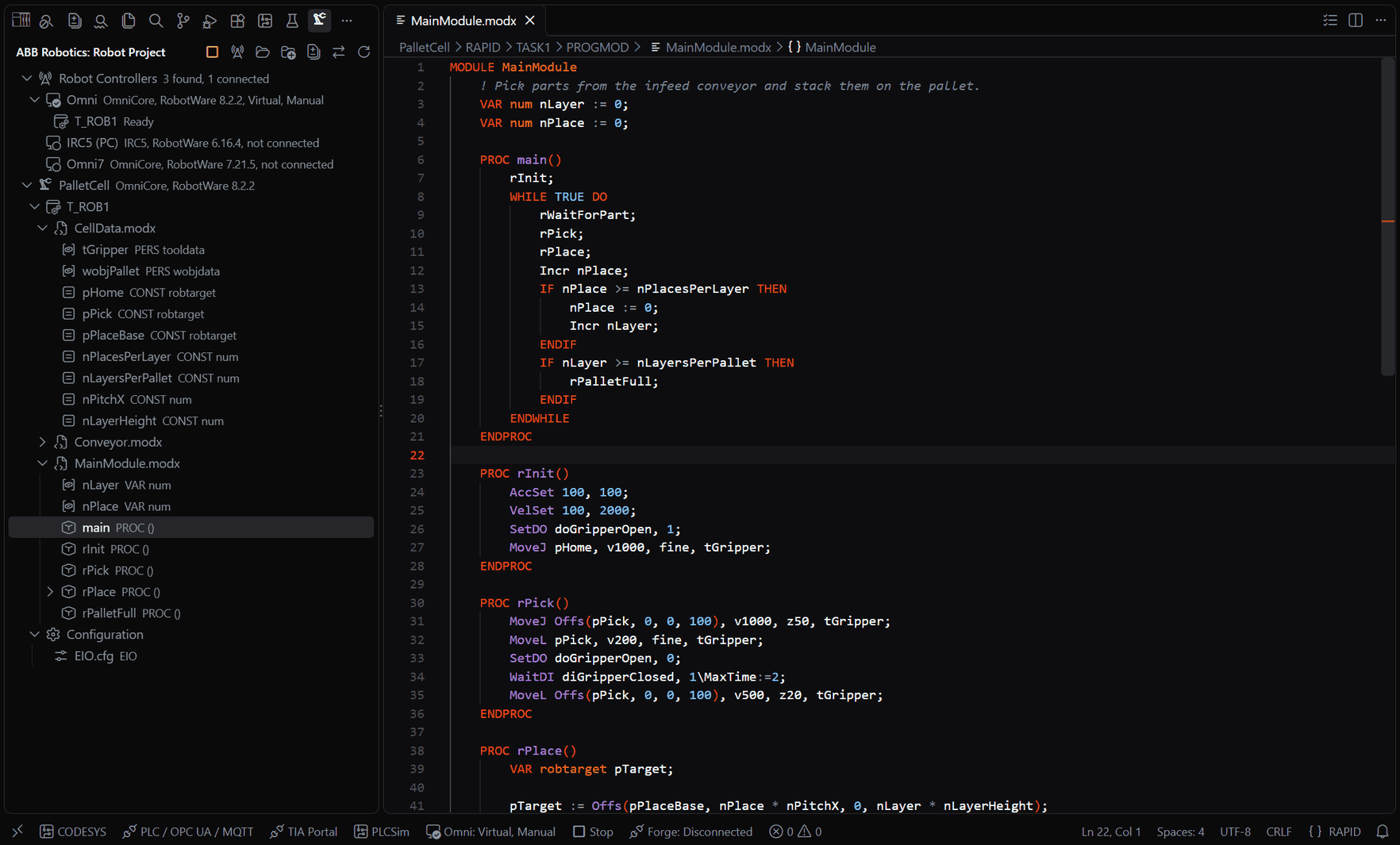
Öffne in der Aktivitätsleiste die Seitenleiste ABB-Robotik. Die Ansicht Roboterprojekt listet jedes Roboterprojekt und Steuerungs-Backup deines Arbeitsbereichs, mit der Steuerung, den Tasks, zum Beispiel T_ROB1, den Modulen mit ihren Routinen und Daten und den Konfigurationsdateien. Roboterprojekt öffnen... öffnet ein Projekt oder Backup aus einem beliebigen Ordner, und Neues Roboterprojekt... legt ein leeres Projekt für OmniCore oder IRC5 mit seinem Hauptmodul an.
Liegt dein Programm in einer RobotStudio-Station, startest du ihre virtuelle Steuerung in RobotStudio, suchst sie mit Robotersteuerungen suchen und wählst Als neues Roboterprojekt hochladen.... Studio arbeitet mit Roboterprojekten und Steuerungs-Backups, nicht mit der Station selbst.
RAPID-Module öffnen mit Syntaxfärbung, Faltung und einer Gliederung ihrer Routinen und Daten. Schon beim Tippen listet die Ansicht Probleme Blöcke, die nicht geschlossen sind, fehlende Semikolons, doppelt deklarierte Namen und Modulnamen, die vom Dateinamen abweichen.
Schritt 3: die KI das Programm schreiben lassen
Beschreibe, was der Roboter tun soll:
„Schreibe in MainModule eine Pick-and-Place-Routine für T_ROB1, die auf das Startsignal wartet.“
Die KI gibt die Aufgabe an einen eigenen Fachassistenten für RAPID weiter. Er liest das Roboterprojekt, schreibt und ändert Module und Konfigurationsdateien und prüft seine Arbeit. Jede Änderung erscheint im Editor als Vergleich mit Behalten und Rückgängig. Bei RAPID-Modulen und Konfigurationsdateien ändert sich die Datei auf der Festplatte genau dann, wenn du Behalten wählst, auch mit eingeschaltetem automatischem Speichern, und ein neues Modul bekommt das Dateiformat und die Kodierung deiner Steuerungsgeneration.
Schritt 4: an einer virtuellen Steuerung prüfen
Verbinde dich mit der virtuellen Steuerung: Klicke in der Ansicht Roboterprojekt auf Robotersteuerungen suchen, klicke die Steuerung mit der rechten Maustaste an und wähle Mit Robotersteuerung verbinden. Solange sie verbunden ist, prüft Studio die Module des Projekts an ihr, wenn du eine Änderung der KI behältst, bevor es sie speichert. Programm prüfen in der Titelleiste eines RAPID-Editors prüft bei Bedarf.
Die Prüfung lädt die Module kurz in den Task und stellt den Task danach genau so wieder her, wie er war; sie schreibt nichts in deine Dateien. Die Fehler erscheinen in der Ansicht Probleme an der Zeile und Spalte, die die Steuerung nennt. Die Steuerung meldet nur den ersten Fehler pro Task, deshalb behebt die KI ihn und prüft erneut, bis das Programm keine Fehler mehr hat. Findet die Steuerung in einer Änderung, die du behältst, einen Fehler, lässt dich der Dialog Fehler an der virtuellen Steuerung gefunden trotzdem speichern oder die Änderung im Editor behalten, ohne sie zu schreiben.
Schritt 5: laden und starten
Speichere die Module, klicke das Projekt, einen Task oder ein Modul mit der rechten Maustaste an und wähle In Robotersteuerung laden.... Studio lädt die Module in ihre Tasks, ersetzt Module gleichen Namens und setzt den Programmzeiger auf main. Die Tasks müssen gestoppt sein. Das Ergebnis nennt die geladenen Module und wo der Programmzeiger jetzt steht. Programmzeiger auf Routine setzen... setzt ihn auf eine andere Routine.
Roboterprogramm starten startet die Tasks, die am FlexPendant ausgewählt sind. Die Steuerung muss in der Betriebsart Automatik sein und die Motoren eingeschaltet haben; Studio schaltet nie die Betriebsart, die Motoren oder die Taskauswahl um. Der Roboter bewegt sich, sobald das Programm startet, stelle also sicher, dass sich niemand in seinem Arbeitsbereich befindet. Roboterprogramm stoppen stoppt sofort und ohne Rückfrage alle Programm-Tasks, aus dem Rechtsklick-Menü, aus der Titelleiste der Ansicht oder mit dem roten Knopf Stopp in der Statusleiste.
Eine OmniCore, die Module in UTF-8 ablegt, speichert ein geladenes Modul .mod als Datei .modx. Studio nennt dann diese Module und bietet Modul umwandeln an, damit dein Projekt der Steuerung entspricht.
An einer echten Steuerung bestätigst du
Eine echte Steuerung braucht eine Netzwerkverbindung, die RobotWare-Option für PC-Verbindungen (616-1 PC Interface bei einer IRC5, 3119-1 RobotStudio Connect bei einer OmniCore) und einen Benutzer der Steuerung, der die Aktion ausführen darf. Bevor Studio dort Module lädt, ersetzt oder entlädt, den Programmzeiger setzt, das Programm startet oder ein Backup wiederherstellt, nennt der Dialog Aktion an der Robotersteuerung bestätigen die Steuerung, die Betriebsart, die Tasks, die Module und was geschieht. Abbrechen ist der vorgewählte Knopf, und Enter bestätigt nie. Bevor Studio an einer echten Steuerung zum ersten Mal lädt, entlädt oder wiederherstellt, sichert es sie.
Auch die KI kann laden, starten und sichern. An einer echten Steuerung zeigt jeder dieser Aufrufe eine Bestätigungskarte im Chat, unabhängig von der eingestellten Freigabestufe, und Laden und Starten öffnen zusätzlich den Dialog von Studio. Lesen, Vergleichen und Prüfen laufen ohne Rückfrage. Braucht eine Steuerung eine Anmeldung, fragt dich Studio in seinem eigenen Dialog; das Passwort geht nur an die Steuerung und nie an die KI.
Steuerung und Projekt im Gleichschritt halten
Robotersteuerung sichern speichert ein Backup auf der Steuerung und eine Kopie auf diesem Rechner. Mit Robotersteuerung vergleichen zeigt Datei für Datei, was sich zwischen deinem Projekt und der Steuerung unterscheidet, und Roboter-Backups vergleichen... tut dasselbe für zwei Backups, ohne Signaturen, Zeitstempel und Zeilenenden. Robotersteuerung aus Backup wiederherstellen... spielt ein Backup zurück, das RAPID-Programm, die Konfiguration oder beides.
Roboter und SPS
Eine Roboterzelle läuft selten ohne SPS. Robotersignale mit TIA vergleichen paart die PROFINET-Signale des Roboterprojekts mit den SPS-Variablen des TIA-Projekts, verbunden in Studio, offline geöffnet oder aus einem Exportordner, und listet jede fehlende Variable, Überschneidung oder abweichende Bytereihenfolge. Die KI nutzt denselben Vergleich, um den Handshake zwischen Roboter und SPS auf beiden Seiten zu schreiben, und vergleicht erneut, bis nichts mehr übrig ist.
Was in RobotStudio und am FlexPendant bleibt
Stationen, Simulationen und virtuelle Steuerungen legst du in RobotStudio an. Die Betriebsart, die Motoren, die Taskauswahl und External control bleiben bei dir an der Steuerung. Studio beobachtet weder das Ereignisprotokoll noch RAPID-Variablen, schreibt keine Signale und keine RAPID-Daten und bewegt den Roboter nicht von Hand. Roboterprogramm stoppen ist keine Sicherheitsfunktion: Not-Halt und Sicherheit der Zelle bleiben beim Sicherheitssystem des Roboters. Prüfe ein Programm an einer virtuellen Steuerung, bevor du es auf eine echte lädst, und teste es zuerst mit reduzierter Geschwindigkeit. Die ganze Liste steht im Handbuch unter Was noch nicht unterstützt wird.
Für die KI wählst du das Modell pro Aufgabe, ein Cloud-Modell mit deinem eigenen Schlüssel oder ein lokales Modell auf deiner eigenen Hardware, wie bei TIA Portal, CODESYS und OMRON Sysmac Studio.
Welchen Plan du brauchst
ABB-Robotik gehört zu den Plänen Pro+ und Enterprise, siehe Pläne und Preise. Die 30-tägige kostenlose Testphase schaltet sie frei. In einer bestehenden Installation aktualisierst du auf die aktuelle Version und führst das Setup erneut aus, um den Bestandteil ABB-Robotik-Unterstützung zu wählen.
Mehr dazu auf der Seite KI für ABB RAPID, jeden Schritt im Handbuch zu ABB-Robotik, darunter Das Programm an einer virtuellen Steuerung prüfen und Die Bestätigung an einer echten Steuerung.