Supporto per i robot ABB: dalla chat al controller del robot
AnyAutomation8 min read
AnyAutomation Studio ora lavora con i robot ABB accanto a TIA Portal, CODESYS e OMRON Sysmac Studio. Descrivi nella chat cosa deve fare un programma per robot, l'IA scrive il codice RAPID per i controller IRC5 con RobotWare 6 o i controller OmniCore con RobotWare 8, Studio lo verifica su un controller virtuale in RobotStudio e poi lo carica sul controller e lo avvia, su un controller reale solo dopo la tua conferma. Questo articolo percorre una volta tutto il cammino, dal primo prompt al primo avvio del programma. La panoramica con tutte le funzioni e i limiti è nella pagina IA per ABB RAPID.
Perché un chatbot generico non basta per RAPID
RAPID ha una sintassi propria, tipi di dati propri per posizioni, utensili e oggetti di lavoro, e regole proprie per moduli e task. Un chatbot nel browser scrive RAPID che sembra corretto, ma non conosce i tuoi moduli, i tuoi dati né la generazione del tuo controller, e se il codice funziona si vede solo sul controller. Portare il codice dal browser al progetto del robot è un copia e incolla, e i messaggi di errore tornano indietro per la stessa strada.
Studio chiude questo cerchio. L'IA lavora dentro il tuo progetto del robot, ogni modifica è un confronto che mantieni o annulli, un controller virtuale verifica il programma come lo fa il robot e gli errori tornano nell'editor alla riga corrispondente.
Passo 1: preparare Studio
Robotica ABB fa parte del piano Pro+ ed è sbloccata nella prova gratuita. I progetti del robot e l'editor RAPID funzionano subito. Per connetterti a un controller, seleziona il componente Supporto ABB Robotics quando installi Studio, oppure esegui di nuovo il programma di installazione e selezionalo, e installa RobotStudio o ABB Robot Communication Runtime sullo stesso computer. La verifica di un programma richiede un controller virtuale della stessa generazione in esecuzione in RobotStudio su questo computer.
Passo 2: aprire un progetto del robot
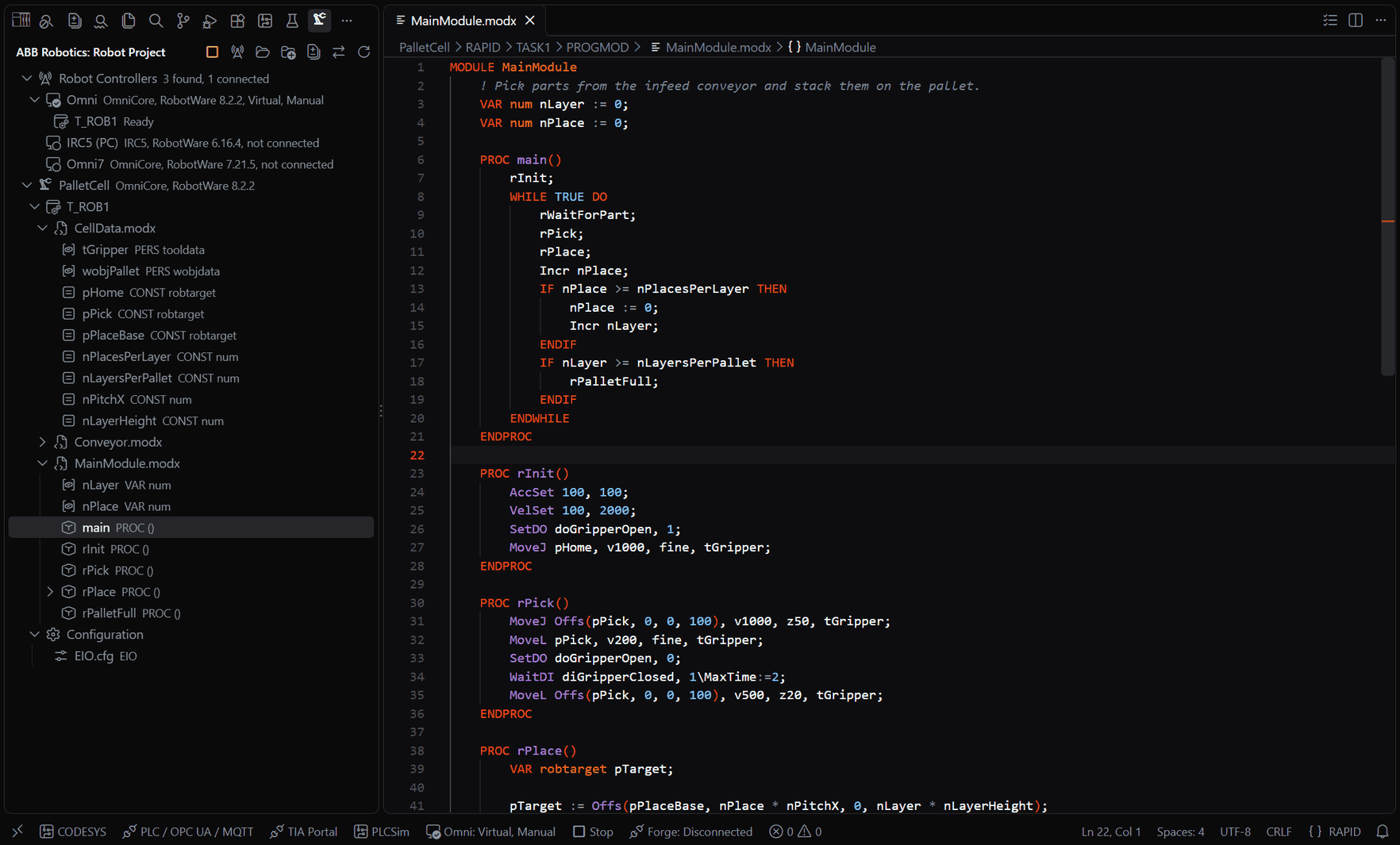
Apri la barra laterale Robotica ABB nella barra delle attività. La vista Progetto del robot elenca ogni progetto del robot e ogni backup dei controller della tua area di lavoro, con il controller, i task, per esempio T_ROB1, i moduli con le loro routine e i loro dati e i file di configurazione. Apri progetto del robot... apre un progetto o un backup da qualsiasi cartella, e Nuovo progetto del robot... crea un progetto vuoto per OmniCore o IRC5 con il suo modulo principale.
Se il tuo programma si trova in una stazione RobotStudio, avvia il suo controller virtuale in RobotStudio, trovalo con Trova controller del robot e scegli Carica come nuovo progetto del robot.... Studio lavora con progetti del robot e backup dei controller, non con la stazione stessa.
I moduli RAPID si aprono con colorazione della sintassi, riduzione del codice e una struttura delle loro routine e dei loro dati. Mentre scrivi, la vista Problemi elenca blocchi non chiusi, punti e virgola mancanti, nomi dichiarati due volte e nomi di modulo diversi dal nome del file.
Passo 3: far scrivere il programma all'IA
Descrivi cosa deve fare il robot:
"Scrivi in MainModule una routine di pick and place per T_ROB1 che attende il segnale di avvio."
L'IA passa il compito a uno specialista RAPID dedicato. Lo specialista legge il progetto del robot, scrive e modifica moduli e file di configurazione e verifica il proprio lavoro. Ogni modifica compare nell'editor come confronto con Mantieni e Annulla. Per i moduli RAPID e i file di configurazione, il file su disco cambia esattamente quando scegli Mantieni, anche con il salvataggio automatico attivo, e un nuovo modulo riceve il formato file e la codifica della generazione del tuo controller.
Passo 4: verificarlo su un controller virtuale
Connettiti al controller virtuale: fai clic su Trova controller del robot nella vista Progetto del robot, fai clic con il tasto destro sul controller e scegli Connetti al controller del robot. Finché è connesso, Studio verifica su di esso i moduli del progetto quando mantieni una modifica dell'IA, prima di salvarli. Verifica programma nella barra del titolo di un editor RAPID verifica su richiesta.
La verifica carica per un momento i moduli nel task e poi riporta il task esattamente com'era; non scrive nulla nei tuoi file. Gli errori compaiono nella vista Problemi alla riga e alla colonna indicate dal controller. Il controller segnala solo il primo errore per task, quindi l'IA lo corregge e verifica di nuovo finché il programma non ha più errori. Quando il controller trova un errore in una modifica che mantieni, la finestra di dialogo Errori trovati sul controller virtuale ti permette di salvare comunque o di tenere la modifica nell'editor senza scriverla.
Passo 5: caricare e avviare
Salva i moduli, fai clic con il tasto destro sul progetto, su un task o su un modulo e scegli Carica nel controller del robot.... Studio carica i moduli nei loro task, sostituisce i moduli con lo stesso nome e imposta il puntatore di programma su main. I task devono essere arrestati. Il risultato indica i moduli caricati e dove si trova ora il puntatore di programma. Imposta puntatore di programma su routine... lo imposta su un'altra routine.
Avvia programma del robot avvia i task selezionati sul FlexPendant. Il controller deve essere in modalità automatica con i motori accesi; Studio non cambia mai la modalità operativa, i motori o la selezione dei task. Il robot si muove appena il programma parte, quindi assicurati che nessuno si trovi nella sua area di lavoro. Arresta programma del robot arresta subito tutti i task di programma, senza chiedere, dal menu del tasto destro, dalla barra del titolo della vista o con il pulsante rosso Arresta nella barra di stato.
Un OmniCore che memorizza i moduli in UTF-8 conserva un modulo .mod caricato come file .modx. Studio indica allora questi moduli e offre Converti modulo, così il tuo progetto corrisponde al controller.
Su un controller reale confermi tu
Un controller reale richiede una connessione di rete, l'opzione RobotWare per le connessioni PC (616-1 PC Interface su un IRC5, 3119-1 RobotStudio Connect su un OmniCore) e un utente del controller autorizzato a eseguire l'azione. Prima che Studio vi carichi, sostituisca o scarichi moduli, imposti il puntatore di programma, avvii il programma o ripristini un backup, la finestra di dialogo Conferma azione sul controller del robot indica il controller, la modalità operativa, i task, i moduli e cosa succederà. Annulla è il pulsante predefinito, e Enter non conferma mai. Prima di caricare, scaricare o ripristinare per la prima volta su un controller reale, Studio ne salva un backup.
Anche l'IA può caricare, avviare ed eseguire il backup. Su un controller reale, ognuna di queste chiamate mostra una scheda di conferma nella chat, qualunque livello di approvazione tu abbia impostato, e caricamento e avvio aprono anche la finestra di dialogo di Studio. Lettura, confronto e verifica avvengono senza richiesta di conferma. Quando un controller richiede un accesso, Studio te lo chiede nella sua finestra di dialogo; la password va solo al controller e mai all'IA.
Tenere allineati controller e progetto
Esegui il backup del controller del robot salva un backup sul controller e una copia su questo computer. Confronta con il controller del robot mostra cosa differisce tra il tuo progetto e il controller, file per file, e Confronta backup del robot... fa lo stesso per due backup, senza firme, marcature temporali e fine riga. Ripristina il controller del robot da un backup... rimette un backup, il programma RAPID, la configurazione o entrambi.
Robot e PLC
Una cella robotizzata funziona raramente senza PLC. Confronta i segnali del robot con TIA abbina i segnali PROFINET del progetto del robot alle variabili PLC del progetto TIA, collegato in Studio, aperto offline o da una cartella di esportazione, ed elenca ogni variabile mancante, sovrapposizione o ordine dei byte diverso. L'IA usa lo stesso confronto per scrivere l'handshake tra robot e PLC da entrambi i lati e confronta di nuovo finché non resta nulla.
Cosa resta in RobotStudio e sul FlexPendant
Stazioni, simulazioni e controller virtuali si creano in RobotStudio. La modalità operativa, i motori, la selezione dei task e External control restano a te sul controller. Studio non monitora il registro eventi né le variabili RAPID, non scrive segnali né dati RAPID e non muove il robot a mano. Arresta programma del robot non è una funzione di sicurezza: l'arresto di emergenza e la sicurezza della cella restano affidati al sistema di sicurezza del robot. Verifica un programma su un controller virtuale prima di caricarlo su uno reale, e testalo prima a velocità ridotta. L'elenco completo è nel manuale alla voce Cosa non è ancora supportato.
Per l'IA scegli il modello per ogni compito, un modello cloud con la tua chiave o un modello locale sul tuo hardware, come per TIA Portal, CODESYS e OMRON Sysmac Studio.
Quale piano ti serve
Robotica ABB fa parte dei piani Pro+ ed Enterprise, vedi piani e prezzi. La prova gratuita di 30 giorni la sblocca. In un'installazione esistente, aggiorna alla versione attuale ed esegui di nuovo il programma di installazione per selezionare il componente Supporto ABB Robotics.
Leggi di più nella pagina IA per ABB RAPID e trova ogni passaggio nel manuale su Robotica ABB, tra cui Verificare il programma su un controller virtuale e La conferma su un controller reale.