FUXA SCADA : HMI web depuis TIA Portal
AnyAutomationMis à jour 2 min read
Créer un SCADA pour une machine implique généralement de créer les variables à la main, d'assembler les vues clic après clic et de ressaisir les adresses. AnyAutomation Studio en fait une étape de génération : Studio construit un projet FUXA complet à partir de l'espace d'adressage OPC UA de votre CPU et, si vous le souhaitez, le déploie directement sur une instance FUXA en cours d'exécution.
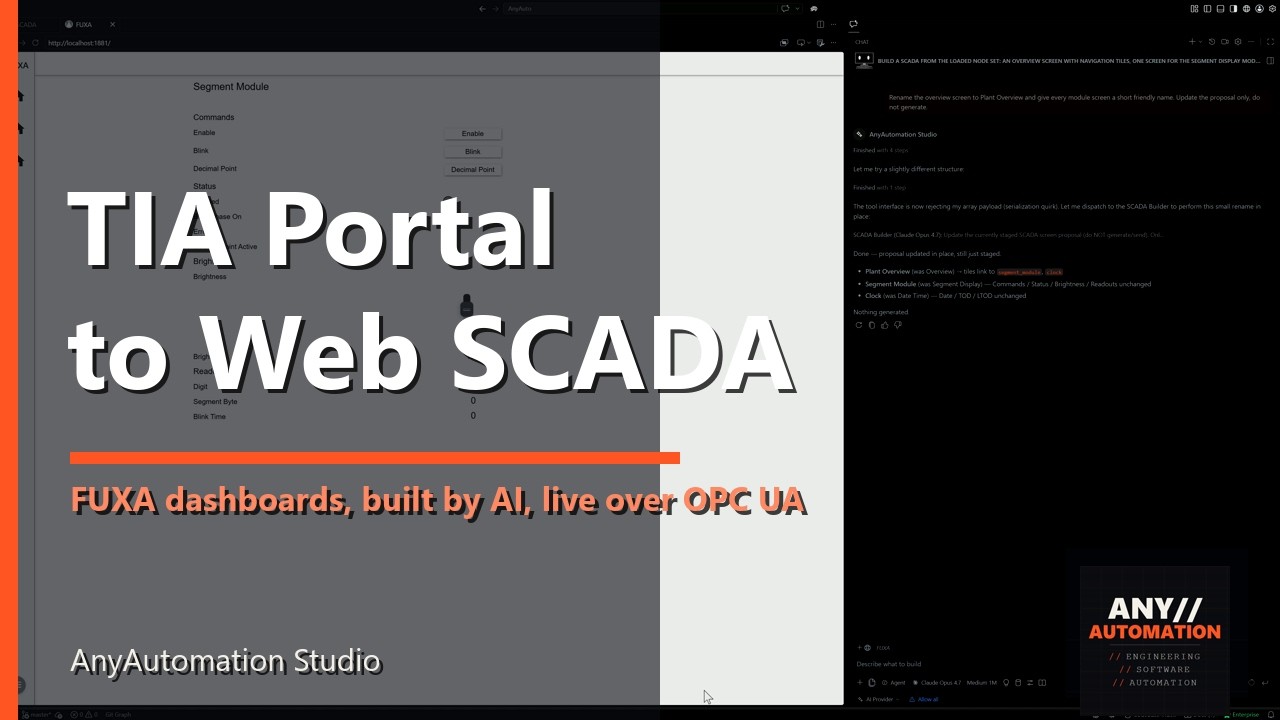
La vidéo montre l'ensemble du déroulement en trois minutes environ, du projet TIA aux valeurs en direct dans le navigateur.
Qu'est-ce que FUXA ?
FUXA est un SCADA web open source (licence MIT) de frangoteam : les vues de process s'exécutent dans le navigateur, le serveur tourne généralement dans un conteneur Docker. Il prend en charge OPC UA, entre autres protocoles, ce qui en fait une couche de visualisation naturelle à côté de l'ingénierie TIA, sans coût de licence par client.
Du projet TIA au tableau de bord
Le parcours dans Studio, réuni sur une seule page SCADA, avec le chat en complément :
- Exporter le node set. Studio exporte l'espace d'adressage OPC UA de la CPU directement depuis le projet TIA ouvert, sans connexion en ligne à l'automate. Pour surveiller les mêmes signaux en direct avec l'agent IA, utilisez le client OPC UA avec IA.
- Choisir les signaux. Dans une arborescence, vous sélectionnez les blocs et les variables qui ont leur place dans le SCADA, avec l'accès en lecture et en écriture indiqué pour chaque signal.
- Des vues créées par l'IA. Le générateur SCADA regroupe les signaux en vues nommées avec des widgets adaptés : valeurs, saisies, boutons, voyants, jauges, curseurs, graphiques, moteurs, vannes. Les ajustements fins se font directement dans le chat.
- Générer et déployer. Studio construit le projet FUXA et l'envoie sur votre instance, en remplaçant le projet existant, après confirmation. Ou bien il enregistre le projet dans un fichier pour une importation manuelle. Le conteneur FUXA lui-même peut aussi être démarré et géré depuis Studio via Docker.
Chaque variable est liée à son véritable node ID OPC UA. C'est pourquoi les vues affichent immédiatement des valeurs en direct, sans retouche dans l'éditeur FUXA, depuis un vrai S7 comme depuis PLCSIM.
Vos propres symboles
Vos propres symboles SVG peuvent servir d'indicateurs commutés : un symbole, une variable, deux couleurs pour arrêt et marche. Le tableau de bord finit par ressembler à votre machine, et non à une bibliothèque de widgets.
Conclusion
La visualisation n'a pas besoin d'être un projet séparé à côté de l'ingénierie. Avec le générateur, le tableau de bord FUXA est construit à partir des mêmes données que le programme automate, de façon reproductible et en quelques minutes au lieu de plusieurs jours. Les fonctionnalités SCADA sont disponibles à partir de la licence Pro, l'IA pour SCADA à partir de Pro+. Découvrez comment cela s'articule avec l'IA dans TIA Portal et le reste de la boîte à outils sur la page Studio ; FUXA lui-même est sur GitHub.